Hinweis
Für den Zugriff auf diese Seite ist eine Autorisierung erforderlich. Sie können versuchen, sich anzumelden oder das Verzeichnis zu wechseln.
Für den Zugriff auf diese Seite ist eine Autorisierung erforderlich. Sie können versuchen, das Verzeichnis zu wechseln.
Wenn Sie einen Agent in Copilot Studio erstellen, wird der Agent innerhalb einer Power Platform-Lösung erstellt. Sie können benutzerdefinierte Lösungen erstellen, um Ihre Agenten über verschiedene Umgebungen hinweg zu verwalten oder für Pipeline-Bereitstellungen und andere Lebenszyklus (ALM) Szenarien.
Sie können Lösungen anzeigen, exportieren und importieren, Ihre bevorzugte oder Standardumgebung festlegen, Pipelines konfigurieren und Ihre Lösungen direkt in Microsoft Copilot Studio anpassen und verwalten.
Lösungen können nützlich sein, wenn Sie unterschiedliche Umgebungen für unterschiedliche Zwecke verwenden oder Ringbereitstellungsmethoden verwenden. Beispielsweise haben Sie möglicherweise eine Umgebung, in der Sie Agenten testen und validieren, eine andere Umgebung, in der Sie Agenten nur für eine Teilmenge von Benutzern testen, und eine endgültige Produktionsumgebung, in der Sie Agenten für Kunden und Endbenutzer freigeben.
Voraussetzungen
- Der Projektmappen-Explorer in Copilot Studio erbt die Sicherheitsrollenberechtigungen des Benutzers. Dies bedeutet, dass ein Benutzer nur die Lösungsverwaltungsaufgaben in Copilot Studio ausführen kann, die er im Power Apps Admin Center ausführen kann. Stellen Sie sicher, dass Ihre Benutzer über die richtigen Rollen und Berechtigungen zum Verwalten von Lösungen verfügen. Erfahren Sie mehr über das Konfigurieren der Benutzersicherheit in einer Umgebung.
- Vertrautheit mit Power Apps-Lösungskonzepten.
Lösungen in Copilot Studio anzeigen
Eine Lösung funktioniert als „Träger“ für die Agenten. Wenn Sie einen Agent erstellen, wird der Agent automatisch einer Standardlösung hinzugefügt, die Sie ändern können.
Sie können die Lösung anzeigen, die Ihren Agent im Projektmappen-Explorer in Copilot Studio enthält.
Sie können auf verschiedene Arten auf die von einem bestimmten Agent verwendete Lösung zugreifen:
Von der Übersichtsseite des Agents in Copilot Studio:
Öffnen Sie in Copilot Studio den Agent, für den Sie die Lösung verwalten möchten.
Wähle die drei Punkte (...) direkt unter dem Umgebungsnamen, neben Einstellungen, und wähle dann Lösung anzeigen.
Von den Einstellungen des Agents in Copilot Studio:
Öffnen Sie in Copilot Studio den Agent, für den Sie die Lösung verwalten möchten.
Wählen Sie Einstellungen direkt unterhalb des Umgebungsnamens aus. Sie gelangen zur Einstellungsseite für den Agent.
Wählen Sie auf der Seite Agent-Details oder Erweitert die Option Lösung anzeigen.
Projektmappen-Explorer in Copilot Studio öffnen
Gehen Sie zum Projektmappen-Explorer in Copilot Studio:
Wählen Sie die drei Punkte (...) in der Seitenleiste aus.
Wählen Sie Lösungen aus.
Sie können auch über Ihren Agent auf den Projektmappen-Explorer zugreifen.
Gehen Sie zu Ihrem Agent in Copilot Studio.
Wähle die drei Punkte (...) direkt unter dem Umgebungsnamen, neben Einstellungen.
Wählen Sie Agent importieren oder Agent exportieren aus.
In beiden Fällen wird der Projektmappen-Explorer auf einer neuen Browserregisterkarte geöffnet.
Lösungen in Copilot Studio verwalten
Sie können alle üblichen lösungsbezogenen Aufgaben direkt in Copilot Studio ausführen, z. B. Hinzufügen oder Entfernen von Komponenten, Exportieren und Importieren von Lösungen:
- Bevorzugte Lösung festlegen
- Eine benutzerdefinierte Lösung erstellen
- Import- und Exportlösungen
- Einem Agent in einer benutzerdefinierten Lösung Komponenten hinzufügen
- Lösung mit einem Agent aktualisieren
- Entferne eine unmanaged layer von einem verwalteten Agenten
- Erstellen und verwalten Sie Lösungspipelines
Trinkgeld
Ignorieren Sie die Anweisungen in der Power Apps-Dokumentation, die Ihnen sagen, dass Sie sich bei Power Apps anmelden müssen. Wenn Sie bei Copilot Studio angemeldet sind, müssen Sie nicht zu Power Apps wechseln.
Bevorzugte Lösung festlegen
Öffnen Sie den Projektmappen-Explorer in Copilot Studio.
Wählen Sie in der oberen Menüleiste oberhalb der Liste der Lösungen die Option Bevorzugte Lösungen festlegen aus .
Wählen Sie die Lösung aus, in der Agents standardmäßig erstellt werden sollen.
Weitere Informationen zum Festlegen Ihrer bevorzugten Lösung finden Sie in der Power Apps-Dokumentation.
Eine benutzerdefinierte Lösung erstellen
Copilot Studio-Agents werden automatisch in der Standardlösung erstellt. Zum Exportieren, Importieren und Verwalten von Agents zwischen Umgebungen müssen Sie eine benutzerdefinierte Lösung erstellen und verwenden.
Öffnen Sie den Projektmappen-Explorer in Copilot Studio.
Wählen Sie Neue Lösung aus, und befolgen Sie die Anweisungen und Anforderungen in der Power Apps-Dokumentation, um eine Lösung zu erstellen.
Die von Ihnen erstellte Lösung sollte sich automatisch öffnen. Ist dies nicht der Fall, kehren Sie zum Lösungsexplorer zurück, und wählen Sie Ihre neue benutzerdefinierte Lösung aus.
Importieren und Exportieren von Lösungen
Sie können Lösungen mit Agenten aus einer Umgebung exportieren und in eine andere importieren.
Führen Sie die Schritte unter Lösungen in Copilot Studio exportieren und importieren aus, um weitere Informationen zur Verwendung von Lösungen zum Exportieren und Importieren von Agents zu erhalten.
Einem Agent in einer benutzerdefinierten Lösung Komponenten hinzufügen
Möglicherweise müssen Sie Ihrer Lösung Komponenten hinzufügen, wenn Sie einen Agent exportieren möchten.
Außerdem sollten Sie die Anweisungen und Anforderungen in der Power Apps-Dokumentation befolgen, um einer Lösung eine vorhandene Komponente hinzuzufügen.
Aktualisieren einer Lösung mit einem Agent
Befolgen Sie die Anweisungen und Anforderungen in der Power Apps-Dokumentation, um eine Lösung zu aktualisieren.
Eine nicht verwaltete Ebene aus einem verwalteten Agent entfernen
Verwaltete und nicht verwaltete Lösungen sind auf verschiedenen Ebenen in einer Microsoft Dataverse-Umgebung vorhanden. Weitere Informationen finden Sie in der Power Apps-Dokumentation für Lösungsebenen.
Ihre Lösung öffnen.
Wählen Sie Ihren Agent in der Liste aus und dann Agenten.
Wählen Sie die drei Punkte (⋮) aus, wählen Sie Fortgeschritten und wählen Sie dann Lösungsebenen sehen.
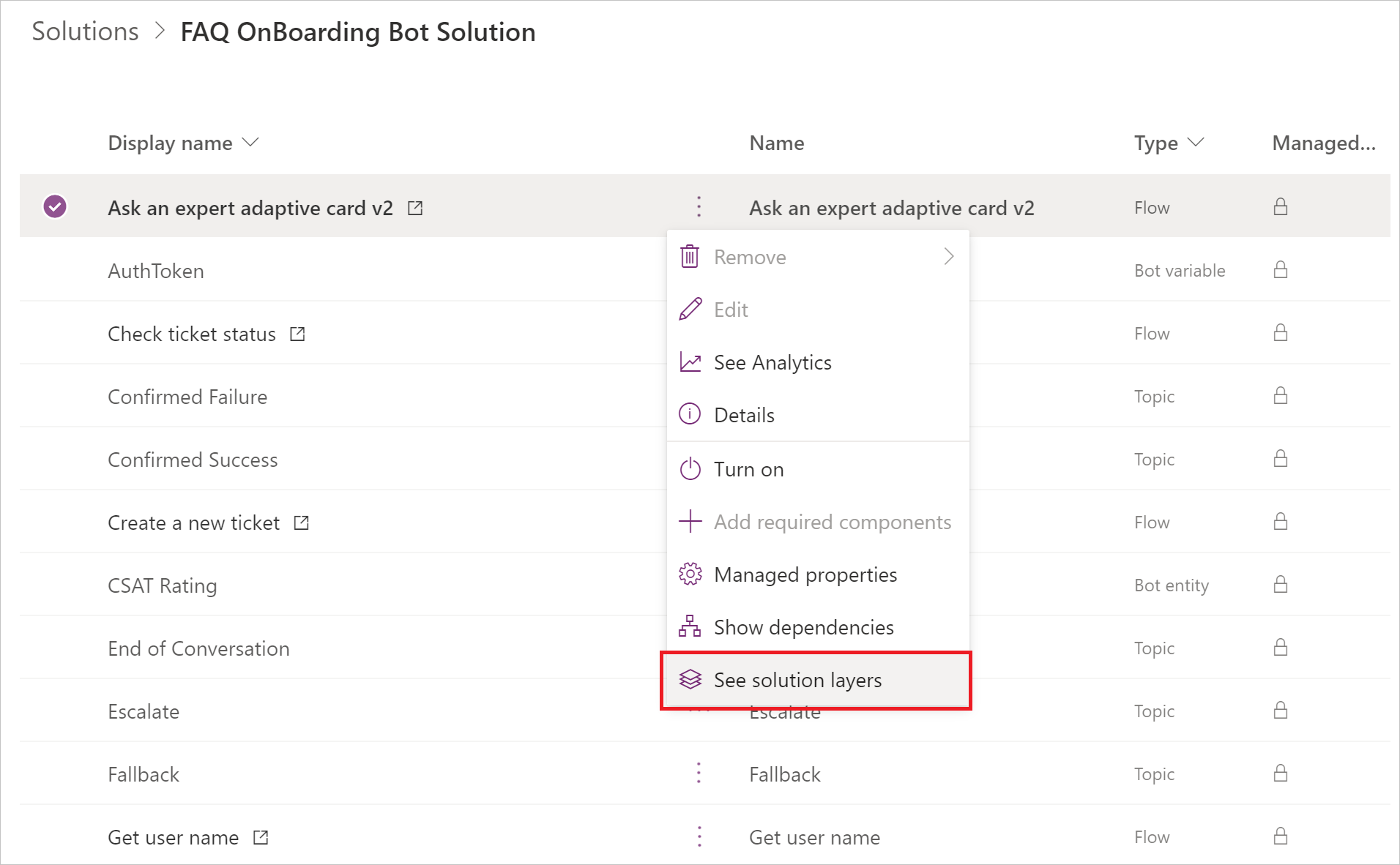
Wählen Sie auf der Seite Lösungsebenen die nicht verwaltete Ebene und dann Nicht verwaltete Ebene entfernen aus.
Lösungs-Pipelines erstellen und verwalten
Lösungspipelines sind ein Feature von Power Platform, mit dem Sie die Bereitstellung von Lösungen in allen Umgebungen automatisieren können.
Öffnen Sie den Projektmappen-Explorer in Copilot Studio.
Wählen Sie Pipelines in der Liste der Lösungen aus.
Befolgen Sie die Anweisungen und Anforderungen in der Power Apps-Dokumentation zum Erstellen und Verwalten von Pipelines.