Hinweis
Für den Zugriff auf diese Seite ist eine Autorisierung erforderlich. Sie können versuchen, sich anzumelden oder das Verzeichnis zu wechseln.
Für den Zugriff auf diese Seite ist eine Autorisierung erforderlich. Sie können versuchen, das Verzeichnis zu wechseln.
Agent-Ersteller in Ihrer Organisation können Agenten Ereignisauslöser hinzufügen. Mithilfe von Ereignisauslösern können Ihre Agenten ohne menschliche Aufforderung auf externe Ereignisse reagieren. Möglicherweise möchten Sie jedoch deren Verwendung einschränken, um z. B. die Datenexfiltration oder unerwünschten Verbrauch oder die Nutzung von Kontingenten zu verhindern.
Sie können den Microsoft Copilot Studio-Connector in Power Platform Admin Center-Datenrichtlinien verwenden, um zu verhindern, dass Agent-Hersteller Ereignistrigger zu ihrem Agent hinzufügen.
Weitere Informationen zu datenrichtlinienbezogenen Connectors finden Sie unter Konfigurieren von Datenrichtlinien für Agents.
Konfigurieren der Datenrichtlinie zum Blockieren von Ereignistriggern im Power Platform Admin Center
Führen Sie die folgenden Schritte aus, um die Datenrichtlinie zum Blockieren von Ereignistriggern zu konfigurieren:
Melden Sie sich beim Power Platform Admin Center an.
Wählen Sie auf der Seitennavigation "Sicherheit" und dann " Daten und Datenschutz" aus. Die Seite Datenschutz und Privatsphäre wird geöffnet.
Wählen Sie "Datenrichtlinie" aus. Die Seite "Datenrichtlinien " wird geöffnet.
Erstellen Sie eine neue Datenrichtlinie, oder wählen Sie eine vorhandene Datenrichtlinie aus, die bearbeitet werden soll:
- Wenn Sie eine neue Datenrichtlinie erstellen möchten, wählen Sie "Neue Richtlinie" aus. Ausführliche Anweisungen finden Sie unter Erstellen einer Datenrichtlinie.
- Wenn Sie eine vorhandene zu bearbeitende Datenrichtlinie auswählen möchten, wählen Sie die Datenrichtlinie und dann "Richtlinie bearbeiten" aus. Ausführliche Anweisungen finden Sie unter Bearbeiten einer Datenrichtlinie.
Wählen Sie Weiter. Die Seite " Umgebung hinzufügen " wird geöffnet.
- Wenn Sie Ihrer Datenrichtlinie eine Umgebung hinzufügen möchten, wählen Sie die Umgebung auf der Registerkarte "Verfügbar " und dann "Zu Richtlinie hinzufügen" aus.
- Wenn Sie eine Umgebung aus Ihrer Datenrichtlinie entfernen möchten, wählen Sie die Umgebung auf der Registerkarte " Zu Richtlinie hinzugefügt " aus, und wählen Sie " Aus Richtlinie entfernen" aus.
Wählen Sie Weiter. Die Seite "Verbinder zuweisen " wird geöffnet.
- Verwenden Sie das Suchfeld, um den Connector Microsoft Copilot Studio zu finden.
- Wählen Sie die drei Punkte (⋮) neben dem Stecker aus und wählen Sie dann Block.
- Wählen Sie Weiter.
- Überprüfen Sie Ihre Richtlinie, und wählen Sie dann "Richtlinie erstellen " aus, wenn Sie eine neue Richtlinie oder Eine Aktualisierungsrichtlinie erstellen, wenn Sie eine vorhandene Richtlinie bearbeiten.
Bestätigen Sie die Durchsetzung von Datenrichtlinien in Copilot Studio
Sie können bestätigen, dass dieser Connector in der Datenrichtlinie von Copilot Studio verwendet wird.
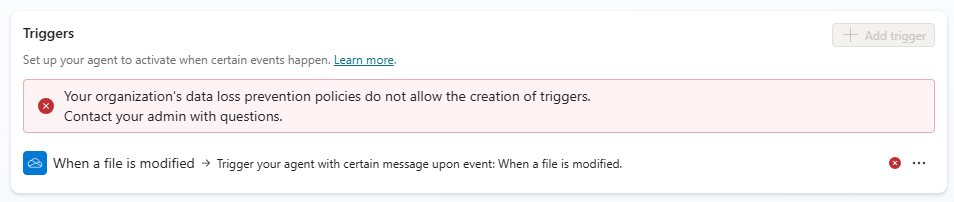
Öffnen Sie Ihren Agent aus der Umgebung, in der die Datenrichtlinie angewendet wird, und versuchen Sie, dem Agent einen Trigger hinzuzufügen .
Wenn die Richtlinie erzwungen wird, wird im Bereich Einen Trigger hinzufügen ein Fehler mit dem Vorschlag gemeldet, dass Sie sich an eine Administrationsfachkraft wenden, um Ereignistrigger zur Zulassungsliste hinzuzufügen.