Hinweis
Für den Zugriff auf diese Seite ist eine Autorisierung erforderlich. Sie können versuchen, sich anzumelden oder das Verzeichnis zu wechseln.
Für den Zugriff auf diese Seite ist eine Autorisierung erforderlich. Sie können versuchen, das Verzeichnis zu wechseln.
Ein Agenten-Flow benötigt Folgendes, um als Aktion mit Agenten arbeiten zu können:
- Den Auslöser Wenn ein Agent den Flow aufruft und eine Aktion An den Agenten antworten.
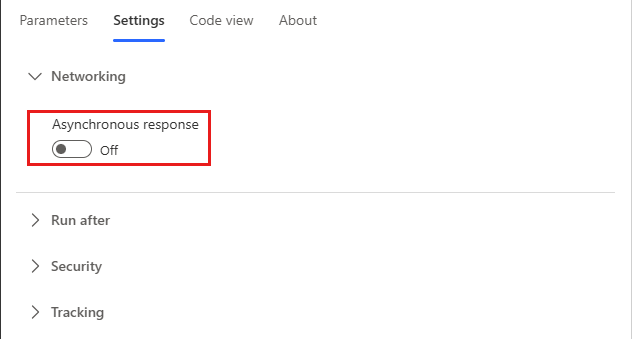
- Sie müssen so konfiguriert sein, dass Sie in Echtzeit antworten und nicht asynchron. Der Schalter Asynchrone Antwort muss unter Netzwerk in den Einstellungen für die Aktion Auf den Agenten antworte auf Aus gesetzt werden.
- Antworten auf den Agenten innerhalb des Aktionslimits von 100 Sekunden. Optimieren Sie die Flowlogik, die Abfragen und die zurückgegebene Datenmenge, sodass eine typische Ausführung unter dieser 100-Sekunden-Grenze liegt. Aktionen im Flow, die länger ausgeführt werden müssen, können nach der Aktion Dem Agent antworten platziert werden, um die Ausführung bis zum Limit der Flowausführung von 30 Tagen fortzusetzen.
Wenn Sie einen Flow mit einem anderen Trigger haben, den Sie mit Ihrem Agent verwenden möchten, können Sie den Flow so ändern, dass der Trigger Wenn ein Agent den Flow aufruft und die Aktion Auf den Agent antworten verwendet wird. Stellen Sie sicher, dass er sich in einer Lösung in derselben Umgebung wie der benutzerdefinierte Agent befindet.
Um die Umgebung auszuwählen, in der Ihr Flow gespeichert ist, wechseln Sie zum Power Automate-Portal, und verwenden Sie die Umgebungsauswahl oben rechts.
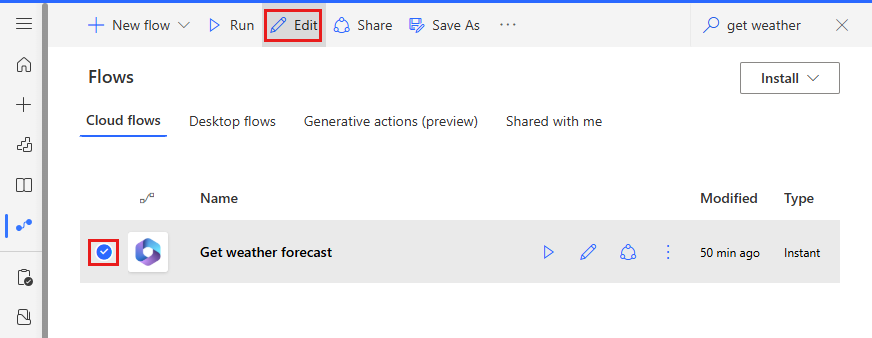
Wählen Sie im linken Navigationsbereich Meine Flows aus, und suchen Sie nach dem Flow, den Sie ändern möchten.
Wählen Sie Ihren Flow aus und wählen Sie dann Bearbeiten.
Agenten-Trigger und Antwortaktion hinzufügen
Wenn Ihr Flow den erforderlichen Copilot-Trigger und die Antwortaktion noch nicht enthält, müssen Sie diese hinzufügen, bevor Sie den Flow mit Ihrem Agenten verwenden können.
Entferne alle vorhandenen Auslöser, indem du die drei Punkte (...) auf der Auslöserkarte auswählst und Löschen auswählst.
Suchen Sie unter Trigger hinzufügen nach Copilot, und wählen Sie Wenn ein Agent den Flow aufruft aus.
Fügen Sie am Ende des Flows einen neuen Schritt hinzu.
Suchen Sie nach dem Copilot-Konnektor , und wählen Sie Agent antworten. Die Antwortaktion kann an mehreren Verzweigungen im Flow verwendet werden, muss aber bei jeder Verwendung die gleichen Ausgaben haben.
Den Flow speichern und veröffentlichen.
Stellen Sie sicher, dass die Antwortaktion so eingestellt ist, dass sie in Echtzeit zurückgegeben wird
Flows, die Sie in einem Agent verwenden möchten, müssen Werte in Echtzeit oder synchron zurückgeben. Flows, die im Hintergrund oder asynchron ausgeführt werden, können einen Fehler verursachen, wenn Ihr Agent versucht, sie auszuführen. Anstatt den Flow auszuführen, sagt der Agent Etwas Unerwartetes ist passiert. Wir sehen uns das an. Fehlercode: 3000“.
Wenn Sie einen Flow aus Copilot Studio heraus erstellen, sind asynchrone Antworten standardmäßig deaktiviert. Wenn Sie einen vorhandenen Flow geändert haben, für den asynchrone Antworten aktiviert sind, führen Sie die folgenden Schritte aus, um die Einstellung zu überprüfen und sicherzustellen, dass sie deaktiviert ist:
Öffnen Sie Ihren Flow, und suchen Sie die Aktion Agent antworten aus.
Wählen Sie die Registerkarte Einstellungen aus.
Legen Sie Asynchrone Antwort auf Aus fest, und wählen Sie dann Speichern.
Den Flow zu einer Lösung hinzufügen
Um Agents zur Verfügung zu stehen, müssen Flows in einer Lösung in derselben Power Platform-Umgebung gespeichert werden. Wenn sich ein Flow in einer Lösung befindet, wird auf der Detailseite des Flows eine „Lösungen“-Kachel angezeigt, die auflistet, in welchen Lösungen sich der Flow befindet. Mit den folgenden Schritten können Flows für die Verwendung mit Agenten zur Standardlösung hinzugefügt oder sie können in eine andere Lösung verschoben werden:
Gehen Sie zu Power Automate.
Wechseln Sie zu Lösungen und wählen Sie entweder eine vorhandene Lösung aus, oder erstellen Sie eine Lösung für Ihren Flow.
Wenn Sie eine neuen Lösung erstellen möchten:
Wählen Sie Neue Lösung aus.
Geben Sie Ihrer neuen Lösung einen Namen und wählen Sie CDS Default Publisher im Feld Herausgeber aus, geben Sie eine Versionsnummer an.
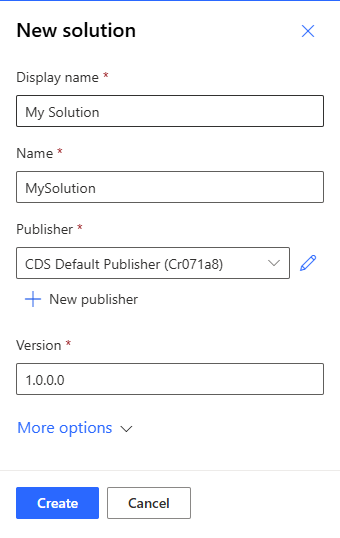
Wählen Sie Erstellen aus
Wenn Sie Ihren Flow zu einer vorhandenen Lösung hinzufügen möchten, wählen Sie die gewünschte Lösung und dann Bearbeiten aus.
Wählen Sie Vorhandenes hinzufügen>Automatisierung>Cloud-Flow aus.
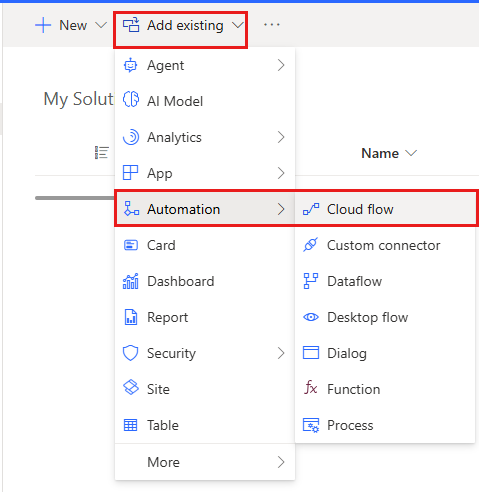
Der Bereich Vorhandene Flows hinzufügen wird angezeigt.
Wählen Sie Ihren Flow und anschließend Hinzufügen aus.
