Hinweis
Für den Zugriff auf diese Seite ist eine Autorisierung erforderlich. Sie können versuchen, sich anzumelden oder das Verzeichnis zu wechseln.
Für den Zugriff auf diese Seite ist eine Autorisierung erforderlich. Sie können versuchen, das Verzeichnis zu wechseln.
Menschliche Eingaben, Überprüfungen und Aktionen sind unerlässlich, um sicherzustellen, dass Automatisierungen und KI-Workflows effektiv ausgeführt werden und eine hohe Qualität aufrechterhalten. Die Aktion Informationsanfrage (Request for Information, RFI) in Agent-Flows bietet eine optimierte Möglichkeit, menschliche Aufsicht in automatisierte Prozesse zu integrieren.
Was ist die Anforderung einer Informationsaktion?
Die Informationsanfrage ist eine Aktion in Agent-Flows, die Workflows Folgendes ermöglicht:
- Anhalten der Ausführung
- Sammeln der Eingaben von designierten menschlichen Prüfenden, bevor mit nachfolgenden Schritten fortgefahren wird
- Verwenden von Eingaben von menschlichen Prüfenden in nachfolgenden Schritten
Zugreifen auf Informationsanfragen
Die Anforderung der Informationsaktion ist ausschließlich in Agent-Flows verfügbar. Agent-Flows sind in Copilot Studio integrierte Automatisierungen, die eigenständig verwendet oder in Copilot Studio-Agents integriert werden können. Erfahren Sie mehr Agent-Flows in der Übersicht über Agent-Flows.
Häufige Anwendungsfälle für die Informationsanfrage
Die Aktion der Informationsanfrage befasst sich mit kritischen geschäftlichen Anforderungen in verschiedenen Branchen. Es gibt viele Szenarien, in denen diese Aktion verwendet werden kann. Im Folgenden finden Sie einige Beispiele hierfür:
Verarbeitung von Versicherungsansprüchen: Wenn bei der automatisierten Schadensüberprüfung fehlende Dokumente identifiziert oder Details zur Schadensbewertung benötigt werden, kann die Aktion der Informationsanfrage spezifische Informationen von Feldanpassern anfordern, z. B. Reparaturschätzungen, Fotodokumentationen oder Ergebnisse von Vor-Ort-Inspektionen.
Compliance von Finanzdienstleistungen: Bei Kreditanträgen oder Kontoüberprüfungen können Workflows angehalten werden, um weitere Überprüfungsdokumente von Compliancebeauftragten anzufordern, z. B. Einkommensüberprüfungen, Kreditbewertungen oder behördliche Genehmigungen.
Qualitätskontrolle der Lieferkette: Fertigungsprozesse können Inspektionsberichte von Qualitätssicherungsteams anfordern, wenn automatisierte Systeme potenzielle Mängel erkennen oder Lieferantenzertifizierungen eine menschliche Überprüfung benötigen.
Überprüfung von Rechtsdokumenten: Genehmigungsworkflows für Verträge können angehalten werden, um Rechtsberatungsinformationen zu bestimmten Klauseln, Risikobewertungen oder Compliance-Anforderungen anzufordern, die ein professionelles Urteil erfordern.
Reaktion auf IT-Sicherheitsvorfälle: Sicherheitsworkflows können automatisch weitere Untersuchungsdetails von Cybersicherheitsanalysten anfordern, wenn Bedrohungserkennungssysteme verdächtige Aktivitäten identifizieren, die eine Expertenanalyse erfordern.
Einrichten der Anforderung für Informationen in Ihrem Agent-Flow
Es gibt einige Schritte zum Einrichten und Testen der Anforderung zur Informationsaktion in Ihrem Agent-Flow.
Hinzufügen der Informationsanfrage in Ihrem Agent-Flow
Wenn für diese Aktion kein Agent-Flow vorhanden ist, erstellen Sie zunächst einen neuen Agent-Flow:
Melden Sie sich bei Copilot Studio an unter
copilotstudio.microsoft.com.Wählen Sie Flows aus der linken Navigation aus, um auf das Menü Agent-Flows zuzugreifen.
Wählen Sie Neuer Agent-Flow aus.
Dem Flow einen Trigger hinzufügen.
Wenn Sie bereits über einen Agent-Flow verfügen und diese Aktion hinzufügen möchten, öffnen Sie den vorhandenen Agent-Flow im Flow-Designer, und fahren Sie mit den folgenden Schritten fort:
Wählen Sie im Flow-Designer den Hinzufügen-Knoten (+) an der Stelle aus, an der Sie die Aktion der Informationsanfrage hinzufügen möchten.
Wählen Sie im Abschnitt Mensch in der Schleife der Aktionsauswahl die Aktion Informationen anfordern aus. Sie können auch die gleiche Aktion über den Konnektor Mensch in der Schleife finden.

Wählen Sie den Stern aus, um ihn beim nächsten Mal zu favorisieren.
Konfigurieren Sie die folgenden Felder:
- Titel: Die Betreffzeile der E-Mail, die mit der Anfrage gesendet wird. Beispiel: „Fehlende Informationen zu Anspruch mit ID: ABC123“
- Nachricht: Die Nachricht oder Notiz, die die Anfrage für Informationen begleitet. Beispiel: „Diese Anfrage wird an Sie gesendet, weil ... Geben Sie diese Informationen an, sobald Ihnen dies möglich ist.“
- Zugewiesen zu: Die E-Mail-Adressen der Personen, die die Anfrage erhalten. Sie können mehrere E-Mail-Adressen eingeben, es wird jedoch die Antwort der ersten Person verwendet, die antwortet.

Wichtig
- Die Antwort der ersten Person, die antwortet, wird im Agent-Flow verwendet. Nachfolgende Antworten werden nicht verarbeitet.
- Alle Anfragen werden derzeit nur über Outlook gesendet. Möglicherweise werden künftig jedoch weitere Plattformen hinzugefügt.
- Anfragen können NICHT an Benutzer außerhalb Ihres Mandanten gesendet werden.
Wählen Sie Eingabe hinzufügen aus.
Fügen Sie Ihre erste Eingabe hinzu, indem Sie einen der verfügbaren Eingabetypen auswählen.
Es werden derzeit fünf Eingabetypen unterstützt:
Text (Zeichenfolge)
Ja/Nein (Boolesch)
E-Mail (E-Mail-Adresse)
Nummer (Ganzzahl)
Datum (Datum)
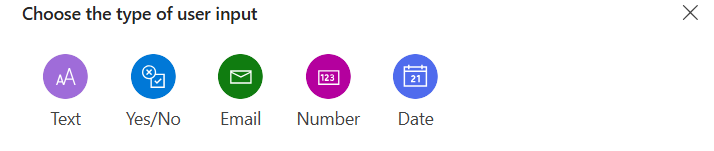
Eingaben bieten Flexibilität mit Optionen für Mehrfachauswahl-, Einzelauswahl- und Pflichtfelder. Weitere Details zu Eingaben finden Sie unter Weitere Informationen zu Eingaben.
Geben Sie der Eingabe einen beschreibenden Namen.
Fügen Sie bei Bedarf weitere Eingaben hinzu, indem Sie Eingabe hinzufügen auswählen.
Hier ist ein Beispiel für eine vollständig konfigurierte Aktion zur Informationsanfrage:

Verwenden von Parametern aus der Informationsanfrage in anderen Aktionen
Jede Eingabe, die Sie in Ihrer Aktion zur Informationsanfrage angeben, erzeugt einen Parameter, der in nachfolgenden Aktionen verwendet werden kann.
In der zuvor gezeigten Konfiguration werden beispielsweise alle Parameter wie Date, Summary, Damage amt. und andere als dynamische Inhalte verfügbar, die als Eingabe an nachfolgende Aktionen übergeben werden können.
Im folgenden Beispiel verwenden wir die Parameter aus der Aktion zur Informationsanfrage in einer nachfolgenden KI-Genehmigungsaktion:

Wenn der Mensch zur Laufzeit auf die Anfrage antwortet, werden die Parameter automatisch mit den Werten aus der Übermittlung aufgefüllt.
Ausführen und Testen der Informationsanfrage in Ihrem Agent-Flow
Sie haben jetzt eine Anforderung für die Informationsaktion, die Ihrem Agent-Ablauf hinzugefügt wurde. Nun können Sie Ihre Arbeit testen. Hier sehen Sie einen Codeausschnitt eines Anspruchsgenehmigungsflows, in dem die Aktion zur Informationsanfrage hervorgehoben ist. Wir verwenden diesen Flow zu Demonstrationszwecken.

So führen Sie Ihren Agent-Flow aus:
Speichern und veröffentlichen Sie den Agent-Flow.
Wählen Sie Testen aus, um den Flow zu testen.
Der Flow wird ausgeführt. Wenn der Flow die Aktion zur Informationsanfrage erreicht, hält er die Ausführung an und sendet die Anfrage per E-Mail über Outlook an die zugewiesenen Menschen.
Die folgenden Bilder zeigen die Beziehung zwischen den Anfragekonfigurationen im Agent-Flow-Designer und der E-Mail, die von der prüfenden Person empfangen wurde. Beachten Sie, dass die im Agent-Flow-Designer im ersten Bild angegebenen Eingaben den Eingaben entsprechen, die in der E-Mail angefordert werden, wie im zweiten Bild dargestellt.


Innerhalb von Outlook gibt die prüfende Person die Antworten auf jedes dieser Felder ein und wählt dann Senden aus.
Nachdem die prüfende Person die Antworten übermittelt hat, wird die Ausführung des Flows mit den verbleibenden Aktionen fortgesetzt. Wie bereits erläutert, können die Antwortdaten in nachfolgenden Aktionen während des gesamten Flows verwendet werden.
Anmerkung
Da Anfragen über Outlook gesendet werden, können Anfragen an Benutzer gesendet werden, die sich außerhalb der Umgebung befinden, in der der Agent-Flow erstellt wurde.
Weitere Informationen zu Eingaben
Sie haben eine gewisse Flexibilität beim Konfigurieren Ihrer Eingaben. Hier sind einige Möglichkeiten, wie Sie Eingaben flexibler gestalten können:
Machen Sie einige Eingaben optional (alle Eingabetypen): Wenn Sie Informationsanfragen senden, sollten Sie bestimmte Felder als optional festlegen. Im Designer wählen Sie die drei Punkte (...) neben der hinzugefügten Eingabe aus und wählen Sie das Feld optional machen. Wenn diese Anfrage gesendet wird, ist diese Eingabe für die zugewiesene Person optional.
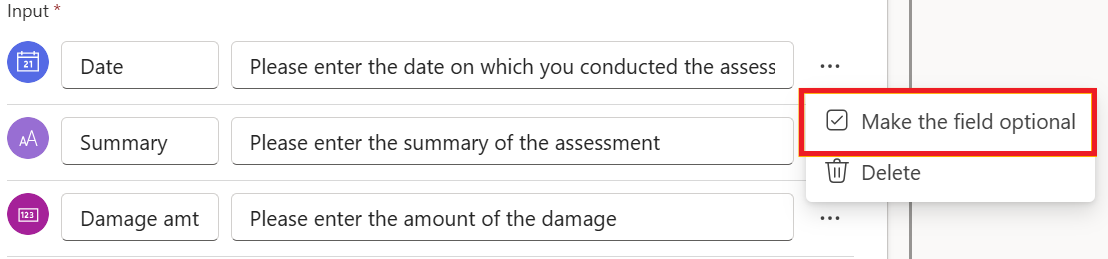
Platzhaltertext (alle Eingabetypen): Sie können den Platzhaltertext anpassen, den die zugewiesene Person sieht, wenn sie eine Anfrage erhält. Verwenden Sie diese Informationen, um zusätzliche Informationen oder Hinweise dazu bereitzustellen, wie das Feld abgeschlossen werden soll.
Wählen Sie dazu im Designer das Feld neben dem Namensfeld der Eingabe aus, und passen Sie den Platzhaltertext an. Wenn der Zugewiesene die Anforderung empfängt, wird der entsprechende Platzhaltertext in jedem Feld angezeigt. In der folgenden Abbildung würde er beispielsweise Folgendes sehen: „Bitte geben Sie das Datum ein, an dem Sie die Bewertung durchgeführt haben.“


Einzelauswahloptionen (Texteingaben): Für Texteingaben können Sie vordefinierte Optionen für zugewiesene Personen bereitstellen. Diese Optionen können als Einzelauswahl konfiguriert werden, sodass die zugewiesene Person eine Option aus der Liste auswählen muss.
Um dies im Designer zu tun, wählen Sie die drei Punkte (...) neben der gewünschten Texteingabe und wählen Sie eine Dropdown-Liste mit Optionen hinzufügen.
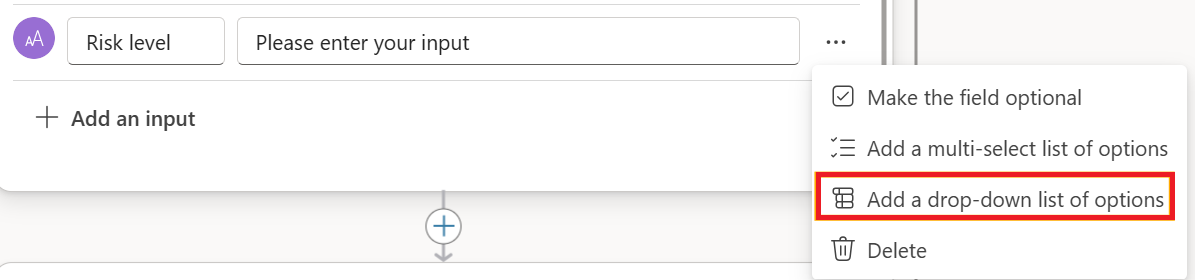
Fügen Sie die Optionen hinzu, aus der die zugewiesene Person wählen soll.
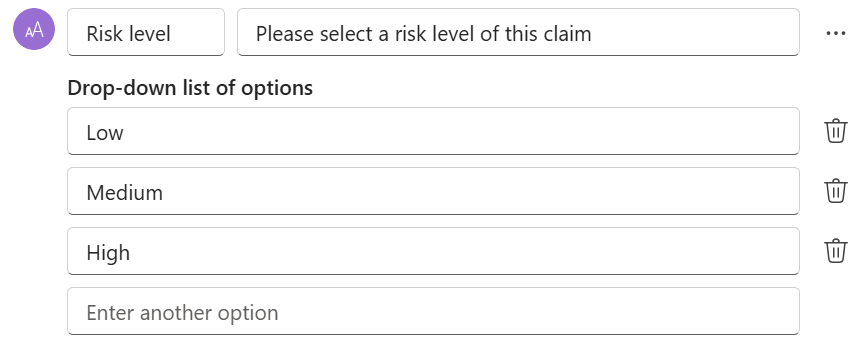
Wenn die Anfrage gesendet wird, kann die zugewiesene Person eine der Optionen aus der Liste auswählen.
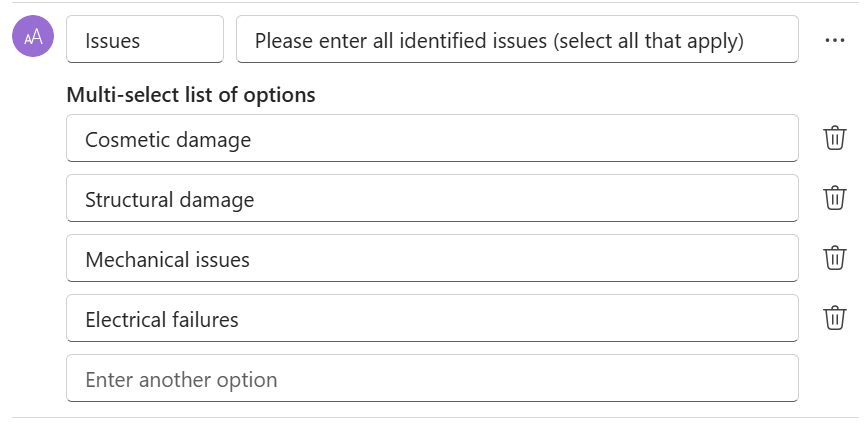
Mehrfachauswahloptionen (Texteingaben): Für Texteingaben können Sie auch vordefinierte Optionen bereitstellen, mit denen zugewiesene Personen mehrere Optionen auswählen können. Mit mehrfacher Auswahl kann der Zugewiesene mehrere Optionen aus der verfügbaren Liste auswählen.
Um dies zu tun, wähle im Designer die drei Punkte (...) neben der gewünschten Texteingabe aus und wähle eine Mehrfachwahl-Liste von Optionen hinzufügen.
Bekannte Probleme
Gelegentlich gibt eine Informationsaktionsanforderung Ausgaben zurück, die in doppelte geschweifte Klammern ({{ }}) eingeschlossen sind, wenn sie auf Parameter in Ihrem Ablauf verweisen. Um dies zu vermeiden, stellen Sie sicher, dass Eingabenamen ohne Leerzeichen konfiguriert sind.