Hinweis
Für den Zugriff auf diese Seite ist eine Autorisierung erforderlich. Sie können versuchen, sich anzumelden oder das Verzeichnis zu wechseln.
Für den Zugriff auf diese Seite ist eine Autorisierung erforderlich. Sie können versuchen, das Verzeichnis zu wechseln.
Anmerkung
Dieser Artikel gilt ausschließlich für die Microsoft Copilot Studio-App für Microsoft Teams. Informationen zum Erstellen Ihres ersten Agents in Copilot Studio finden Sie unter Schnellstart: Erstellen und Bereitstellen eines Agents.
Copilot Studio unterstützt jeden in der Organisation, Chatbots in Microsoft Teams zu erstellen. Der Chatbot verfügt über eine integrierte Verarbeitung natürlicher Sprache (NLP) und eine grafische Benutzeroberfläche ohne Code. Mit unserer neuesten Teams-Integration können Sie Ihren Chatbot innerhalb der Microsoft Teams-Oberfläche erstellen, verfassen, testen und in Teams veröffentlichen.
Ziehen Sie beim Erstellen eines Chatbots in Betracht:
- Welche Arten von Fragen jemand stellen könnte
- Die verschiedenen Arten, wie eine Frage gestellt wird
- Die erwarteten Antworten
- Ob Benutzende weitere Fragen oder Bedenken haben
Um Ihnen den Einstieg in die Erstellung von Chatbots für das Personalwesen (HR) zu erleichtern, zeigt Ihnen diese Schnellstartanleitung Folgendes:
- Ihr Szenario und wie Sie Ihre Anforderungen an die Funktionen eines Chatbots zuordnen
- Erstellen eines Chatbots in der Copilot Studio-App in Teams
- Erstellen und Verbessern von Themen, die häufig gestellte Fragen im HR-Stil beantworten
- Den Chatbot testen, veröffentlichen und für die Organisation freigeben
HR Support-Bot ein freundlicher Frage-Antwort-Chatbot, der einen Supportexperten aus dem HR-Team in den Prozess einbezieht, wenn er nicht in der Lage ist, zu helfen. Ein Mitarbeiter kann dem Chatbot eine Frage stellen, die der Chatbot beantwortet, wenn der Chatbot über entsprechende Inhalte verfügt.
Wenn der Chatbot keine Antwort hat, kann der Mitarbeiter eine Anfrage stellen. Die Abfrage wird an ein vorher festgelegtes Expertenteam gesendet, das auf Abfragebenachrichtigungen reagiert.
Szenario
Sie sind in der Personalabteilung (HR) bei Contoso tätig und müssen einen HR-Support-Chatbot in Microsoft Teams erstellen. Dieser Chatbot beantwortet häufig gestellte HR-Fragen, z. B. im Zusammenhang mit arbeitsfreier Zeit oder relevanten Informationen aus der internen Wissensdatenbank des Unternehmens. Der Chatbot kann auch HR-Experten kontaktieren und sie benachrichtigen, dass ein Mitarbeiter Hilfe für unübliche Szenarien benötigt.
Nachdem dieser Chatbot veröffentlicht wurde, können Contoso-Mitarbeiter auf HR-Informationen in Teams zugreifen, ohne das Intranet des Unternehmens durchsuchen müssen.
Copilot Studio-App in Microsoft Teams installieren
Starten Sie zunächst die Copilot Studio-App in Teams:
Bitte besuchen Sie den Teams App Store und suchen Sie nach „Microsoft Copilot Studio“.
Wählen Sie Hinzufügen oder Öffnen für die Microsoft Copilot Studio-App, falls Sie sie bereits hinzugefügt haben.
Die App öffnet sich auf der Copilot Studio Startseite. Teams-Benutzer können hier Chatbots erstellen, ohne Teams zu verlassen.
Trinkgeld
Wähle die drei Punkte (...) in der App-Leiste von Teams aus, um deine Apps zu sehen. Wählen Sie das Symbol für Microsoft Copilot Studio aus und halten Sie es gedrückt (oder klicken Sie mit der rechten Maustaste) und wählen Sie Anheften. Die Microsoft Copilot Studio-App erscheint in deiner Appleiste. Sie können jetzt einfacher zur App zurückkehren.
Neuen Chatbot in einem Team erstellen
Wählen Sie auf der Homepage Jetzt starten aus.
Wählen Sie aus, welches Team den Chatbot verwaltet, und klicken Sie auf Weiter. Sie können ein neues Team erstellen falls erforderlich, bevor Sie einen Chatbot hinzufügen.
Wählen Sie die gewünschte Sprache aus. Weitere Informationen zur Auswahl einer Sprache finden Sie unter Sprachunterstützung.
Geben Sie einen Namen für Ihren Chatbot ein, z. B. HR Support Bot.
Ersetzen Sie bei Bedarf das Standardsymbol durch ein repräsentativeres Symbol.
Fügen Sie gegebenenfalls vorgeschlagene Prompts hinzu.
Wählen Sie Erstellen aus
Thema für arbeitsfreie Zeit von Mitarbeitern für häufige Abfragen zu arbeitsfreier Zeit erstellen
Ein Chatbot enthält eine Sammlung von Themen, die die Interaktion mit Endbenutzern definiert. Wir erstellen ein Thema, um Mitarbeiterfragen zur Beantragung von arbeitsfreier Zeit zu beantworten.
Wählen Sie im linken Bereich Themen aus.
Wählen Sie Neues Thema>Ohne Vorlage aus.
Wählen Sie das Feld Triggerausdrücke aus, um Ausdrücke hinzuzufügen.
Fügen Sie im Bereich Triggerausdrücke Triggerausdrücke hinzu. Geben Sie beispielsweise die folgenden Ausdrücke ein:
- Benötige Informationen zu arbeitsfreier Zeit
- Ich benötige Hilfe bei der Beantragung von arbeitsfreier Zeit
- Wie viele Tage bezahlten Urlaub habe ich
- Welche Nationalfeiertage gibt es
- Ich brauche verlängerten Urlaub
Triggerausdrücke für jedes Thema legen fest, wie Benutzende Fragen zu diesem Thema stellen. Wir gehen davon aus, dass unsere Mitarbeitenden mit diesen Ausdrücken arbeitsfreie Zeit beantragen.
Copilot Studio umfasst integrierte natürliche Sprachfunktionen. Sie müssen nur einige Triggerausdrücke zu arbeitsfreier Zeit definieren, damit der Chatbot das Thema genau nach den Eingaben des Mitarbeiters auslösen kann.
Wählen Sie + aus, um die Triggerausdrücke zu speichern. Wenn Sie mit den Triggerausdrücken fertig sind, schließen Sie die Symbolleiste.
Der Knoten Triggerphrasen zeigt die Phrasen an.
Wählen Sie auf der Symbolleiste Details aus.
Benennen Sie das Thema Arbeitsfreie Zeit für Mitarbeiter, und geben Sie eine entsprechende Beschreibung ein.
Schließen Sie dann den Bereich Details.
Definieren Sie, wie der Chatbot mit den Mitarbeitern interagiert.
Wählen Sie Speichern aus. Ihr neues Thema wird verfügbar.
Definieren Sie, wie der Chatbot interagiert
Geben Sie den folgenden Text in den vorhandenen Nachrichtenknoten Ich kann bei Fragen zu arbeitsfreier Zeit helfen ein.
Wählen Sie Knoten hinzufügen (+) unterhalb des Nachrichtenknotens und dann Frage stellen aus, um dem Thema einen Fragenknoten hinzuzufügen.
Geben Sie im Textfeld Frage stellen Welche Informationen suchen Sie? ein. Der Mitarbeitende könnte diese Frage stellen.
Fügen Sie unter Optionen für Benutzenden die beiden Optionen Bezahlter Urlaub und Gesetzliche Feiertage ein.

Die Benutzeroptionen werden in einer Variablen gespeichert und das Thema verzweigt sich je nachdem, welche Option der Benutzende auswählt. Sie können die Variable umbenennen, sodass sie im Thema besser verfolgt werden kann.
Wählen Sie für die Variable unter Antwort speichern unter das Stiftsymbol aus, um die Variableneigenschaften zu bearbeiten.
Der Bereich Variableneigenschaften wird geöffnet. Benennen Sie die Variable in
TimeOffTypeum. Schließen Sie den Bereich Variableneigenschaften, sodass die Änderungen im Dokumenterstellungsbereich angezeigt werden.
Sie können für jede Option unterschiedliche Antworten hinzufügen. Für Bezahlter Urlaub können Sie festlegen, dass der Chatbot Mitarbeiter auf eine interne HR-Website verweist, auf der sie Richtlinien für bezahlte arbeitsfreie Zeit nachschlagen können.
Fügen Sie einen Nachrichtenknoten für den Zweig Bezahlter Urlaub mit folgender Nachricht für den Benutzer hinzu: Für bezahlten Urlaub gehen Sie bitte zu
www.contoso.com/HR/PaidTimeOff, um Urlaubsanträge einzureichen.Fügen Sie einen Knoten hinzu, indem Sie Knoten hinzufügen (+) auswählen, um die Unterhaltung mit einer Umfrage zu beenden. Wählen Sie Gespräch beenden und dann Mit Umfrage beenden aus. Dies ist die im Chatbot vorgefertigte Kundenzufriedenheitsumfrage, die jeder in seinen Themen verwenden kann.
Fügen Sie im Pfad Nationalfeiertage einen Nachrichtenknoten mit dem folgenden Text hinzu:
National holidays for 2020:
-   New Year's Day: January 1st
-   Memorial Day: May 25th
-   Independence day: July 4th
-   Labor Day: September 7th
-   Thanksgiving: November 26th - 27th
-   Christmas Eve and Christmas Day: December 24th - 25th
Beenden Sie diesen Pfad im Thema ebenfalls mit einer Umfrage. Fügen Sie einen Knoten hinzu, indem Sie Knoten hinzufügen (+) auswählen, um Unterhaltung beenden und Mit Umfrage beenden auswählen.


Ihren Chatbot testen
Copilot Studio verfügt über ein integriertes Testfenster, mit dem Sie den Chatbot in Echtzeit testen können.
Um den Testbereich zu öffnen, wählen Sie in der Menüleiste den Bereich Testbot aus.
Geben Sie Benötige Informationen zur Freizeit ein.
Obwohl Ich benötige Informationen zu arbeitsfreier Freizeit mit keinem der Triggerausdrücke direkt übereinstimmt, verarbeitet Copilot Studio die Eingaben des Benutzenden und löst das Thema „Arbeitsfreie Freizeit für Mitarbeiter“ aus.
Während Sie mit dem Chatbot kommunizieren, können Sie anhand der grünen Markierungen in Echtzeit verfolgen, an welcher Stelle der Unterhaltung er sich gerade befindet.
Wählen Sie Bezahlter Urlaub aus.
Das Thema verzweigt sich je nach der Antwort des Benutzenden. Sie können die Variable TimeOffType öffnen, um den vom Benutzer für Bezahlte arbeitsfreie Zeit festgelegten Wert zu sehen. Was geschieht jedoch, wenn der Benutzende in seiner Anfrage nach gesetzlichen Feiertagen sucht? Der Benutzer ist möglicherweise verärgert, wenn der Chatbot ihn auffordert, sich zu wiederholen. Probieren Sie es aus.
Wählen Sie oben im Testfenster das Symbol Zurücksetzen
 aus.
aus.Geben Sie Benötige Informationen zu gesetzlichen Feiertagen ein.
Wie Sie sehen, kann der Chatbot die Frage nach dem Urlaubstyp umgehen und direkt Informationen zu Nationalfeiertagen bereitstellen. Dieses Verhalten tritt auf, weil Copilot Studio die Entitätsextraktion unterstützt und erkennen kann, dass der Benutzer nach nationalem Urlaub fragt.


Das Thema verbessern, um komplexere Abfragen durch Weiterleiten an HR-Experten zu verarbeiten
Nachdem Sie die Grundlagen behandelt haben, können Sie dem Thema eine komplexere Option hinzufügen, verlängerten Urlaub.
Kehren Sie zum von Ihnen erstellten Thema zurück.
Fügen Sie im Frage-Knoten eine Option mit dem Namen Verlängerter Urlaub hinzu.

Da die persönliche Situation jedes Mitarbeiters unterschiedlich ist, erfordern Fragen zu verlängertem Urlaub ein Gespräch mit einem HR-Experten. Sie können den Chatbot entwickeln, um HR-Experten mit Ihren Mitarbeitern zu verbinden.
Fügen Sie einen Nachrichtenknoten hinzu, der besagt: „Längerer Urlaub erfordert die Genehmigung durch einen HR-Experten.“ Lassen Sie mich mit Ihnen verbinden.
Copilot Studio-Chatbots können Aktionen ausführen, indem sie Aktionen zu einem Thema hinzufügen. In diesem Beispiel fügen Sie eine Basisaktion hinzu, die eine HR-Fachkraft benachrichtigt. Diese Basisaktion sendet eine adaptive Karte an den HR-Fachkräftekanal in Teams, um Fachkräfte darüber zu informieren, dass jemand Kontakt mit ihnen aufnehmen möchte.
Sie können die Basisaktion erstellen, um eine Nachricht an einen Teams-Kanal zu senden, und rufen ihn dann mit der entsprechenden Eingabe auf.
Fügen Sie einen Fragenknoten hinzu, der nach einer Beschreibung des Problems fragt und fügen Sie den Text Wie würden Sie das Problem beschreiben? hinzu.
Ändern Sie den Typ Identifizieren in Gesamte Antwort des Benutzers.
Speichern Sie die Beschreibung in einer Variablen mit dem Namen
Description.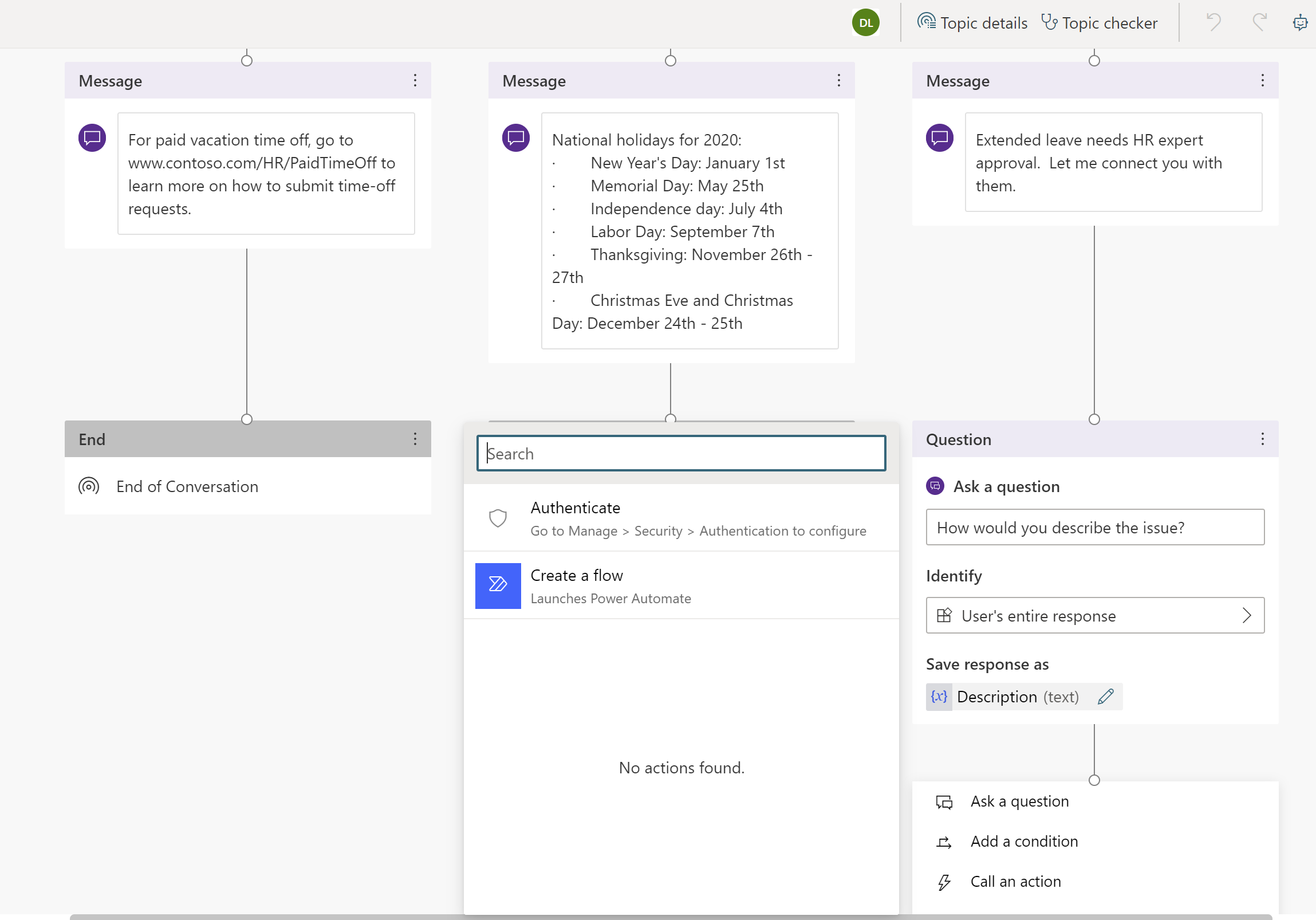
Fügen Sie unter der Frage einen Knoten hinzu und wählen Sie Tool aufrufen und anschließend Neuen Flow erstellen, wodurch Power Automate gestartet wird.
Wählen Sie die Vorlage Nachricht an einen Teams-Kanal senden und dann Fortfahren aus.
Möglicherweise müssen Sie die Verbindung mit Teams authentifizieren. Wählen Sie Anmelden unter Dieser Flow stellt eine Verbindung her mit:.
Die Flow-Vorlage erfasst zwei Eingaben des Chatbots, den Betreff (Titel für die Nachricht) und den Nachrichtentext (aktuelle Nachricht), die im Kanal gepostet werden sollen.
Wählen Sie unter der Flow-Definition Nachricht posten (v3) die Team-ID und die Teamkanal-ID aus, um anzugeben, wo die Nachricht gepostet werden soll.
(Optional) Fügen Sie der Nachricht neben der vom Benutzenden eingegebenen Beschreibung etwas Text hinzu und füllen Sie das Feld Nachricht entsprechend aus.
Geben Sie dem Flow einen Namen, und speichern Sie ihn.
Schließen Sie den Dokumenterstellungsbereich des Flows.
Sie kehren zum Erstellungsbereich zurück.
Fügen Sie unter der Frage einen Knoten hinzu und wählen Sie Tool aufrufen aus. Wählen Sie anschließend Ihren neuen Flow aus.
Übergeben Sie die zuvor erstellte Variable namens TimeOffType für den Betreff. Wählen Sie für Nachricht die Variable Beschreibung aus, die im Chat erfasst wird. Wenn der Flow eine Nachricht im gewählten Kanal veröffentlicht, zeigt er Verlängerter Urlaub wie der Titel und die Nachricht, die der Mitarbeiter bereitgestellt hat.
Trinkgeld
Copilot Studio ist direkt in Teams integriert, sodass der Chatbot erkennt, mit welchem Benutzer aus Teams er kommuniziert. Diese Funktion ermöglicht es Chatbot-Entwicklern, personalisierte und maßgeschneiderte Chatbot-Antworten zu erstellen.
Zum Verwenden des Namens der Person, die mit dem Chatbot chattet, ist eine vordefinierte Variable mit dem Namen bot.UserDisplayName verfügbar, die wie jede andere Variable genutzt werden kann.
Sie können dem Mitarbeitenden mitteilen, dass die Fachkräfte über die Anforderung informiert wurden und sich melden werden.
Fügen Sie einen Nachrichtenknoten mit der Nachricht Wir haben die Fachkraft benachrichtigt. Sie wird sich in Kürze melden. hinzu.
Beenden Sie die Unterhaltung mit einer Umfrage.
Speichern Sie das Thema.

Sie können weitere Themen hinzufügen, damit der HR Support Bot mehr Fragen von Contoso-Mitarbeitern beantworten kann.
Trinkgeld
Testen Sie Ihren Chatbot immer, um sicherzustellen, dass er wie erwartet funktioniert, um ein optimales Benutzererlebnis zu ermöglichen. Die im Teams-Kanal gepostete Nachricht wird angezeigt, wenn der Flow im Test-Canvas ausgeführt wird.
Veröffentlichen Sie Ihren Chatbot
Wenn Sie den Chatbot veröffentlichen, werden die neuesten Aktualisierungen für Endbenutzer zur Verfügung gestellt.
Wählen Sie im Navigationsmenü Veröffentlichen. Wählen Sie wieder Veröffentlichen aus.
Sie müssen einige weitere Aktionen ausführen, um den Chatbot tatsächlich für Mitarbeiter verfügbar zu machen.
Trinkgeld
Wenn Sie sich bereits in einer Unterhaltung mit dem Chatbot befinden, können Sie Neu starten eingeben, nachdem Sie Ihre Änderungen veröffentlicht haben. Dadurch wird die Unterhaltung mit den neuesten Inhalten neu gestartet.
Ihren Chatbot für andere Mitarbeiter verfügbar machen
Wählen Sie auf der Seite Veröffentlichen die Option zum Öffnen Ihren Chatbot aus. Sie können Ihren Chatbot testen, bevor Sie ihn teilen.
Wählen Sie die Option aus, um Ihren Chatbot anderen zur Verfügung zu stellen. Das Konfigurationsfenster für die Kanäle Teams + Microsoft 365 wird angezeigt.
Bearbeiten Sie die Details für Ihren Chatbot.
Teilen Sie Ihren Chatbot mit Ihrem Team.
Das Anzeigen des Chatbots im App Store ist eine Problemumgehung, um ihn zu testen, da keine Genehmigung des Administrators erforderlich ist und um Spam an den Administrator zu vermeiden.
Wenn Sie vollständig zufrieden sind, geben Sie den Chatbot für Ihre Organisation frei, wofür eine Genehmigung des Administrators erforderlich ist.
Mitarbeiter können Ihren veröffentlichten Chatbot jetzt im Teams App Store finden.
Chatbotdetails bearbeiten
Im anpassbaren Bereich können Sie das in Teams angezeigte Chatbot-Symbol bearbeiten und die kurze und lange Beschreibung für Ihren Chatbot zu ändern. Diese Einstellungen sind mit Startinhalten vorabausgefüllt, können aber angepasst werden.
Teilen Sie Ihren Chatbot mit Ihrem Team
Wählen Sie Zu <Ihrem Team> hinzufügen. Ein Bereich wird angezeigt, in dem Sie konfigurieren können, wie Ihr Chatbot Ihre Teammitglieder begrüßt.
Wählen Sie Hinzufügen. Eine Meldung zeigt an, dass der Chatbot für das Team verfügbar ist. Sie können den Konfigurationsbereich schließen.
Ihren Chatbot in Ihrer Organisation freigeben
Wenn Sie Ihren Chatbot für die gesamte Organisation freigeben, wird er im Abschnitt von Ihrer Organisation erstellt im Teams App-Store verfügbar. Der Zugriff erfordert eine Administrationsgenehmigung.
Wählen Sie Für Administratorgenehmigung übermitteln aus.
Bestätigen Sie zunächst das Chatbot-Symbol, die kurze Beschreibung und die lange Beschreibung.
Bestätigen Sie anschließend, dass Sie den Chatbot für alle Benutzer in der Organisation freigeben möchten.
Zur Administrationsgenehmigung einreichen. Dieser Teil des Prozesses kann nicht sofort abgeschlossen werden, stattdessen muss mit der Administration wegen der Genehmigung Rücksprache gehalten werden.
Suchen Sie Ihren Chatbot im Teams-App-Store
Eine Mitarbeiterin namens Melissa kann den von Ihnen erstellten Chatbot im Teams-App-Store finden.
Je nachdem, wie Sie Ihren Chatbot freigegeben haben, kann Melissa ihn entweder im Abschnitt Copilot-Erweiterungen oder im Abschnitt Für Ihre Organisation erstellt des Teams-App-Store finden. Damit ein Chatbot im Abschnitt Für Ihre Organisation erstellt angezeigt wird, muss er zuerst von einem Administrator genehmigt werden.
Melissa wählt die Chatbot-App aus und dann Für mich hinzufügen aus. Der Chatbot erscheint in der Teams-Appleiste.
Das Thema Begrüßung heißt Melissa automatisch willkommen.
Trinkgeld
Sie können das Begrüßungsthema bearbeiten, um eine benutzerdefinierte Willkommensnachricht einzurichten.
Mitarbeiter chattet mit dem Chatbot, um Fragen zu arbeitsfreier Zeit zu stellen
Melissa muss im Juli und August aus privaten Gründen frei nehmen und gibt Brauche Informationen zu arbeitsfreier Zeit ein. Melissa wählt Bezahlter Urlaub und eine Website wird angezeigt, auf der sie mehr über bezahlten Urlaub erfährt.
Der Chatbot sammelt dann Daten zur Kundenzufriedenheit und beendet die Unterhaltung.

Melissa überprüft die HR-Website auf bezahlte Freistellung und stellt fest, dass sie länger Urlaub braucht. Melissa kehrt zum Chatbot zurück und gibt Ich brauche verlängerten Urlaub ein.
Der Chatbot teilt Melissa mit, dass zur Beantragung von verlängertem Urlaub ein HR-Experte benötigt wird, und bittet Melissa, ihr Problem zu beschreiben.
Die Chatbot benachrichtigt einen Experten, der sich in Kürze mit Melissa in Verbindung setzt.
Kehren Sie zur Autorenansicht zurück und gehen Sie zum Fachkräftekanal des HR-Teams.
Hier sehen Sie, dass der Chatbot den zuvor hinzugefügten Flow ausgeführt und Melissas Antrag im Kanal gepostet hat.
