Hinweis
Für den Zugriff auf diese Seite ist eine Autorisierung erforderlich. Sie können versuchen, sich anzumelden oder das Verzeichnis zu wechseln.
Für den Zugriff auf diese Seite ist eine Autorisierung erforderlich. Sie können versuchen, das Verzeichnis zu wechseln.
NLU+ bietet vollständige, wiederholbare Kontrolle über die Unterhaltungen Ihres Agenten, ein angepasstes Dialogfeld und hohe Genauigkeit für die Abfragen des Kunden. Die NLU+-Option eignet sich ideal für große Anwendungen auf Unternehmensniveau. Diese Arten von Anwendungen bestehen in der Regel aus einer großen Anzahl von Themen und Entitäten und verwenden eine große Anzahl von Schulungsbeispielen. Wenn Sie über einen sprachfähigen Agent verfügen, werden Ihre NLU+-Schulungsdaten auch verwendet, um Ihre Spracherkennungsfunktionen zu optimieren.
Mit NLU+ können Erstellende eine große Menge an kommentierten Daten hinzufügen, was zu einer höheren Genauigkeit beim Absichtenrouting und bei der Entitätsextraktion führt. Außerdem wird NLU+ auf einer Grammatikbasis erstellt, wodurch sichergestellt wird, dass Sie eine genaue Übereinstimmung mit den hinzugefügten Schulungsdaten auslösen. Diese Basis kann auch mit Entitätselementen und Synonymen erweitert werden. Diese Foundation stellt sicher, dass das Modell immer die genauen Absichten und Entitäten zurückgibt, die Sie für Anmerkungen hinzugefügt haben.
Von Bedeutung
- Die Option "NLU+" ist verfügbar, wenn Sie Ihre Sprach- oder Chatkanäle mit einer Dynamics 365 Contact Center-Lizenz verwalten. Weitere Informationen finden Sie unter Systemanforderungen für Dynamics 365 Contact Center.
- Wenn NLU+ aktiviert ist, werden Daten zwischen Copilot Studio und Dynamics 365 Contact Center ausgetauscht. Dieser Austausch umfasst Schulungs- und Laufzeitdaten. Jeder Dienst folgt seinen eigenen spezifischen Datenrichtlinien. Weitere Informationen zu diesen Richtlinien finden Sie unter "Schlüsselkonzepte" – Copilot Studio – Sicherheit und Governance sowie Datenschutz und personenbezogene Daten in Microsoft Dynamics 365.
Bewährte Methoden für NLU+
Beachten Sie die folgenden Anleitungen, bevor Sie Ihr NLU+-Modell und Ihre Anwendung erstellen:
- Verwenden Sie so viele reale Schulungsdaten wie möglich. Fügen Sie unterschiedliche Variationen in Trägerphrasen hinzu, damit das Modell lernt, verschiedene Möglichkeiten zum Auslösen von Intents oder Entitätsextraktionen zu verwenden.
- Wenn Sie Entitäten kommentieren, reicht nur eine Entitätsvariante oder ein Synonym aus. Durch das Hinzufügen weiterer Varianten werden keine zusätzlichen Werte hinzugefügt.
- Je unterschiedlicher Ihre Absichten und Entitäten sind, erhöht sich die Modellleistung. Wenn ähnliche Äußerungen in unterschiedlichen Absichten oder als Elemente oder Synonyme verwendet werden, besteht eine höhere Wahrscheinlichkeit von Modellverwechslungen.
- Nehmen Sie in Entitätsliterale und Anmerkungen keine Bestimmungswörter und Präpositionen auf. Legen Sie Bestimmungswörter und Präpositionen außerhalb der Entität oder Anmerkung fest.
Konfiguration von Orchestrierung und Sprachverständnis
Um NLU+ zu verwenden, konfigurieren Sie zuerst die generativen KI-Orchestrierungseinstellungen, und wählen Sie dann die NLU+-Sprachverständnisoption aus.
Öffnen Sie Ihren Agent, und wählen Sie "Einstellungen" aus.
Wählen Sie die "klassische" Copilot Studio-Orchestrierungsoption in den Einstellungen Ihres Agents (Generative AI>Orchestration>No) aus.

Wählen Sie die NLU+-Option in den Sprachverständniseinstellungen Ihres Agents aus.

Wählen Sie Speichern aus.
Einrichten von Themenanmerkungen
Um den Wert von NLU+ zu maximieren, ist es wichtig, Entitätsanmerkungen zu den Thema-Triggerausdrücken für jedes Thema hinzuzufügen. Durch Hinzufügen von Entitätsanmerkungen in den Beispielen, die ein Thema auslösen, kann NLU+ die Entitäten als Teil des Prozesses zum Auslösen eines Themas extrahieren.
Die Entitäten werden mithilfe der Variablen kommentiert, die mit den Entitäten verknüpft sind. Mit dieser Verknüpfung kann dieselbe Entität mehrmals innerhalb eines Themas verwendet, über Themen hinweg freigegeben oder unterschiedliche Kopien in verschiedenen Themen erstellt werden.
Entitätssyntax
Wenn Sie Entitäten in Ihrem Projekt verwenden, müssen sie mit der folgenden Syntax erstellt werden:
-
{Topic.Variable_Name/Entity_item_or_synonym}: Diese Syntax wird für lokale Variablen verwendet, die auf ein bestimmtes Thema festgelegt sind. -
{Gloabl.Variable_Name/Entity_item_orsynonym}: Diese Syntax wird für globale Variablen verwendet, die für alle Themen verwendet werden.
Das folgende Beispiel veranschaulicht, wie Entitäten formatiert werden:
Buchen Sie ein Ticket von {Topic.fromCity/Boston} nach {Topic.toCity/NewYork} für {Topic.noPass/2} Passagiere {Topic.travelDate/tomorrow} in der {Topic.class/First} Klasse
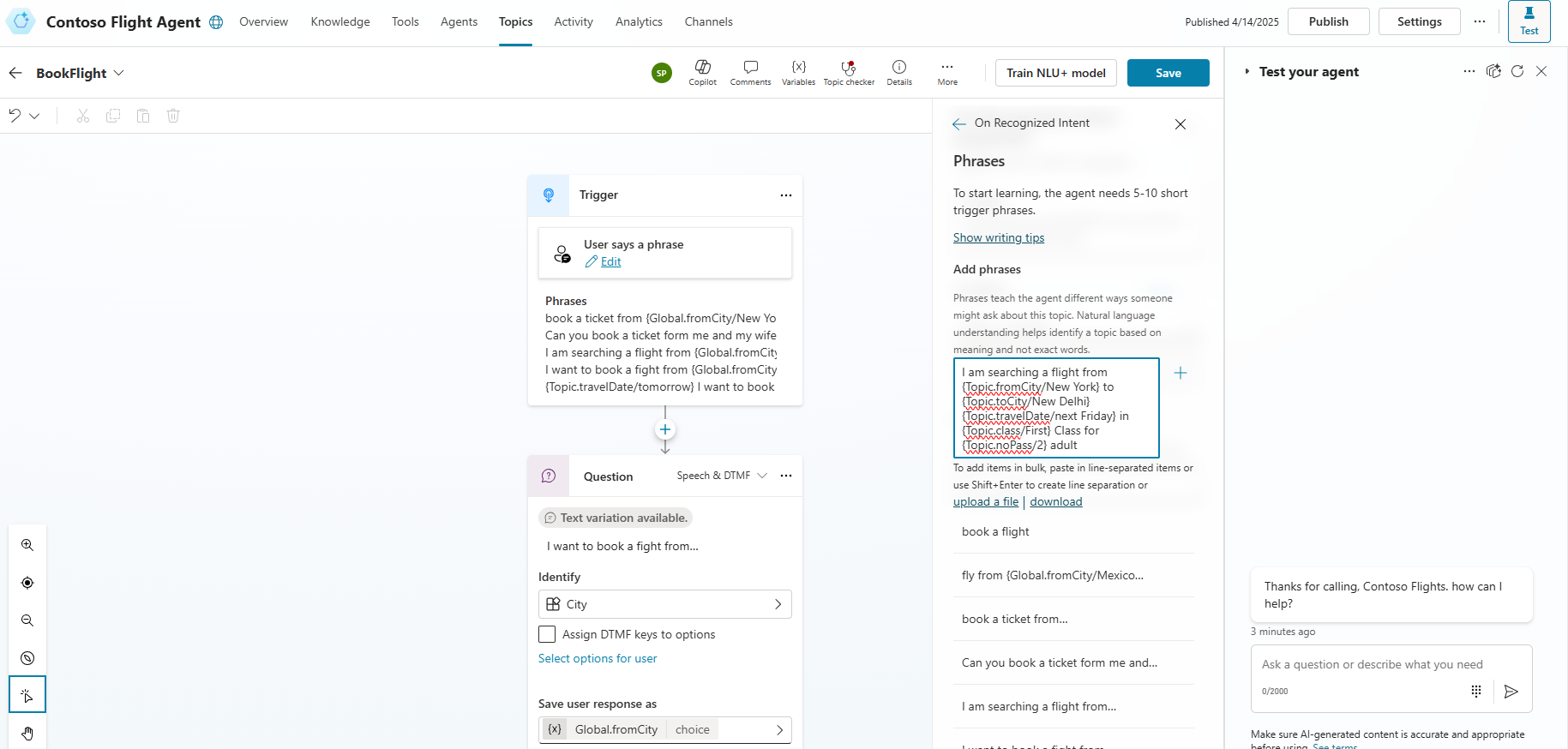
Entitäten sind zwar hilfreich, es ist aber auch üblich, Projekte zu haben, die keine Entitäten verwenden. Auch wenn Ihr Projekt Entitäten verwendet, erfordert nicht jedes Beispiel eine Entitätsanmerkung. Es gibt einige Beispiele, die nur ein Thema auslösen und die Entitäten nicht extrahieren, auch wenn Entitäten an dieses Thema gebunden sind. Aus diesem Grund sind Entitätsanmerkungen optional und nicht erforderlich.
Hinweis
Entitäten können auch extrahiert werden, auch wenn Entitätsanmerkungen nicht hinzugefügt werden. Das Hinzufügen von Anmerkungen erhöht jedoch die Gesamtgenauigkeit der Entitätsextraktion.
Entitätsanmerkungen
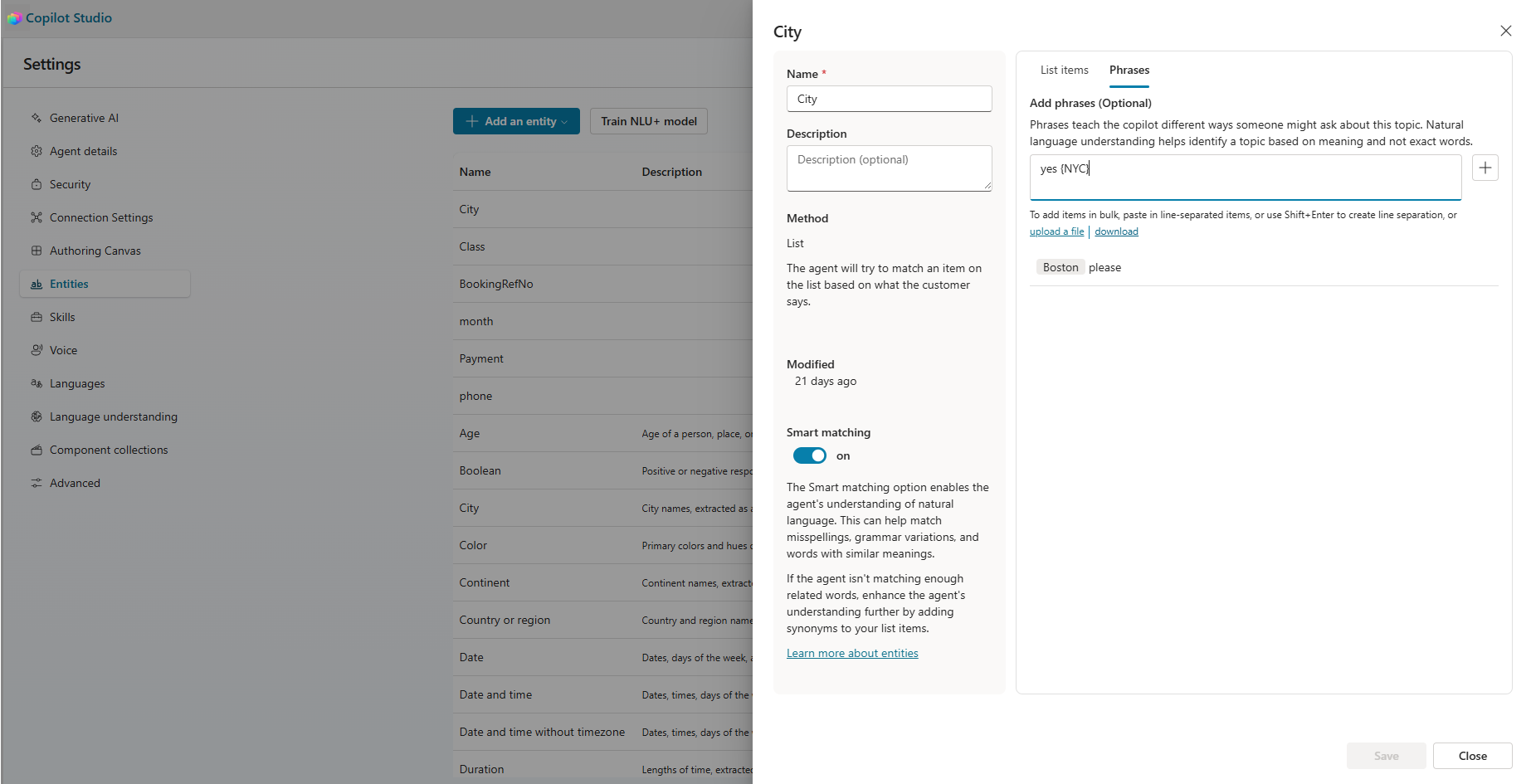
Zusätzlich zum Kommentieren von Entitäten innerhalb der Triggerausdrücke eines Themas können Sie dem Modell helfen, Entitäten als Teil eines Frageknotens zu extrahieren. Innerhalb jeder benutzerdefinierten Entität können Sie optionale Entitätsanmerkungen hinzufügen. Diese Methode wird verwendet, um zu kennzeichnen, wie Kunden auf bestimmte Fragen reagieren, die gestellt werden, um diese bestimmte Entität zu erfassen.
Sie können nur eine einzelne Entität als Teil von Entitätsanmerkungen hinzufügen. Sie können nicht zwei verschiedene Entitäten oder sogar zwei Instanzen einer Entität innerhalb von Entitätsanmerkungen kommentieren. Beispielsweise können Sie in einer CustomCity-Entität "Boston zu New York" nicht als Anmerkung hinzufügen.
Stellen Sie sicher, dass Sie nur Beispiele hinzufügen, die auf das Extrahieren einer Entität verweisen und kein Thema auslösen. Wenn Sie beispielsweise eine Flugbuchungs-App verwenden, können Sie "für New York buchen" hinzufügen. Sie sollten kein Beispiel hinzufügen, das ein
bookTicket-Thema auslöst, z. B. "Ich möchte nach New York reisen."
Anmerkungssyntax
Die folgenden Syntaxvariationen können zum Erstellen der Anmerkungssyntax verwendet werden.
-
{Entity value or Literal}: Wenn Sie eine einzelne Entität kommentieren, müssen Sie die Entität nicht angeben. -
{ENTITY_NAME/Entity item or synonym}: Bei Bedarf können Sie den Entitätsnamen angeben, bei dem es sich um den Namen der geschlossenen Liste oder regEx handelt. Das Bereitstellen des Entitätsnamens erleichtert das Lesen im YAML und entspricht auch der in Themen verwendeten Syntax.
Das folgende Beispiel veranschaulicht die Anmerkungssyntax:
- „für
{New York}buchen“ - „für
{City/New York}buchen“
Benutzerdefinierte Listenentitäten
Bei NLU+ werden Listenentitäten als teilweise geöffnet betrachtet. Dies bedeutet, dass das Modell Entitätsliterale extrahiert, die nicht explizit in der Liste definiert sind, sodass das Modell Entitätsdaten verarbeiten kann, die nicht explizit definiert sind.
Beispielsweise verfügen Sie über eine benutzerdefinierte Liste mit "Filmtiteln", die Ihre App behandelt. Wenn ein Benutzer einen Titel anfordert, der nicht in Ihrer Liste enthalten ist, markiert das Modell diesen Titel weiterhin als "Filmentität". In diesem Fall ist der Entitätswert leer, da das Modell nicht weiß, welcher Wert die Entität zugewiesen werden soll.
Um zu beeinflussen, wie offen eine Entität ist, verändern Sie die Art und Weise, wie Sie Ihre Entität annotieren. Wenn Sie Schulungsdaten hinzufügen, bei denen die Entität mit Elementen und Synonymen kommentiert wird, die bereits in Ihrer Entitätsliste definiert sind, betrachtet das Modell die Entität meist geschlossen. Das Modell kann immer noch neue Entitätselemente extrahieren, aber die Wahrscheinlichkeit, dass dies geschieht, ist niedrig. Je mehr Schulungsdaten Sie mit der Entität hinzufügen, die mit Literalen versehen ist, die nicht in der Entitätsdefinition enthalten sind, desto offener wird diese Liste. Das Modell wird wahrscheinlicher Entitätsliterale extrahieren, die nicht in der Entitätsdefinition enthalten sind.
Erstellen Ihres NLU+-Modells
NLU+ erfordert, dass der Hersteller sein NLU+-Modell explizit erstellt, bevor er seinen Agenten testen oder veröffentlichen kann. Dies unterscheidet sich von der ursprünglichen NLU-Option, bei der Änderungen automatisch integriert werden. Das kompilierte NLU+-Modell verfügt über eine vorhersehbarere Latenzleistung für große Modelle, erfordert jedoch Modellschulungen.
Nachdem Sie Ihre Schulungsdaten hinzugefügt haben und damit zufrieden sind, wählen Sie die Schaltfläche "Train NLU+ model " aus. Die Schaltfläche ist auf der Seite "Themen" oder auf der Seite " Entitäteneinstellungen " verfügbar.
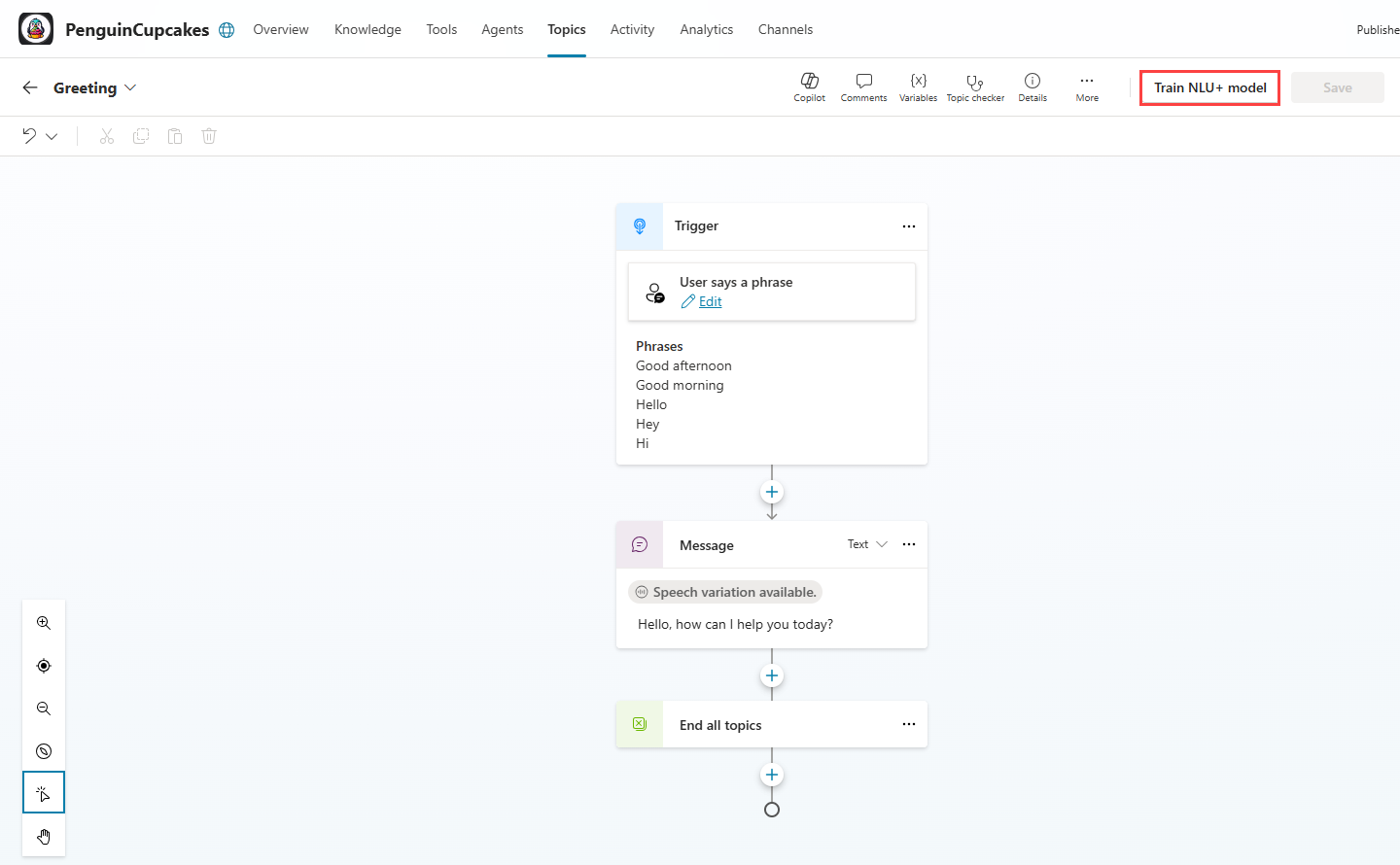

NLU+ Modelltrainingszeiten variieren je nach Komplexität des Modells. Auf der Seite "Kanäle" wird der Modellschulungsstatus angezeigt. Nach Abschluss der Schulung werden Details zum trainierten Modell angezeigt, einschließlich des Benutzers, der die Schulung initiiert hat, wann die Schulung abgeschlossen wurde, und den Status.

Wählen Sie die NLU+-Modellschulungsdetails auf der Seite "Kanäle " aus, um das Dialogfeld "NLU+-Schulung" zu öffnen. Dieses Dialogfeld enthält Details zur Schulung Ihres Modells, z. B. Informationen zu den einzelnen Sprachen. Wenn Sie "Optimieren für VoIP " aktiviert haben, können Sie Details der ASR-Schulung anzeigen. Wenn die Schulung Fehler oder Warnungen für jede Region oder jedes Gebietsschema hatte, können Sie die einzelne Detaildatei herunterladen, um weitere Informationen zu den spezifischen Problemen zu erhalten.

Hinweis
Sie müssen warten, bis die Schulung abgeschlossen ist, bevor Sie eine weitere Modellschulung initiieren.
Sie können die Modelle beliebig oft trainieren. Copilot Studio behält nur das zuletzt erfolgreich trainierte Modell bei, und dieses Modell wird beim Testen oder Veröffentlichen Ihres Agents verwendet.
Veröffentlichen Sie Ihren NLU+-Agent
Wenn Sie bereit sind, Ihren Agent und sein NLU+-Modell zu veröffentlichen, verwendet Copilot Studio das zuletzt erfolgreich trainierte Modell. Wählen Sie "Veröffentlichen" aus, und im Dialogfeld " Veröffentlichen " werden Informationen zum zuletzt erfolgreich trainierten Modell angezeigt. Mit diesen Informationen kann der Hersteller wissen, welche Version des Modells veröffentlicht wird.
