Hinweis
Für den Zugriff auf diese Seite ist eine Autorisierung erforderlich. Sie können versuchen, sich anzumelden oder das Verzeichnis zu wechseln.
Für den Zugriff auf diese Seite ist eine Autorisierung erforderlich. Sie können versuchen, das Verzeichnis zu wechseln.
Auf der Seite "Agents" von Copilot Studio können Entwickler in einem Status auf Agentenebene feststellen, ob veröffentlichte Agenten den Sicherheits- und Governancestandards entsprechen und gewährleisten, dass die Bedrohungserkennung eines Agenten aktiv ist. Weitere Informationen finden Sie unter Schlüsselkonzepte – Copilot Studio-Sicherheit und -Governance.
Der Sicherheitsstatus der veröffentlichten Agents wird in der Spalte "Schutzstatus " auf der Seite " Agents " angezeigt. Durch Anzeigen des Schutzstatus für jeden Agenten als eine von Geschützt, Überprüfung nötig oder Unbekannt können Ersteller schnell und sicher feststellen, wann die Bedrohungserkennung aktiv ist und ihre Agenten geschützt sind.

Die möglichen Werte, die ein veröffentlichter Agent möglicherweise unter dem Schutzstatus hat, sind "Protected", "Needs review" und "Unknown".
Wenn der Status auf Agentebene eines Agents geschützt ist, ist keine sofortige Aktion erforderlich (basierend auf erkannten Signalen). Wenn der Status "Geschützt" ist, wird ein grüner Schild angezeigt, um visuell hervorzuheben, dass dieser Agent geschützt ist (
Wenn der Status auf Agentebene die Überprüfung erfordert, werden entweder die Richtlinien des Agents verletzt oder die Authentifizierung ist unzureichend. Unabhängig vom Status können Ersteller einen Drilldown durchführen, um ein Dialogfeld mit einer Zusammenfassung auf Agent-Ebene anzuzeigen, das weitere Informationen zu den Sicherheitsmaßnahmen Ihres Agents enthält, die nach Kategorien unterteilt sind.
Wählen Sie den Status Ihres Agents in der Spalte "Schutzstatus " aus, um ein Zusammenfassungsdialogfeld auf Agentebene des Schutzstatus Ihres Agents anzuzeigen.
Zusammenfassung des Schutzstatus
Im Dialogfeld "Zusammenfassung des Schutzstatus" ist das Schutzprofil Ihres Agents in drei Kategorien unterteilt: Authentifizierung, Richtlinien und Inhaltsmoderation. Jede dieser Kategorien verfügt über einen möglichen Status von "Protected", "Needs review" oder "Unknown", wie bei dem Zusammenfassungsstatus auf Agentebene auf der Seite " Agents ".
Darüber hinaus zeigt dieses Dialogfeld die Anzahl der blockierten Nachrichten aufgrund potenzieller Bedrohungen, Richtlinienverletzungen und Verletzungen der Einstellungen für die Inhaltsmoderation an. Potenzielle Bedrohungen sind entweder direkt oder indirekt. Beispielsweise könnte eine potenzielle Bedrohung in Form eines Benutzers sein, der Sicherheitseinstellungen mit Administratorzugriff überschreibt. Alternativ kann es sich bei einer potenziellen Bedrohung um eine referenzierte Wissensquelle handeln. Alle veröffentlichten Agents haben automatisch die Bedrohungserkennung aktiviert und zeigen die aktive Bezeichnung an.
Wie beim Schutzstatus auf Agentenebene wird ein Überprüfungslabel neben der Kategorie im Zusammenfassungsdialogfeld angezeigt, wenn entweder die Authentifizierung oder die Richtlinien gegen die akzeptierten Sicherheitsstandards verstoßen, wie durch das Sicherheitssetup Ihres Agents definiert. Wenn eine dieser Kategorien über eine Bezeichnung "Überprüfung erforderlich" verfügt, wird diese Bezeichnung auf der Seite Agents auf den Schutzstatus der einzelnen Agentenebene übertragen.

Wählen Sie im Dialogfeld "Zusammenfassungsschutz auf Agentebene" die Option " Details anzeigen" aus, um das Dialogfeld " Sicherheitsanalyse " zu öffnen.
Sicherheitsanalysen
Im Dialogfeld "Sicherheitsanalyse " werden Statistiken und Trends zu blockierten Nachrichten und dem Status des Agents in den Kategorien Authentifizierung, Richtlinien und Inhaltsmoderation angezeigt.
Wählen Sie den Datumsbereich der Sicherheitsanalysedaten aus, die Sie sehen möchten. Wenn Sie keine Daten haben, die in einen oder mehrere der folgenden Bereiche fallen, werden diese Bereiche nicht als auswählbare Optionen in der Datumsbereichsauswahl angezeigt. Wählen Sie aus den folgenden Bereichsoptionen aus:
- Letzte 7 Tage
- Letzte 14 Tage
- Letzte 30 Tage
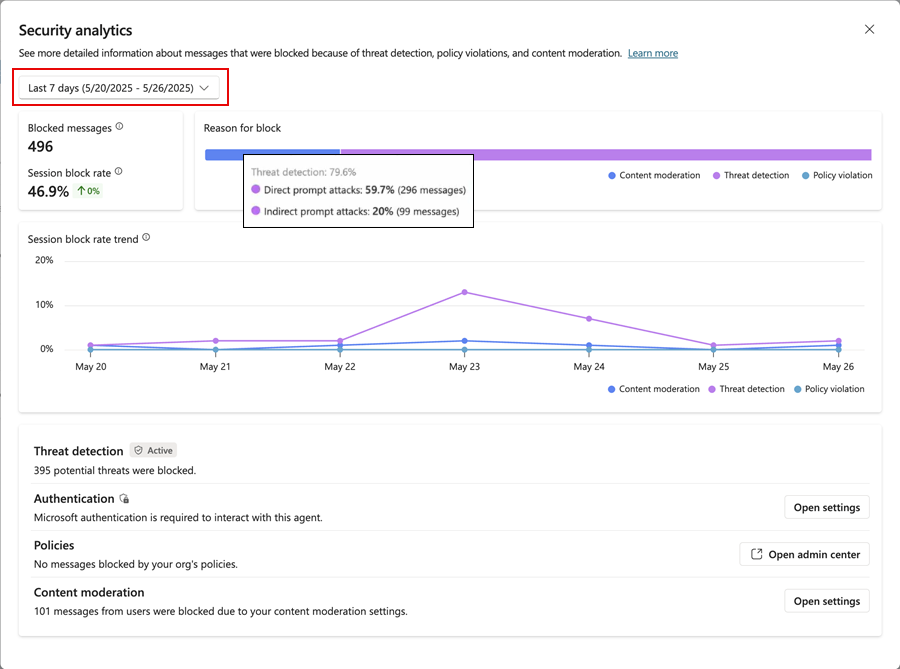
Das gestapelte Balkendiagramm "Blockierungsgrund" zerlegt die Summe aller blockierten Nachrichten im konfigurierten Zeitraum in farbcodierte Balkensegmente, deren einzelne Längen den proportionalen Anteil für jeden Blockierungsgrund anzeigen. In der Grafik gibt es beispielsweise in den letzten sieben Tagen 496 blockierte Nachrichten, von denen 79,6 % als potenzielle Bedrohungen (rosa Balkensegment) blockiert werden, wobei etwa 60 % der gesamten blockierten Nachrichten direkte Eingabeaufforderungsangriffe sind. Ein kurzer Blick auf das Trenddiagramm der Sitzungsblockrate zeigt, dass die Rate der Nachrichtenblockierung aufgrund der Erkennung potenzieller Bedrohungen am 23. Mai ihren Höhepunkt erreicht.
Das Trenddiagramm für Sitzungsblockraten stellt den Anteil an der Gesamtzahl der Sitzungen, in denen eine Eingabeaufforderung blockiert wurde, im Laufe der Zeit als Trendlinie dar. Jede der drei Schutzkategorien wird einzeln als separate, farbcodierte Trendlinien dargestellt, wobei die gleiche Farbcodierung wie der Grund für Balkendiagramm verwendet wird. Weitere Informationen zu Unterhaltungssitzungen finden Sie unter "Unterhaltungssitzungen".
| Bedrohungserkennung oder Schutzkategorie | Description | Maßnahme |
|---|---|---|
| Bedrohungserkennung | Diese Komponente zeigt Statistiken zu blockierten Eingabeaufforderungsangriffen an, die standardmäßig aktiv blockiert werden. Sie bietet Entscheidungsträgern Einblicke in die Anzahl von Angriffen und Trends, die ihnen helfen, die Sicherheitslandschaft ihrer Agenten zu verstehen. | |
| Authentifizierung | Diese Komponente gibt an, ob der Agent eine Endbenutzerauthentifizierung erfordert oder öffentlich ist. Wenn ein autonomer Agent öffentlich ist, kann er potenziellen Angreifern oder nicht autorisierten Personen vertrauliche Daten offenlegen. In solchen Fällen spiegelt der Status einen möglichen Bedrohungsvektor wider, der die Aufmerksamkeit des Herstellers erfordern könnte. | Wählen Sie Einstellungen öffnen, um zur Seite Einstellungen>Sicherheit>Authentifizierung Ihres Agents zu navigieren, auf der Sie eine Authentifizierungsmethode auswählen können. |
| Richtlinien | Diese Komponente spiegelt Richtlinienverstöße wider, die von Administratoren im Power Platform Admin Center festgelegt wurden. Agenten können gegen diese Richtlinien verstoßen, und Die Entscheidungsträger müssen sich über diese Verstöße bewusst sein und notwendige Anpassungen vornehmen. Beispielsweise kann ein Agent einen Konnektor verwenden, der durch eine Organisationsdatenrichtlinie blockiert wird. | Nehmen Sie die erforderlichen Änderungen in Ihrem Agent vor, damit sie den Richtlinien Ihrer Organisation entspricht. Um Fehler aufgrund von Richtlinien zu überprüfen, wählen Sie den Link " Fehler überprüfen " unter "Richtlinien" aus. Wenn Sie stattdessen die Richtlinien Ihrer Organisation ändern müssen, und Sie Zugriff haben, wählen Sie "Admin Center öffnen " aus, um zum Power Platform Admin Center zu navigieren, damit Sie die Richtlinien Ihrer Organisation anzeigen oder bearbeiten können. |
| Inhaltsmoderation | Diese Komponente wirkt sich nicht direkt auf den Schutzstatus aus, sondern ist Teil der Statistiken und Trends, die dem Hersteller zur Verfügung stehen. Dadurch wird sichergestellt, dass der vom Agent generierte Inhalt den gewünschten Vertraulichkeitsstufen entspricht. | Wählen Sie "Einstellungen öffnen" aus, um zur Seite "Einstellungen generative KI" Ihres Agents > zu navigieren, und passen Sie den Schieberegler unter moderationsstufe "Moderation>von Inhalten" an die gewünschte Ebene der Inhaltsmoderation an. |