Hinweis
Für den Zugriff auf diese Seite ist eine Autorisierung erforderlich. Sie können versuchen, sich anzumelden oder das Verzeichnis zu wechseln.
Für den Zugriff auf diese Seite ist eine Autorisierung erforderlich. Sie können versuchen, das Verzeichnis zu wechseln.
Verwenden Sie die Filteroptionen der DevTools-Konsole , um das Rauschen von übermäßigen Konsolenprotokollmeldungen zu reduzieren, um die Art der Protokollmeldungen besser zu erkennen, nach denen Sie suchen.
Wenn Sie zu verschiedenen Webseiten wechseln, stellen Sie möglicherweise fest, dass die Konsole mit allen Arten von Informationen überflutet ist. Häufig sind die Informationen für Sie nicht relevant, z. B. Informationen zu der Seite, die ein anderer Entwickler protokolliert hat. Oder Sie sehen protokollierte Informationen zu Verstößen und Warnungen zur Leistung der aktuellen Website, die Sie nicht ändern können.
Sie können Konsolenprotokollmeldungen auf verschiedene Arten filtern:
- Filtern sie nach Protokollebene.
- Filtern sie nach Text.
- Filtern sie nach regulärem Ausdruck.
- Filtern sie nach Nachrichtenquelle.
Filtern nach Protokollebene
Jeder Methode des console Objekts ist ein Schweregrad zugeordnet. Die Schweregrade sind Verbose, Info, Warningoder Error. Zeigen Sie die Schweregrade in der API-Dokumentation an. Beispielsweise console.log() ist eine InfoMeldung auf -Ebene, aber console.error() eine ErrorMeldung auf -Ebene.
Um Nachrichten in der Konsole zu filtern, verwenden Sie das Dropdownmenü Protokollebene . Sie können den Status jeder Ebene umschalten. Um die einzelnen Ebenen zu deaktivieren, entfernen Sie das Häkchen neben den einzelnen Ebenen.
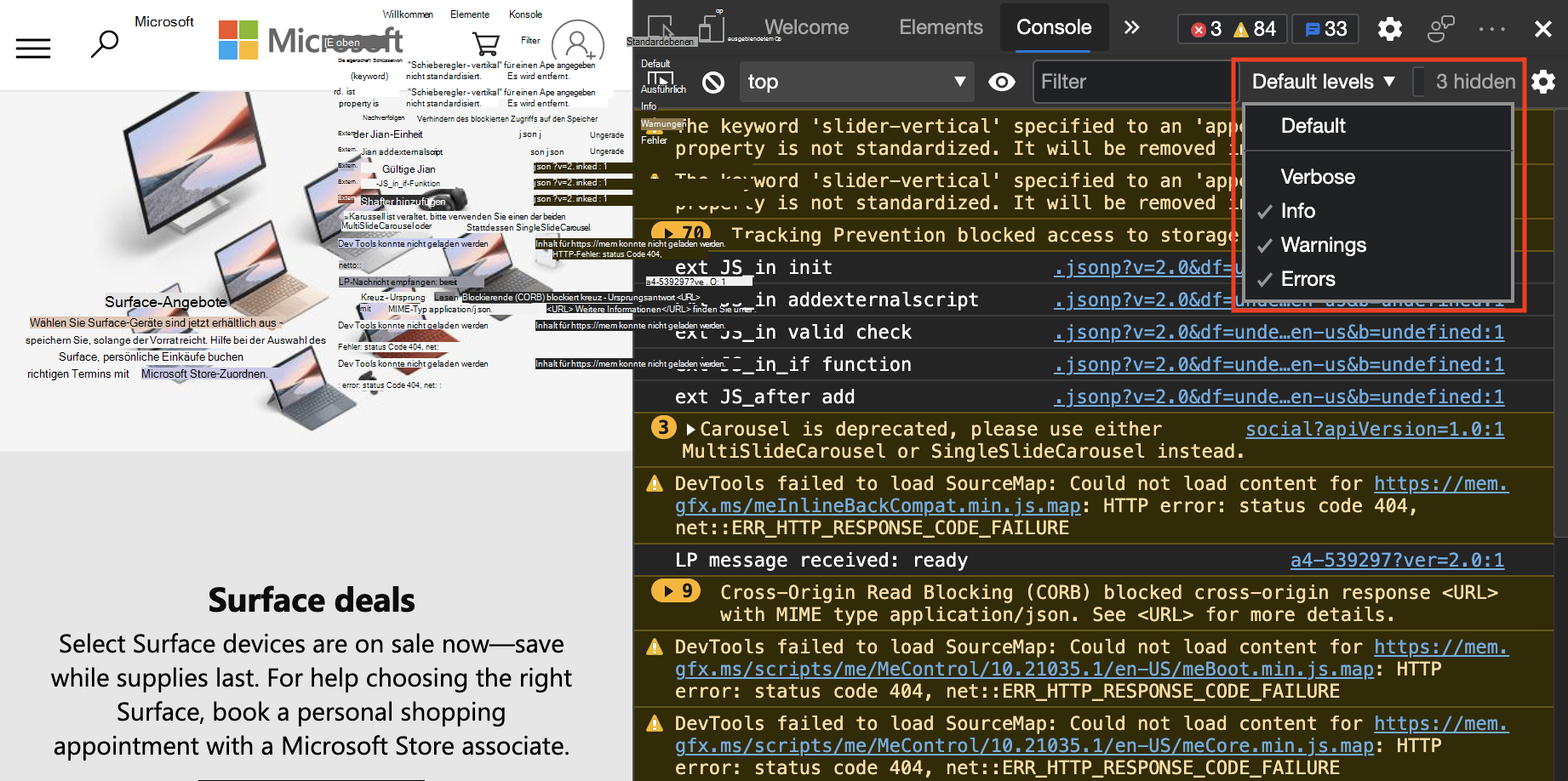
Da kein Filter angewendet wird, zeigt die folgende Abbildung Dutzende von Nachrichten an. Reduzieren und verwalten Sie als Nächstes die Anzahl von Nachrichten.

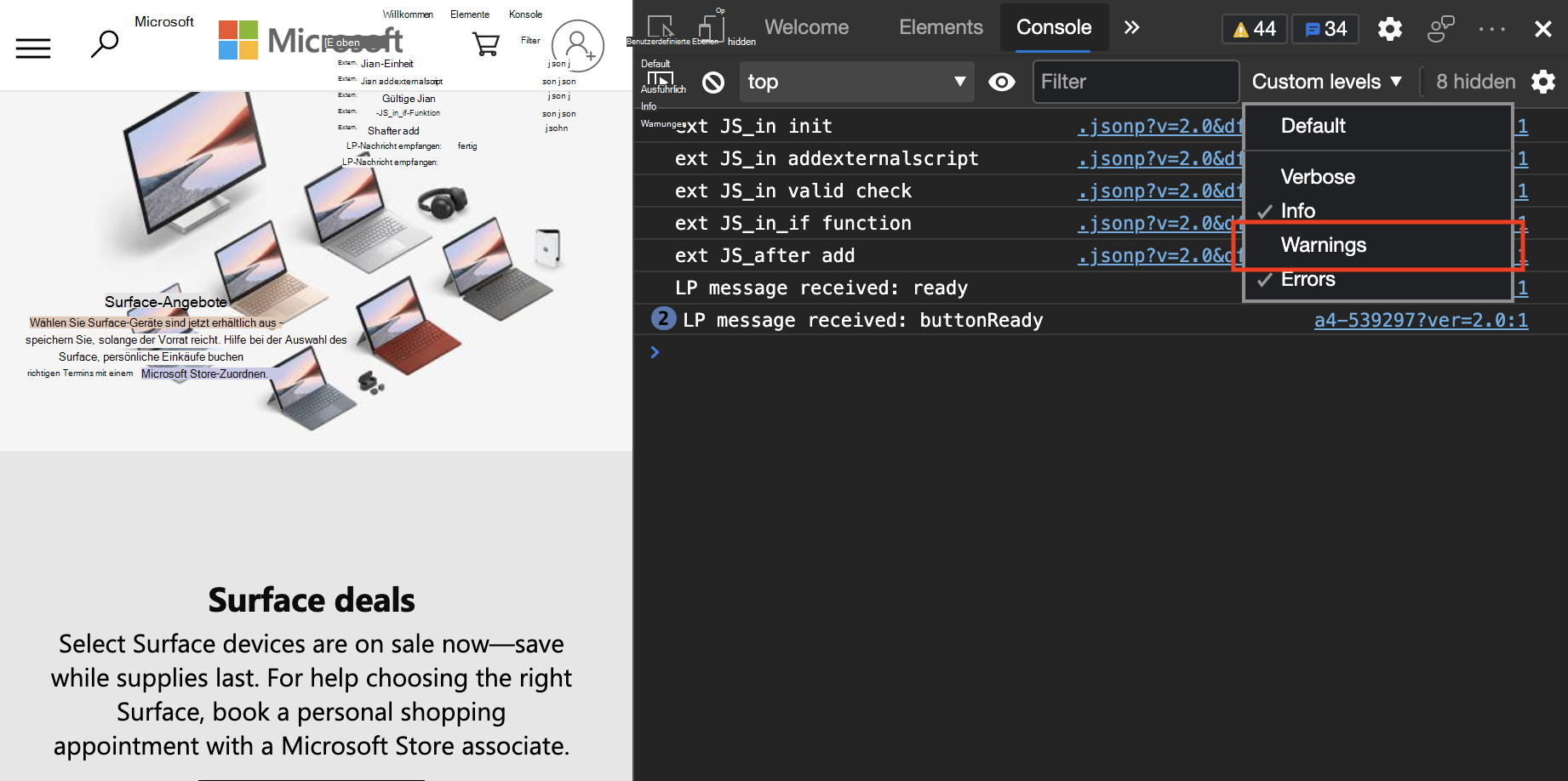
Um alle Warnungsstufenmeldungen auszublenden, um das Rauschen zu reduzieren, klicken Sie auf die Dropdownliste Protokolliergrade , und löschen Sie dann die Warnings Ebene.
Nach Text filtern
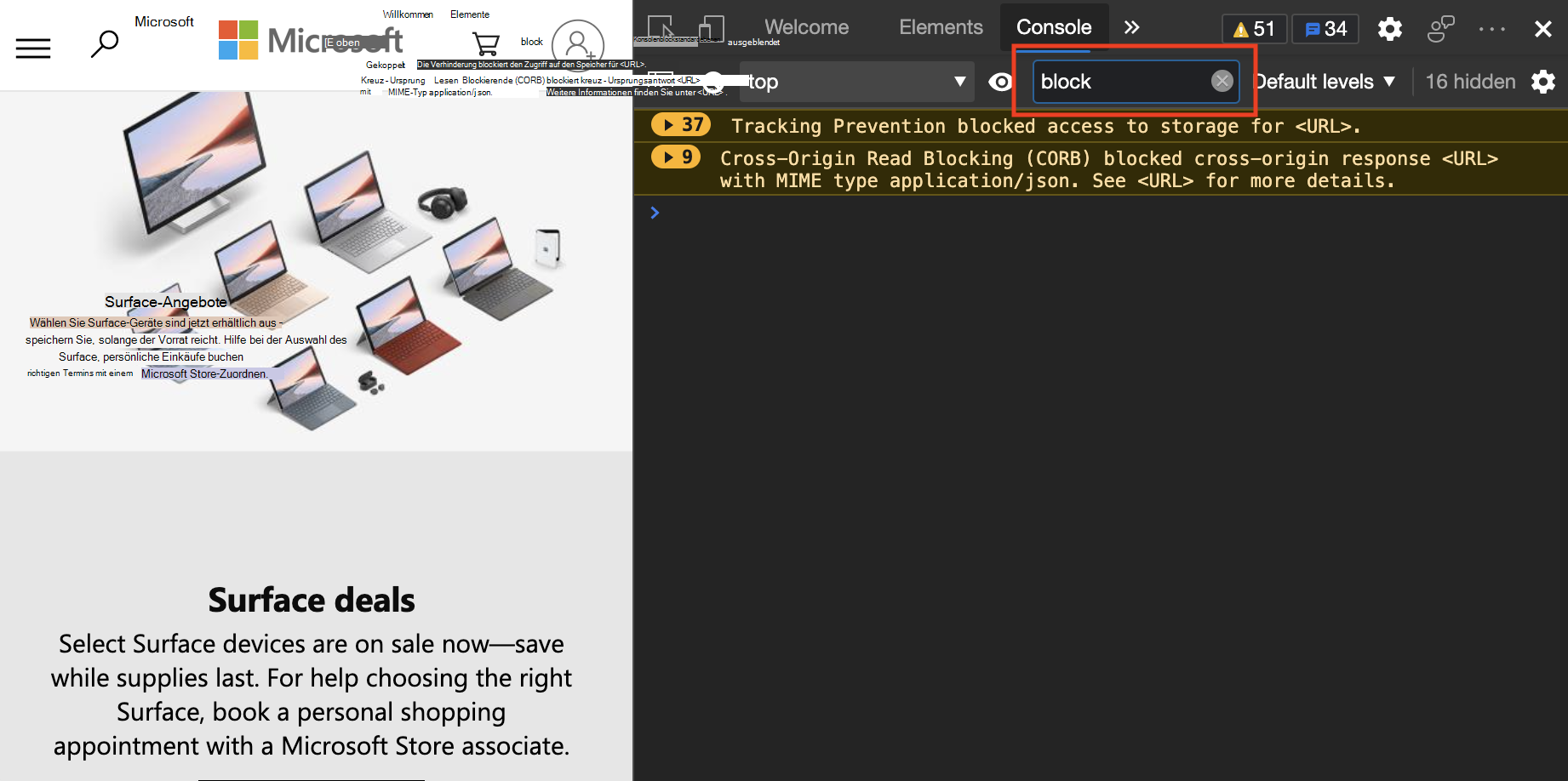
Um weitere Details anzuzeigen, geben Sie zum Filtern von Nachrichten mithilfe von Text eine Zeichenfolge in das Textfeld Filter ein. Geben Sie beispielsweise block in das Feld ein, um nur Ihre Meldungen über den Browser anzuzeigen, der das Laden von Ressourcen blockiert.
Filtern nach regulärem Ausdruck
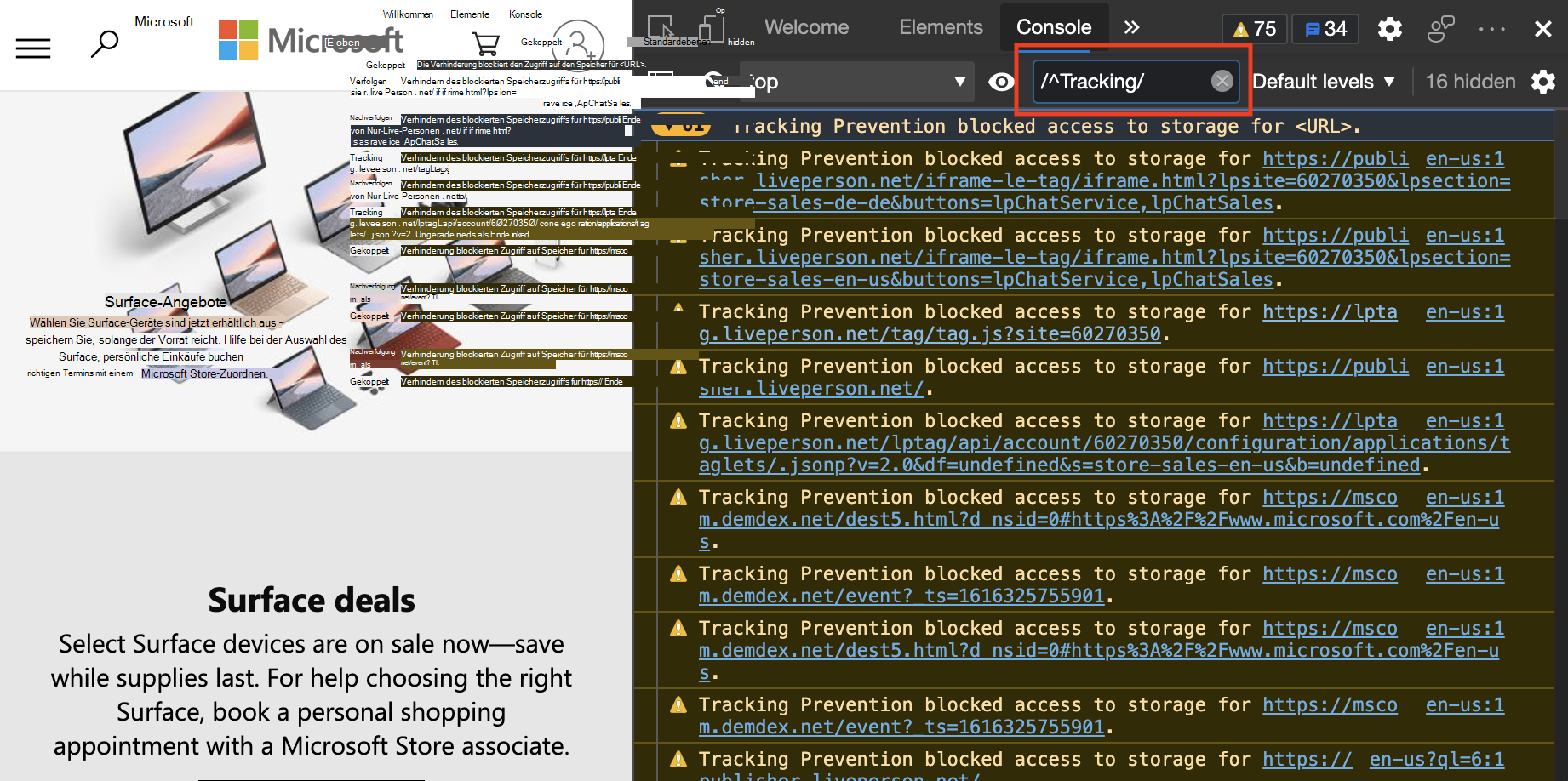
Reguläre Ausdrücke sind eine leistungsstarke Möglichkeit zum Filtern von Nachrichten. Geben Sie /^Tracking/ beispielsweise in das Textfeld Filter ein, um nur Meldungen anzuzeigen, die mit dem Begriff Trackingbeginnen. Wenn Sie mit regulären Ausdrücken nicht vertraut sind, ist RegExr.com eine hervorragende Ressource, um mehr über die Verwendung regulärer Ausdrücke zu erfahren.
Filtern nach Nachrichtenquelle
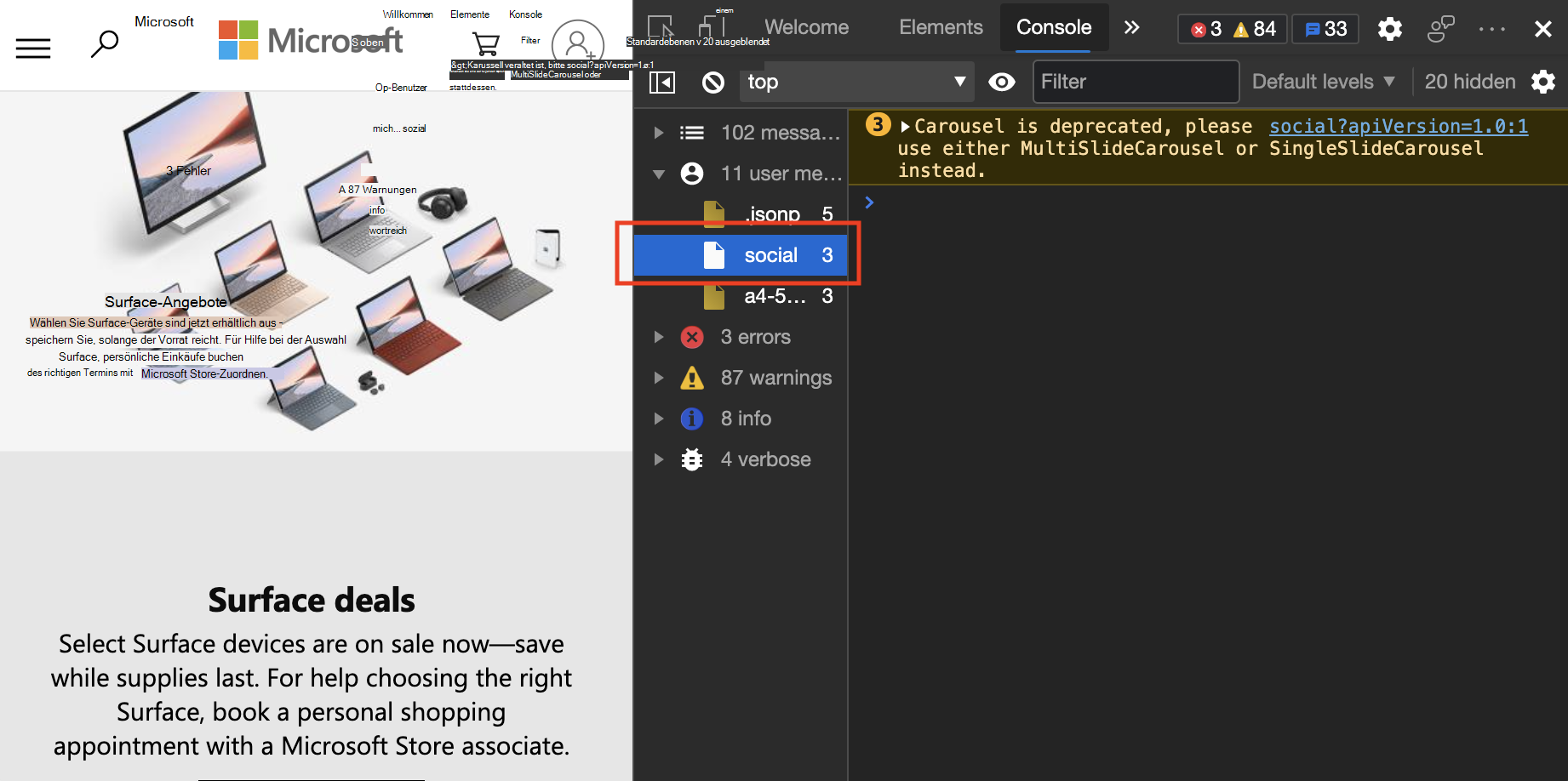
Mithilfe der Randleiste der Konsole können Sie definieren, welche Art von Nachrichten angezeigt werden soll und wo die einzelnen Nachrichten stammen.
Klicken Sie auf die Schaltfläche Konsolen-Randleiste anzeigen :

Wenn die Randleiste geöffnet ist, können Sie die Gesamtanzahl der Nachrichten und den Ursprung der einzelnen Nachrichten anzeigen. Die Optionen sind
All messages,User Messages,Errors,Warnings,InfoundVerbose.
Wählen Sie eine der Optionen aus, um nur die Meldungen dieses Typs anzuzeigen. Wenn Sie beispielsweise Benutzernachrichten anzeigen möchten, klicken Sie auf die Option Benutzernachrichten, um weniger Rauschen anzuzeigen.

Um mehr zu filtern und die Nachrichtenkategorie zu erweitern, klicken Sie auf das Dreieckssymbol neben der Nachrichtenkategorie.

Einzelne Quellen werden offengelegt und aufgelistet. Wählen Sie eine Quelle aus, um nur Meldungen anzuzeigen, die von dieser Quelle stammen: