Hinweis
Für den Zugriff auf diese Seite ist eine Autorisierung erforderlich. Sie können versuchen, sich anzumelden oder das Verzeichnis zu wechseln.
Für den Zugriff auf diese Seite ist eine Autorisierung erforderlich. Sie können versuchen, das Verzeichnis zu wechseln.
SharePoint Server Copilot Connector (Graph Connector) ermöglicht Es Benutzern in Ihrem organization, nach Inhalten zu suchen, die in einer lokalen SharePoint Server-Farm gespeichert sind, oder den Inhalt in Copilot für bestimmte Anwendungsfälle und Szenarien zu verwenden. Es durchforstet Dokumente und Websiteseiten aus lokalen SharePoint-Farmen. Lokale Versionen von SharePoint Server 2016, 2019 und Subscription Edition (SPSE) werden unterstützt.
Hinweis
Die Active Directory-Synchronisierung ist eine Voraussetzung für die Aktivierung von Sicherheitskürzungen in der SharePoint Server-Inhaltssuche. Weitere Informationen finden Sie unter Microsoft Entra Connect Sync: Grundlegendes und Anpassen der Synchronisierung.
Hinweis
Um auf Copilot-Connectors zuzugreifen, die sich in der Vorschau befinden, aktivieren Sie die Option Gezieltes Release für Ihr Administratorkonto.
Funktionen
Verwendet ein authentifiziertes Konto, um SharePoint-Dokumente und Webseiten zusammen mit Berechtigungen zu durchforsten.
Benutzer, die nicht über die Berechtigung für die durchforsteten Elemente verfügen, können diese Elemente nicht in ihren Suchergebnissen oder Copilot-Ergebnissen finden.
Listet alle verfügbaren Websitesammlungen auf, die und der Administrator für die Indizierung einschließen kann.
Enthält ein Ausschlussfeature, um bestimmte Websites von der Indizierung auszuschließen.
Ermöglicht Benutzern die Verwendung von Connectorinhalten für Copilot-Abfragen und -Eingabeaufforderungen. Hier sind einige der Funktionen:
- Stellen Sie Fragen zum Inhalt der Dokumente. Beispiel: Was sind die aktuellen Umsatzprognosen, die in der Datei Sales_Report.docerwähnt werden?
- Fassen Sie den Inhalt von Dokumenten zusammen. Beispiel: Fassen Sie die Datei Sales_Report.doczusammen.
- Erstellen Sie Inhalte mithilfe vorhandener Dokumente. Beispiel: Erstellen Sie mithilfe der Datei Sales_Report.docein FAQ-Dokument, das für Vertriebsmitarbeiter freigegeben werden soll.
Begrenzungen
Der Connector unterstützt nur das Indizieren von Dokumenten und Webseiten.
Die Ausschlussregeln schließen nur die angegebenen Websites aus. Sie können nicht verwendet werden, um bestimmte Listen, Bibliotheken oder Inhaltstypen innerhalb einer Website auszuschließen.
Der gestaffelte Rollout wird in lokalen SharePoint-Verbindungen nicht unterstützt.
Das Erstellen eines deklarativen Agents (DA) für lokale SharePoint erfordert derzeit einen Pro-Code-Ansatz mit Visual Studio Code und ein manuell erstelltes DA-Manifest, das Schema des deklarativen Agents 1.2 für Microsoft 365 Copilot | Microsoft Learn.
Bevor Sie beginnen
Installieren des Graph-Connector-Agents
Um Ihre lokalen SharePoint-Inhalte zu indizieren, müssen Sie den Graph Connector-Agent (GCA) installieren und registrieren. Weitere Informationen finden Sie unter Installieren des Graph-Connector-Agents . Der Graph-Connector-Agent kann auf demselben Computer wie der SharePoint-Server oder auf einem Computer installiert werden, der Zugriff auf den lokalen SharePoint-Server hat.
Jede Quelle (SharePoint-Webanwendung) kann in einer Verbindung konfiguriert werden. Ein Graph-Connector-Agent kann verwendet werden, um Inhalte aus mehreren Verbindungen lokaler SharePoint-Quellen zu beziehen. Es wird empfohlen, die Anzahl der Verbindungen mit einem Agent auf drei Quellen zu beschränken, um eine optimale Erfassungsrate sicherzustellen.
Das für die Indizierung verwendete Konto sollte über Vollzugriff auf die SharePoint-Webanwendungen verfügen oder ein Farmadministrator sein. Elemente, für die das Konto nicht berechtigt ist, werden während der Indizierung übersprungen.
Obligatorische und optionale Einstellungen
Damit Sie schnell mit Copilot-Connectors beginnen können, sind die Schritte im Setupprozess in zwei Gruppen unterteilt:
Obligatorische Einstellungen : Standardeinrichtungsbildschirm, der angezeigt wird, wenn Sie den Setupflow eingeben. Sie müssen Eingaben für diese Felder bereitstellen, um die Verbindung zu erstellen. Die Eingaben (Verbindungsname, Datenquelleneinstellungen usw.) variieren je nach Kontext und Anwendungsfall Ihres organization.
Benutzerdefiniertes Setup (optionale Einstellungen): Das benutzerdefinierte Setup umfasst erweiterte Konfigurationsschritte für Superbenutzer. Die Schritte sind optional, und der Einfachheit halber sind die Einstellungen im Setupvorgang mit Standardwerten vorkonfiguriert, die auf den am häufigsten von Administratoren getroffenen Auswahl basieren. Sie können die Standardwerte übernehmen oder sie an die Anforderungen Ihrer organization anpassen.
Erste Schritte
Fügen Sie den SharePoint Server Copilot-Connector hinzu.
Weitere Informationen finden Sie unter Allgemeine Setupanweisungen.
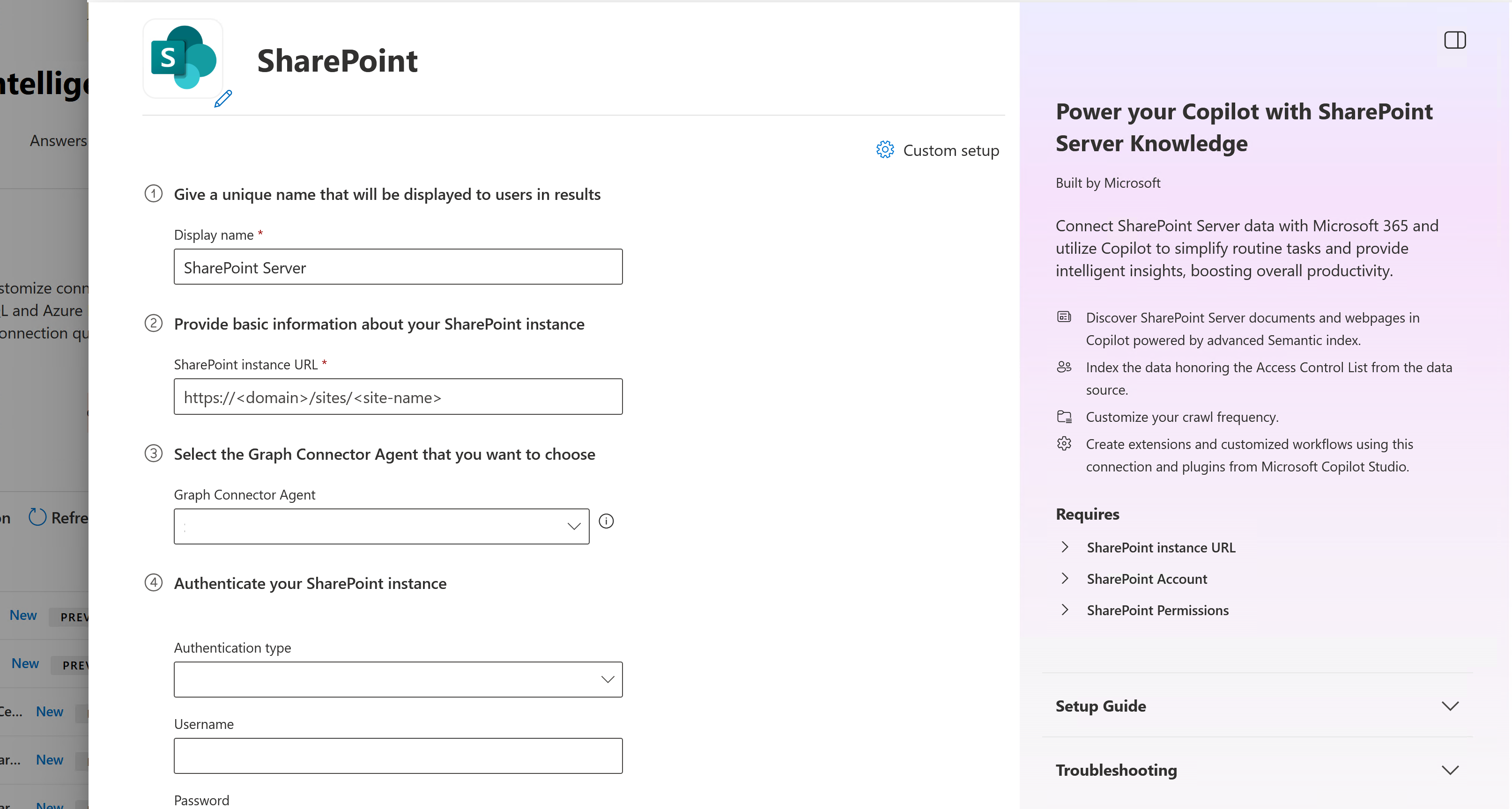
1. Anzeigename
Ein Anzeigename ist ein Benutzername in Copilot. Wählen Sie den richtigen Anzeigenamen für Ihre Benutzer aus, um sich mit dem Inhalt der Datenquelle zu identifizieren. Der Name ist auch nützlich für Benutzer, die Ihren Copilot-Agents Graph-Connectors hinzufügen möchten. Anzeigename steht auch für vertrauenswürdigen Inhalt. Der Anzeigename wird auch als Inhaltsquellenfilter verwendet. Für dieses Feld ist ein Standardwert vorhanden, aber Sie können es an einen Namen anpassen, den Benutzer in Ihrem organization erkennen.
2. SharePoint-Instanz-URL
Geben Sie die URL für die SharePoint-Website-/Websitesammlung im Format https://{domäne}/sites/{Websitename} ein. Der Connector identifiziert die Website-URL und listet alle Websitesammlungen auf, die in dieser Webanwendung vorhanden sind. Administratoren können aus diesen Websitesammlungen wählen, um den Inhalt zu indizieren.
3. Auswählen des Graph-Connector-Agents
Wählen Sie aus der Liste der verfügbaren Graph Connector-Agents aus, die für Ihren Mandanten registriert sind.
4. Authentifizierung
Wählen Sie den Authentifizierungstyp aus dem Dropdownmenü der Optionen aus. Folgende Optionen werden unterstützt:
- Standard
- Windows (NTLM)
- Microsoft Entra ID OIDC
Hinweis
- Die Standardauthentifizierung wird nicht empfohlen. Sie ist derzeit aus Kompatibilitätsgründen mit Legacysystemen enthalten, kann aber in Zukunft entfernt werden.
- Verwenden Sie das Format Domäne\Benutzername im Feld "Benutzername", um sich mit der Windows-Option beim SharePoint-Server instance zu authentifizieren.
- Für Windows-Authentifizierung wird derzeit nur NTLM unterstützt, Kerberos nicht.
- AD FS wird derzeit nicht unterstützt.
- Im Gegensatz zu Basic und Windows erfordert die Entra-ID-Authentifizierung (OIDC) eine zusätzliche Konfiguration, wie im nächsten Abschnitt beschrieben.
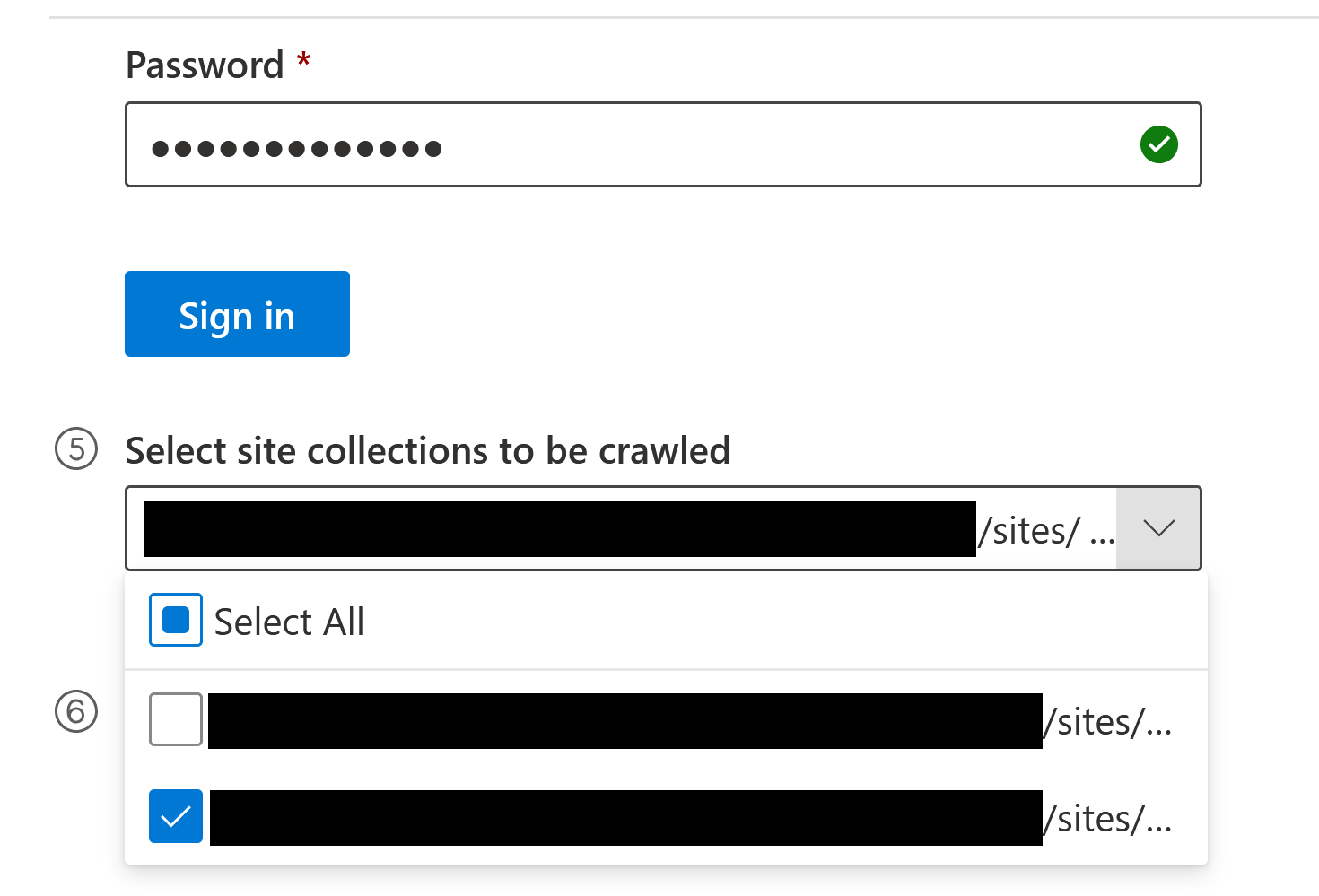
Um sich mit den angegebenen Anmeldeinformationen zu authentifizieren, wählen Sie Anmelden aus, um die Liste der verfügbaren Websitesammlungen zu laden.
Microsoft Entra ID-basierte Authentifizierung für Microsoft SharePoint Server Copilot Connector
Hinweis
Die Schritte in diesem Unterabschnitt sind nur erforderlich, wenn Sie Microsoft Entra ID (OIDC)-Authentifizierung verwenden. Wenn Sie Windows oder Basic verwenden, können Sie mit Schritt 5 fortfahren. Wählen Sie Websitesammlungen aus.
Stellen Sie vor der Verwendung der Microsoft Entra ID-basierten Authentifizierungsmethode sicher, dass die folgenden Voraussetzungen erfüllt sind:
- Microsoft Entra ID-basierte Authentifizierung wird für Graph Connector-Agent-Versionen 3.1.2.0 und höher unterstützt. Aktualisieren Sie Ihren Agent, bevor Sie fortfahren. Weitere Informationen finden Sie unter Installieren des Graph-Connector-Agents .
- Microsoft Entra ID-basierte Authentifizierung wird nur für SharePoint Server-Abonnementedition unterstützt. Stellen Sie sicher, dass die Farm auf den Build vom November 2024 (16.0.17928.20238) oder höher gepatcht ist. Weitere Informationen finden Sie unter SharePoint Updates.
- Sie müssen OpenID Connect (OIDC) mit Microsoft Entra ID einrichten. Da OpenID Connect (OIDC) HTTPS erfordert, stellen Sie sicher, dass Ihre SharePoint-Webanwendungen für die Verwendung von HTTPS konfiguriert sind.
Schritte
- Laden Sie Microsoft Entra ID Connect herunter.
- Führen Sie die Schritte aus, um Microsoft Entra ID Connect zu installieren.
- Richten Sie OpenID Connect (OIDC) mit Microsoft Entra ID mithilfe der hier beschriebenen Schritte ein, und aktivieren Sie es. Für diesen Schritt müssen Sie eine Drittanbieteranwendung in Ihrem Azure-Portal einrichten. Stellen Sie sicher, dass Sie über Administratorrechte verfügen, um diesen Schritt auszuführen.
Konfigurieren von "Verfügbarmachen einer API"
Navigieren Sie zum Entra ID Admin Center, und melden Sie sich als Entra ID-Administrator an.
Wählen Sie App-Registrierungen und dann die Anwendung aus, die Sie erstellt haben, um die OIDC-Authentifizierung für Ihre SharePoint Server-Web-App zu aktivieren.
Wechseln Sie zu "Eine API verfügbar machen".
Wählen Sie "Hinzufügen" neben Anwendungs-ID-URI aus. Stellen Sie sicher, dass der Anwendungs-ID-URI ihrer SharePoint Server-Webanwendungs-URL entspricht.

Wählen Sie "Bereich hinzufügen" aus, und geben Sie user_impersonation für den Bereichsnamen, den Anzeigenamen für die Administratoreinwilligung und die Beschreibung der Administratoreinwilligung ein. Stellen Sie sicher, dass "State" auf "Enabled" (Aktiviert) festgelegt ist, und wählen Sie "Bereich hinzufügen" aus.
Wählen Sie "Clientanwendung hinzufügen" aus. Geben Sie die Client-ID des Graph-Connector-Agents (GCA) ein: cb15c983-0c91-416f-8dc0-6c0e1de4ed42
Wählen Sie unter "Autorisierte Bereiche" den user_impersonation Bereich für Ihre Web-App und dann "Anwendung hinzufügen" aus.

5. Auswählen von Websitesammlungen
Wählen Sie aus, welche Websitesammlungen Sie indizieren möchten. Die Websitesammlungen gehören zur Webanwendung innerhalb der bereitgestellten SharePoint-URL. Diese Liste kann basierend auf der Anzahl der in der Datenquelle verfügbaren Websitesammlungen lang sein.
6. Rollout
An diesem Punkt können Sie die Verbindung für SharePoint erstellen. Sie können Erstellen auswählen, um Ihre Verbindung zu veröffentlichen und den ausgewählten Inhalt zu indizieren.
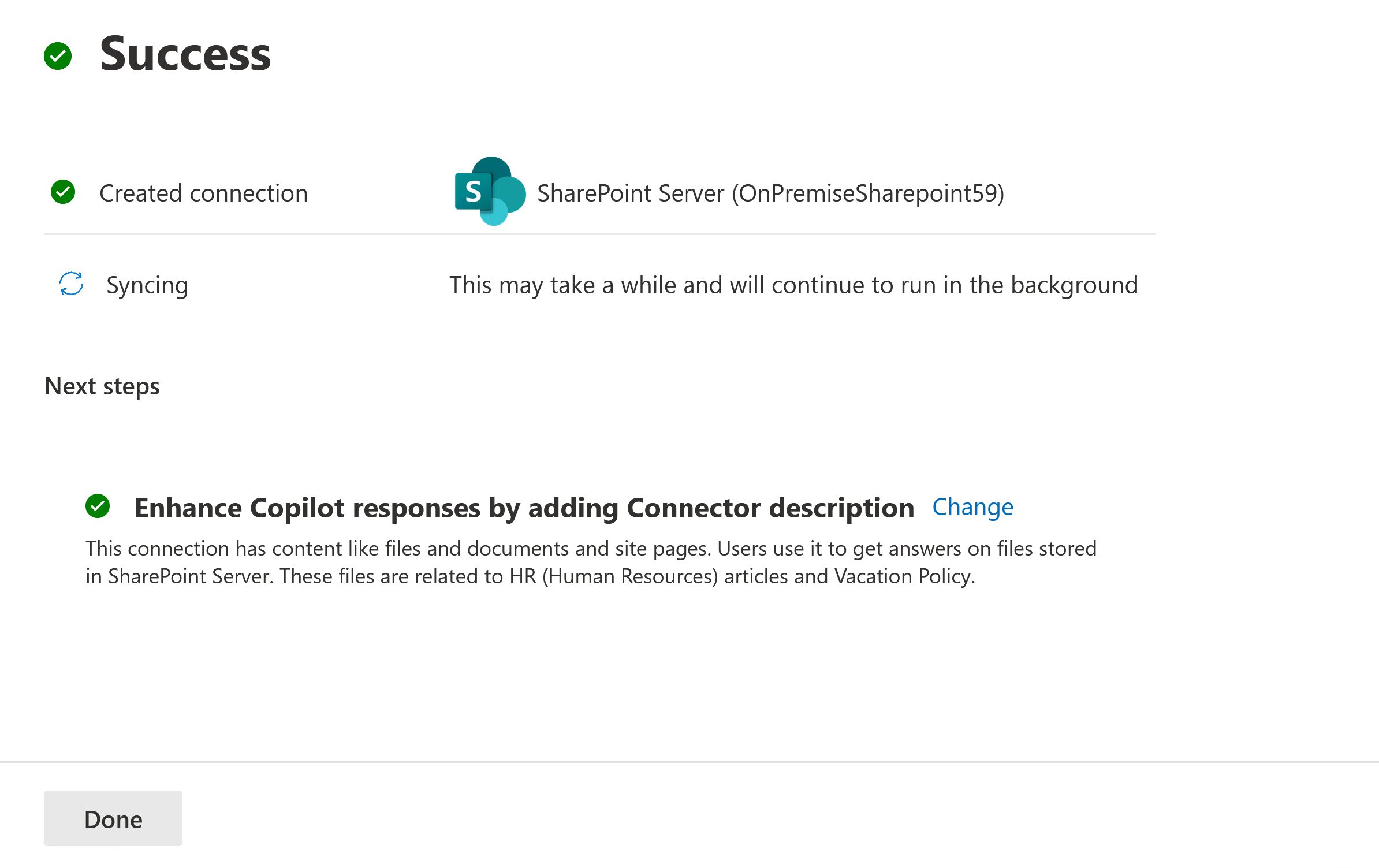
7. Erfolgreiche Erstellung
Sobald die Verbindungserstellung erfolgreich war, beginnt die Indizierung (Synchronisierung) des Inhalts. Zu diesem Zeitpunkt werden Administratoren aufgefordert, eine Beschreibung für die Verbindung anzugeben. Die Beschreibung hilft Copilot dabei, den Verbindungsinhalt besser zu erkennen. Je besser die Verbindungsbeschreibung für die beabsichtigte Inhaltsnutzung ist, desto besser reagiert Copilot. Die Beschreibung ist auch nützlich für Benutzer, um die richtige Verbindung für ihre deklarativen Agents auszuwählen.
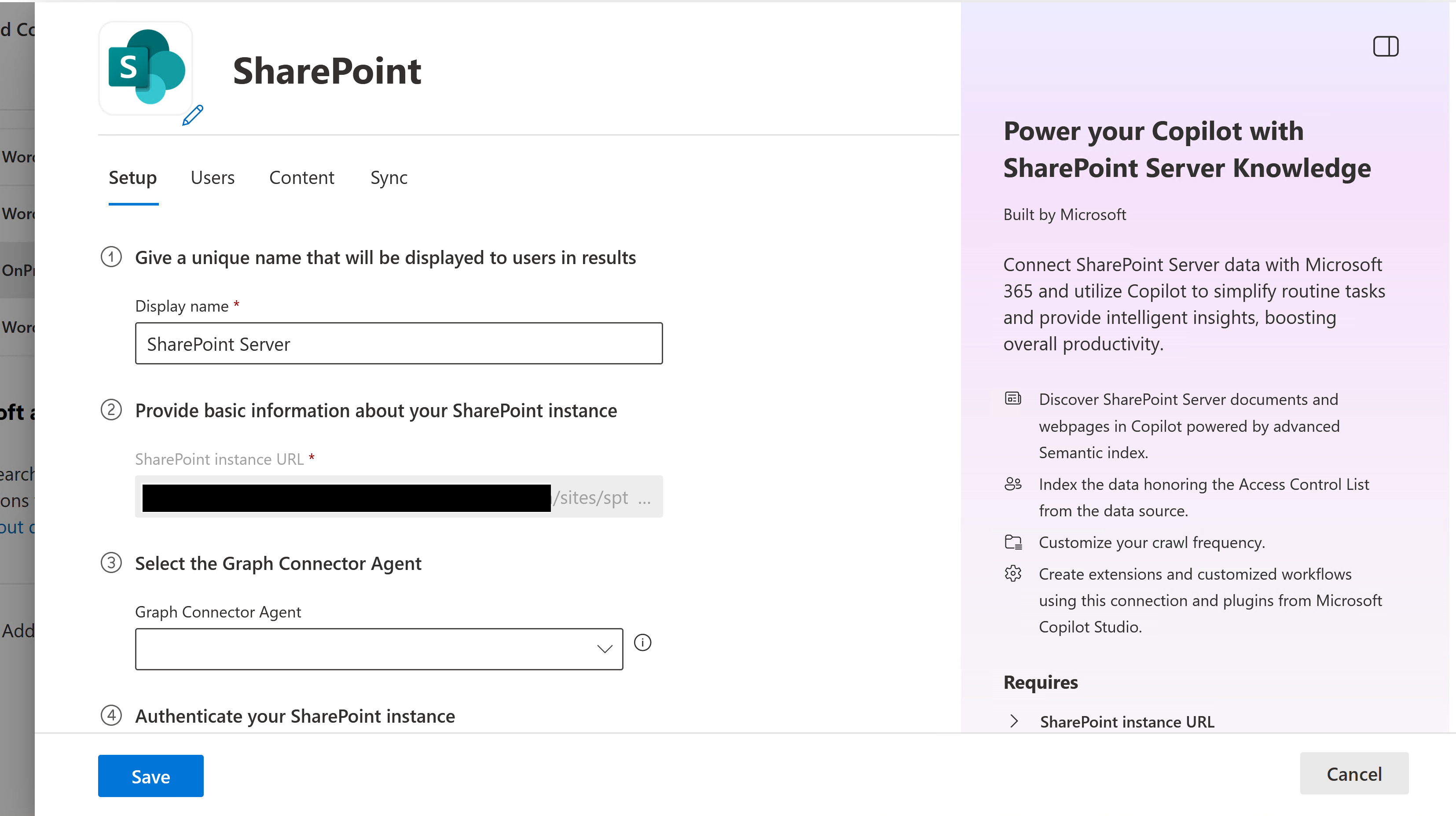
Benutzerdefiniertes Setup
Das benutzerdefinierte Setup richtet sich an Administratoren, die die Standardwerte für die Konfigurationseinstellungen bearbeiten möchten. Nachdem Sie die Option "Benutzerdefiniertes Setup" ausgewählt haben, werden drei weitere Registerkarten angezeigt: Benutzer, Inhalt und Synchronisierung.
Wenn Sie eine Verbindung bearbeiten, wird sie immer in einem benutzerdefinierten Setupfenster geöffnet.
Benutzer
Die folgenden Optionen sind verfügbar.
| Benutzer | Beschreibung |
|---|---|
| Zugriffsberechtigungen | Nur Personen mit Zugriff auf den Inhalt in der Datenquelle können den Inhalt sehen. (Empfohlen). |
| Jeder | Die Verbindung ist für jeden offen, und jeder in Ihrem organization kann den Inhalt sehen. |
Hinweis
Copilot-Connectors unterstützen Benutzer, Sicherheitsgruppen und Verteilerlisten. Die Datenquelle (SharePoint Server) unterstützt jedoch keine Verteilerlisten als Access Control Listen. Wenn geschachtelte Verteilerlisten vorhanden sind, erhalten Mitglieder dieser Verteilerlisten möglicherweise auch Über Graph-Connectors Zugriff auf Inhalte.
Die standard- und bevorzugte Option ist "Nur Personen mit Zugriff auf diese Datenquelle". Der Connector berücksichtigt die Datenquellenberechtigungen, und nur Benutzer, die Zugriff auf diese Inhalte in SharePoint haben, können Copilot-Ergebnisse für diesen Inhalt sehen. Sie können sie in "Jeder" ändern, wenn Sie sie für alle Benutzer im organization verfügbar machen möchten.
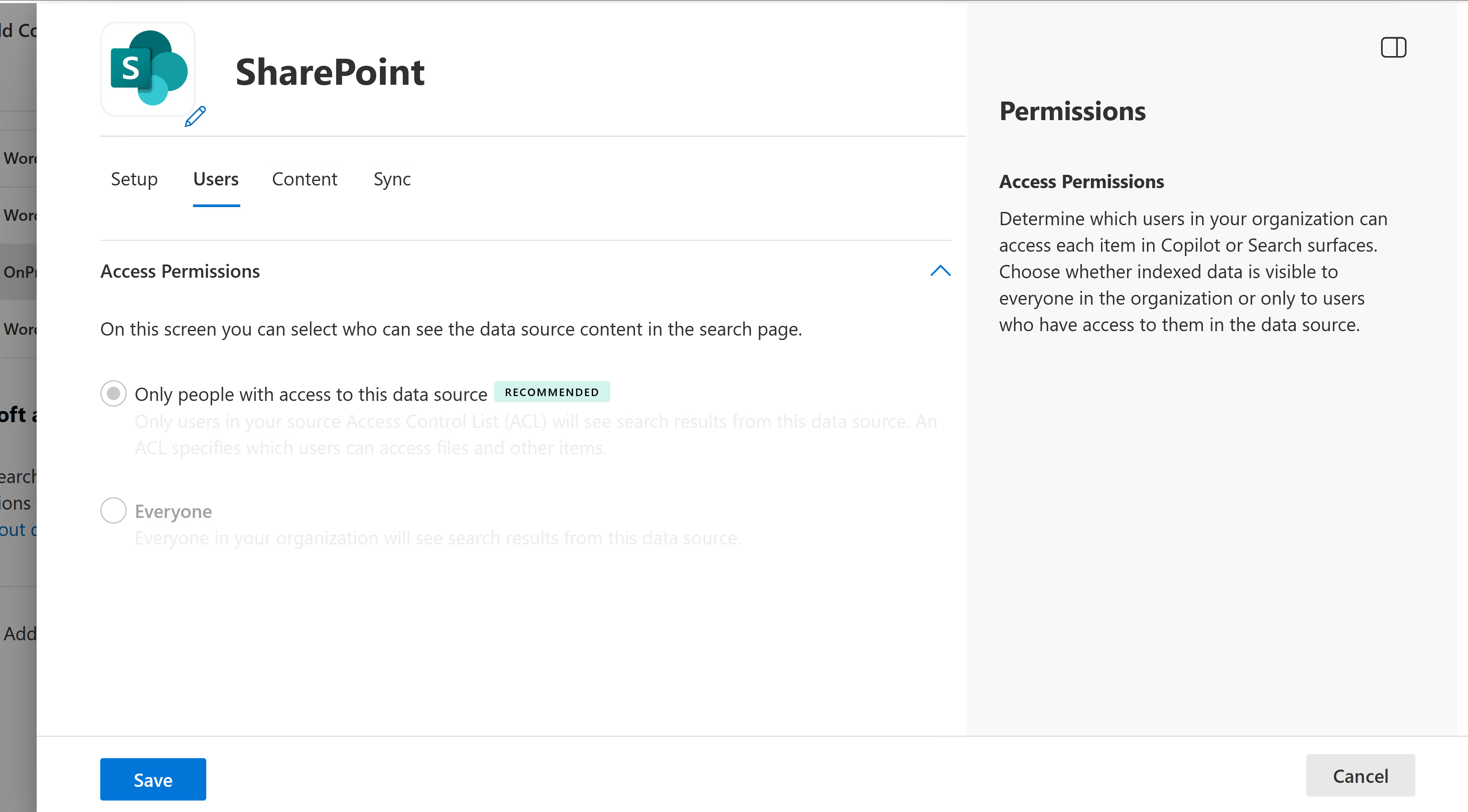
Der lokale SharePoint-Connector unterstützt die vorhandene Access Control List (ACL) für bestimmte Elemente. Indizierte Daten werden in den Suchergebnissen angezeigt und sind nur für Benutzer sichtbar, die über die Berechtigung zum Anzeigen verfügen. Microsoft 365-Benutzeroberflächen verstehen und berücksichtigen Entra-ID-Berechtigungen. Um Access Control Listen für Elemente zu unterstützen, müssen Active Directory-Identitäten und Entra-ID-Identitäten synchronisiert werden.
Inhalt
Hinzufügen von Website-URLs, die von der Indizierung ausgeschlossen werden sollen
Fügen Sie die URLs der Websites hinzu, die Sie von der Indizierung ausschließen möchten. Ausschlussregeln funktionieren nur auf Standort- oder Unterwebsiteebene. Fügen Sie keine URLs zu Websiteinhalten wie Bibliotheken oder Dokumenten hinzu, da diese Ausschlüsse nicht berücksichtigt werden. Sie können den Wildcard * am Ende einer URL verwenden, um alle Inhalte von Websites und Unterwebsites auszuschließen, die mit dieser URL beginnen.
Wenn die URL mit /* endet, werden alle URLs, denen die eingegebene URL als Präfix vorangestellt ist, von der Indizierung ausgeschlossen. Beispielsweise schließt abc.com/private/* abc.com/private/terms.html und alle Inhalte in "/private" aus. Wenn Sie jedoch abc.com/private/terms.html als auszuschließende URL angeben, wird dies nicht berücksichtigt, da Ausschlussregeln nur auf Website- oder Unterwebsiteebene funktionieren.

Eigenschaften verwalten
Eigenschaften definieren, welche Daten zum Suchen, Abfragen, Abrufen und Verfeinern verfügbar sind. Aus diesen Einstellungen können Sie Datenquelleneigenschaften hinzufügen oder entfernen, der Eigenschaft ein Schema zuweisen (definieren, ob eine Eigenschaft durchsuchbar, abrufbar oder verfeinernd ist), die semantische Bezeichnung ändern und der Eigenschaft einen Alias hinzufügen.
| Source-Eigenschaft | Label | Beschreibung | Schema |
|---|---|---|---|
| Inhalt | Dies ist, um den Inhalt zu indizieren | Suche | |
| CreatedBy | Erstellt von | Der Besitzer, der das Element erstellt hat | Abfragen, Abrufen, Suchen |
| CreatedByUpn | Der Benutzerprinzipalname (UPN) des Besitzers, der das Element erstellt hat. | Abfragen, Abrufen, Suchen | |
| CreatedTime | Erstellungsdatum und Uhrzeit | Daten und Uhrzeit, zu denen das Element in der Datenquelle erstellt wurde | Abfrage, Abrufen |
| DocumentType | Der Dokumenttyp | Wiedergewinnen | |
| IcnUrl | IconUrl | Symbol-URL, die dieser Elementtyp zuweisen soll | Wiedergewinnen |
| LastAccessed | Daten und Uhrzeit des letzten Zugriffs auf das Element | Abfrage, Abrufen | |
| LastModified | Datum der letzten Änderung Uhrzeit | Daten und Uhrzeit der letzten Änderung des Elements | Abfrage, Abrufen |
| LastModifiedBy | Erstellt von | Der Benutzer, der das Element geändert hat | Abfrage, Abrufen |
| LastModifiedByUpn | Der Benutzerprinzipalname (UPN) des Benutzers, der das Element geändert hat | Abrufen, Suchen | |
| Name | Titel | Der Titel des Elements, das Sie in Copilot und anderen Suchfunktionen anzeigen möchten | Abfragen, Abrufen, Suchen |
| ObjectType | Der Typ des Von der Datenquelle zurückgegebenen Objekts. | Abfragen, Abrufen, Suchen | |
| Url | Element-URL | Wiedergewinnen |
Sie können benutzerdefinierte Eigenschaften hinzufügen, die in Ihren Websites definiert sind, um die Such- oder Copilot-Ergebnisse für Ihre Benutzer besser zu verwalten. Um eine benutzerdefinierte Eigenschaft hinzuzufügen, wählen Sie "Eigenschaft hinzufügen" aus, wobei Sie die genaue Zeichenfolge aus der Datenquelle angeben müssen. Zum Konfigurieren einer benutzerdefinierten Eigenschaft definieren Sie einen Eigenschaftennamen und geben einen Datentyp an (String, StringCollection, DateTime, Boolean, Int64 und Double). Benutzerdefinierte Eigenschaften entsprechen den benutzerdefinierten Spalten in SharePoint. Seien Sie beim Angeben von Eigenschaftsnamen vorsichtig, da der Connector alle Eigenschaftennamen ignoriert, die während der Durchforstung nicht mit vorhandenen Eigenschaften übereinstimmen. Um Probleme zu vermeiden, überprüfen Sie die Eigenschaftennamen, um sicherzustellen, dass sie richtig geschrieben sind.
Hinweis
Derzeit werden insgesamt 128 Eigenschaften unterstützt. Wenn Sie mehrere Websitesammlungen in einer einzigen Verbindung auswählen, werden nur Standardeigenschaften unterstützt. Wenn Sie benutzerdefinierte Eigenschaften unterstützen möchten, die in einem Standort definiert sind, erstellen Sie eine andere Verbindung, und fügen Sie benutzerdefinierte Eigenschaften für diesen Standort hinzu.
Synchronisieren
Das Aktualisierungsintervall bestimmt, wie oft Ihre Daten zwischen der Datenquelle und dem Copilot-Connectorindex synchronisiert werden. Es gibt zwei Arten von Aktualisierungsintervallen: vollständige Durchforstung und inkrementelle Durchforstung. Weitere Informationen finden Sie unter Aktualisierungseinstellungen.
Standardwerte des Aktualisierungsintervalls:
| Synchronisieren | Beschreibung |
|---|---|
| Inkrementelle Durchforstung | Häufigkeit: Alle 15 Minuten |
| Vollständige Durchforstung | Häufigkeit: Jeden Tag |

Suchergebnisseite einrichten
Nachdem Sie die Verbindung erstellt haben, müssen Sie die Suchergebnisseite mit Vertikalen und Ergebnistypen anpassen. Informationen zum Anpassen von Suchergebnissen finden Sie unter Verwalten von Vertikalen und Ergebnistypen.