Hinweis
Für den Zugriff auf diese Seite ist eine Autorisierung erforderlich. Sie können versuchen, sich anzumelden oder das Verzeichnis zu wechseln.
Für den Zugriff auf diese Seite ist eine Autorisierung erforderlich. Sie können versuchen, das Verzeichnis zu wechseln.
Mit dem Tableau Cloud Microsoft 365 Copilot-Connector können Ihre organization Tableau-Blätter in Ihrer Tableau Cloud indizieren. Nachdem Sie den Connector und den Indexinhalt aus Tableau Cloud konfiguriert haben, können Endbenutzer nach diesen Blättern in Microsoft Copilot und über einen beliebigen Microsoft Search-Client suchen.
Dieser Artikel richtet sich an Microsoft 365-Administratoren oder alle Personen, die einen Tableau Cloud Microsoft 365 Copilot-Connector konfigurieren, ausführen und überwachen.
Funktionen
- Indexblätter Ihrer Tableau Cloud und unterstützen Erfassungsfilter basierend auf Projekten der obersten Ebene.
- Beibehalten von Zugriffssteuerungslisten (ACCESS Control Lists, ACLs), die von Ihrem organization
- Passen Sie die Durchforstungshäufigkeit an.
- Erstellen Sie Workflows mithilfe dieser Verbindung und Plug-Ins aus Microsoft Copilot Studio.
- Verwenden Sie die semantische Suche in Copilot , um Benutzern die Suche nach relevanten Inhalten zu ermöglichen.
Begrenzungen
- Blätter im persönlichen Bereich können nicht indiziert werden.
Voraussetzungen
Sie müssen der Suchadministrator für den Microsoft 365-Mandanten Ihres organization sein.
Konfigurieren von verbundenen Apps mit Direct Trust in Tableau: Um eine Verbindung mit Tableau Cloud herzustellen und den Tableau Cloud Copilot-Connector für die regelmäßige Synchronisierung von Arbeitsblättern zu aktivieren, müssen Sie verbundene Apps mit Direct Trust auf Ihrer Tableau-Website konfigurieren und aktivieren, indem Sie Anmeldeinformationen verwenden, die auf die Blätter zugreifen können. Tableau Connected Apps bietet eine nahtlose und sichere Authentifizierung, indem eine explizite Vertrauensstellung zwischen Ihrer Tableau Cloud-Website und externen Anwendungen eingerichtet wird. Weitere Informationen finden Sie hier.
Erste Schritte
1. Anzeigename
Ein Anzeigename wird verwendet, um jedes Zitat in Copilot zu identifizieren, sodass Benutzer die zugeordnete Datei oder das zugehörige Element leicht erkennen können. Anzeigename steht auch für vertrauenswürdigen Inhalt. Der Anzeigename wird auch als Inhaltsquellenfilter verwendet. Für dieses Feld ist ein Standardwert vorhanden, aber Sie können es an einen Namen anpassen, den Benutzer in Ihrem organization erkennen.
2. Tableau Cloud Site URL
Eine Tableau Cloud-Website-URL sieht in der Regel wie folgt aus: https://<your-domain>.online.tableau.com/#/site/<site-name>
3. Authentifizierungstyp
Führen Sie die folgenden Schritte aus, um verbundene Apps mit Direct Trust für Tableau Cloud zu aktivieren und zu konfigurieren, um Tableau Connected Apps mit direct trust für die Authentifizierung zu verwenden.
Schritt 1: Erstellen von verbundenen Tableau-Apps mit direct trust
Erstellen Sie eine verbundene App über die Seite Einstellungen von Tableau Cloud.
Melden Sie sich als Websiteadministrator bei Tableau Cloud an.
Wählen Sie im linken Bereich Einstellungen > Verbundene Apps aus.

Wählen Sie den Dropdownpfeil Neue verbundene App aus, und wählen Sie Direct Trust aus.
Verwenden Sie die Informationen in der folgenden Tabelle, um das Dialogfeld Verbundene App erstellen auszufüllen.
Feld Beschreibung Empfohlener Wert Name der verbundenen App Eindeutiger Wert, der die Anwendung identifiziert, für die Sie Direct Trust benötigen. Microsoft Search und Copilot Zugriffsebene Um zu steuern, welche Ansichten oder Metriken eingebettet werden können, wählen Sie "Alle Projekte" oder "Nur ein Projekt" aus. Alle Projekte: Mit dieser Option können inhalte in allen Projekten eingebettet werden. Nur ein Projekt: Mit dieser Option kann nur der Inhalt im angegebenen Projekt eingebettet werden. Wenn das angegebene Projekt geschachtelte Projekte enthält, ist das Einbetten von Inhalten in diese geschachtelten Projekte nicht aktiviert. "Alle Projekte" oder "Nur ein Projekt" Positivliste für Domänen Die Domänen, in die Ansichten oder Metriken eingebettet werden können Alle Domänen Wenn Sie fertig sind, wählen Sie die Schaltfläche Erstellen aus.

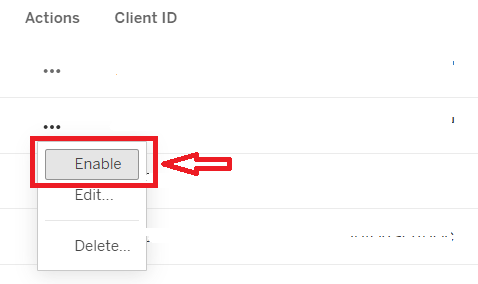
Wählen Sie neben dem Namen der verbundenen App das Menü Aktionen und dann Aktivieren aus.

Schritt 2: Generieren eines Geheimnisses
Wählen Sie auf der Detailseite der verbundenen App, die Sie in Schritt 1 erstellt haben, die Schaltfläche Neues Geheimnis generieren aus.

Notieren Sie sich die Geheimnis-ID, den Geheimniswert und die Client-ID , die In Schritt 3 unten verwendet werden sollen.
Schritt 3: Geben Sie die erforderlichen Felder für die Tableau Copilot-Connectorauthentifizierung ein.
Geben Sie den Benutzer, die Client-ID der verbundenen App, die Geheimnis-ID der verbundenen App und den geheimen Schlüssel der verbundenen App ein, um eine Verbindung mit Ihrer Tableau Cloud-Website herzustellen.

Informationen zu den erforderlichen Feldern der Tableau Copilot-Connectorauthentifizierung finden Sie in der folgenden Tabelle.
| Feld | Beschreibung |
|---|---|
| Benutzer | Die E-Mail-Adresse des Administratorbenutzers. Es wird empfohlen, die E-Mail-Adresse eines Administratorbenutzers auszufüllen, der tableau Connected Apps mit direkter Vertrauenswürdigkeit konfiguriert hat. |
| Client-ID für verbundene Apps | Die Client-ID der Tableau Connected Apps with Direct Trust finden Sie im obigen Schritt 2 angegebenen Wert. |
| Geheimnis-ID der verbundenen App | Die Geheimnis-ID der Tableau Connected Apps with Direct Trust finden Sie unter dem wert, der in Schritt 2 oben angegeben ist. |
| Geheimer Schlüssel für verbundene App | Der Geheimniswert der Tableau Connected Apps mit direkter Vertrauenswürdigkeit finden Sie im obigen Schritt 2 aufgeführten Wert. |
4. Gestaffelter Rollout für eine begrenzte Zielgruppe
Stellen Sie diese Verbindung für eine eingeschränkte Benutzerbasis bereit, wenn Sie sie in Copilot und anderen Suchoberflächen überprüfen möchten, bevor Sie den Rollout auf eine breitere Zielgruppe erweitern.
An diesem Punkt können Sie die Verbindung für Tableau Cloud erstellen. Sie können auf die Schaltfläche Erstellen klicken, um Ihre Verbindungs- und Indexblätter von Ihrer Tableau Cloud-Website aus zu veröffentlichen.
Für andere Einstellungen, z. B. Zugriffsberechtigungen, Dateneinschlussregeln, Schema, Durchforstungshäufigkeit usw., legen wir Die Standardwerte basierend auf den am besten geeigneten Daten von Tableau Cloud fest. Die Standardwerte sind wie folgt:
| Seite | Einstellungen | Standardwerte |
|---|---|---|
| Benutzer | Zugriffsberechtigungen | Nur Personen mit Zugriff auf diese Datenquelle. |
| Benutzer | Identitäten zuordnen | Datenquellenidentitäten, die mithilfe von Microsoft Entra-IDs zugeordnet werden. |
| Inhalt | Indexinhalt | Alle Blätter, mit Ausnahme der Blätter im persönlichen Raum. |
| Inhalt | Eigenschaften verwalten | Klicken Sie hier, um die Standardeigenschaften und deren Schema zu überprüfen. |
| Synchronisieren | Inkrementelle Durchforstung | Häufigkeit: Alle 15 Minuten |
| Synchronisieren | Vollständige Durchforstung | Häufigkeit: Jeden Tag |
Wenn Sie einen dieser Werte bearbeiten möchten, müssen Sie Benutzerdefiniertes Setup auswählen.
Benutzerdefinierte Einrichtung
Das benutzerdefinierte Setup richtet sich an Administratoren, die die Standardwerte für Einstellungen bearbeiten möchten. Nachdem Sie Benutzerdefiniertes Setup ausgewählt haben, sollten drei weitere Registerkarten angezeigt werden: Benutzer, Inhalt und Synchronisierung.
Benutzer
Zugriffsberechtigungen
Der Tableau Cloud Copilot-Connector unterstützt Daten, die nur für Personen mit Zugriff auf diese Datenquelle (empfohlen) oder Jeder sichtbar sind. Wenn Sie Alle auswählen, werden indizierte Daten in den Suchergebnissen für alle Benutzer angezeigt.
Hinweis
Das ACL-System von Tableau verwendet einen mehrstufigen Auswertungsmechanismus, um die effektiven Berechtigungen von Benutzern zu berechnen. Wenn Sie beim Konfigurieren des Tableau Cloud Copilot-Connectors "Nur Personen mit Zugriff auf diese Datenquelle" auswählen, wendet der Connector eine Logik an, die dem nativen ACL-System von Tableau ähnelt. Dieser Mechanismus stellt sicher, dass der vom Copilot-Connector indizierte Inhalt nicht für Benutzer freigegeben wird, die nicht über die entsprechenden Berechtigungen in Tableau Cloud Sites verfügen. Diese Abbildung zeigt die spezifischen Regeln, die angewendet werden, um zu bestimmen, welche Berechtigungen den Inhalt steuern und welche Benutzer für den Zugriff darauf autorisiert sind.

- Für Administratorbenutzer sind sie immer ZULÄSSIG.
- Wenn der Benutzer ein "verweigerter Benutzer", Teil einer "verweigerten Gruppe" oder in einem "verweigerten Gruppensatz" ist, wird der Benutzer VERWEIGERT.
- Wenn der Benutzer ein Projektleiter oder Inhaltsbesitzer ist, ist der Benutzer ZULÄSSIG.
- Wenn der Benutzer ein "zulässiger Benutzer", Teil einer "zulässigen Gruppe" oder in einer "zulässigen Gruppe" ist, ist der Benutzer ZULÄSSIG.
- Wenn keine der oben genannten Bedingungen erfüllt ist, wird der Benutzer VERWEIGERT.
Wenn Sie Nur Personen mit Zugriff auf diese Datenquelle auswählen, müssen Sie weiter auswählen, ob Ihre Tableau Cloud-Website über Microsoft Entra ID bereitgestellte Benutzer oder Nicht-AAD-Benutzer verfügt. So ermitteln Sie, welche Option für Ihre organization geeignet ist:
Wählen Sie Microsoft Entra ID aus, wenn die E-Mail-ID der Tableau Cloud-Benutzer mit dem UserPrincipalName (UPN) von Benutzern in Microsoft Entra ID identisch ist.
Wählen Sie Nicht-AAD aus, wenn sich die E-Mail-ID der Tableau Cloud-Benutzer von der UserPrincipalName (UPN) der Benutzer in Microsoft Entra ID unterscheidet.
Wichtig
- Wenn Sie Microsoft Entra ID als Identitätsquelle auswählen, ordnet der Connector die E-Mail-IDs von Benutzern, die von Tableau Cloud abgerufen wurden, direkt der UPN-Eigenschaft aus Microsoft Entra ID zu.
- Wenn Sie für den Identitätstyp "Non-AAD" (Nicht-AAD) ausgewählt haben, finden Sie anweisungen zum Zuordnen der Identitäten unter Zuordnen Ihrer Nicht-Azure AD-Identitäten. Sie können diese Option verwenden, um den regulären Ausdruck für die Zuordnung zwischen E-Mail-ID und UPN anzugeben.
- Updates für Benutzer oder Gruppen, die Zugriffsberechtigungen steuern, werden nur in vollständigen Durchforstungen synchronisiert. Inkrementelle Durchforstungen unterstützen derzeit nicht die Verarbeitung von Updates für Berechtigungen.
Inhalt
Inhaltserfassungsfilter
Sie können auswählen, welche Daten Sie indizieren möchten. Alle Blätter innerhalb des ausgewählten Projekts der obersten Ebene Ihrer Tableau Cloud-Website werden indiziert. Verwenden Sie die Schaltfläche "Vorschauergebnisse", um die Beispielwerte der ausgewählten Eigenschaften und Filter zu überprüfen.
Verwenden Sie die Schaltfläche "Vorschauergebnisse", um die Beispielwerte der ausgewählten Eigenschaften und Filter zu überprüfen.
Eigenschaften verwalten
Hier können Sie die verfügbaren Eigenschaften aus Ihrer Tableau Cloud überprüfen. Weisen Sie der Eigenschaft ein Schema zu (definieren Sie, ob eine Eigenschaft durchsuchbar, abfragbar, abrufbar oder verfeinernd ist), ändern Sie die semantische Bezeichnung, und fügen Sie der Eigenschaft einen Alias hinzu. Die ausgewählten Standardeigenschaften werden wie folgt aufgeführt.
| Eigenschaften | Semantische Bezeichnung | Schema | Beschreibung |
|---|---|---|---|
| CreatedAt | Created date time |
Abfrage, Abrufen | Der Zeitstempel, der angibt, wann das Blatt ursprünglich erstellt wurde. |
| IconUrl | IconUrl |
Wiedergewinnen | URL des Symbols, das den verschiedenen Blatttypen zugeordnet ist (z. B. Arbeitsblatt, Dashboard, Story), das zu Anzeigezwecken verwendet wird. |
| LastModifiedBy | Last modified by |
Abfragen, Abrufen, Suchen | Der Benutzer, der das Blatt zuletzt geändert hat. |
| Name | Title |
Abfragen, Abrufen, Suchen | Der Titel oder Anzeigename des Blatts. |
| ProjectName | Keine | Abfrage, Suche | Der Name des übergeordneten Projekts, unter dem sich das Blatt befindet. |
| SheetType | Keine | Abfrage, Verfeinern, Abrufen | Der Blatttyp, z. B. Arbeitsblatt, Dashboard, Geschichte. |
| SheetUrl | url |
Wiedergewinnen | Direkter URL-Link zum Öffnen des Blatts in Tableau. |
| Tags | Keine | Abfrage, Verfeinern, Abrufen | Tags, die dem Blatt zugewiesen sind. |
| TopProjectName | Keine | Abfrage, Suche | Der Name des Projekts auf oberster Ebene, das das Blatt enthält. |
| UpdatedAt | Last modified date time |
Abfrage, Abrufen | Der Zeitstempel der letzten Änderung am Blatt. |
| WorkbookName | Keine | Abfrage, Suche | Der Name der Arbeitsmappe, die das Blatt enthält. |
Synchronisieren
Sie können vollständige und inkrementelle Durchforstungen basierend auf den hier aufgeführten Planungsoptionen konfigurieren. Standardmäßig ist die inkrementelle Durchforstung für alle 15 Minuten und die vollständige Durchforstung für jeden Tag festgelegt. Bei Bedarf können Sie diese Zeitpläne an Ihre Datenaktualisierungsanforderungen anpassen.
Problembehandlung
Nachdem Sie Ihre Verbindung veröffentlicht haben, können Sie die status im Abschnitt Connectors des Admin Centers überprüfen. Informationen zum Durchführen von Updates und Löschungen finden Sie unter Verwalten ihres Connectors.
Wenn Sie Probleme haben oder Feedback geben möchten, wenden Sie sich an Microsoft Graph.