Hinweis
Für den Zugriff auf diese Seite ist eine Autorisierung erforderlich. Sie können versuchen, sich anzumelden oder das Verzeichnis zu wechseln.
Für den Zugriff auf diese Seite ist eine Autorisierung erforderlich. Sie können versuchen, das Verzeichnis zu wechseln.
Im Microsoft Search-Nutzungsbericht zeigt der Abschnitt Benutzeranalyse, wie Personen in Ihrem organization Microsoft Search verwenden, und ermöglicht es Ihnen, die Benutzerbindung und -einführung über die Suchanwendungen und Zeiträume hinweg zu vergleichen. Die Diagramme werden für die filter angezeigt, die oben auf der Seite ausgewählt wurden.
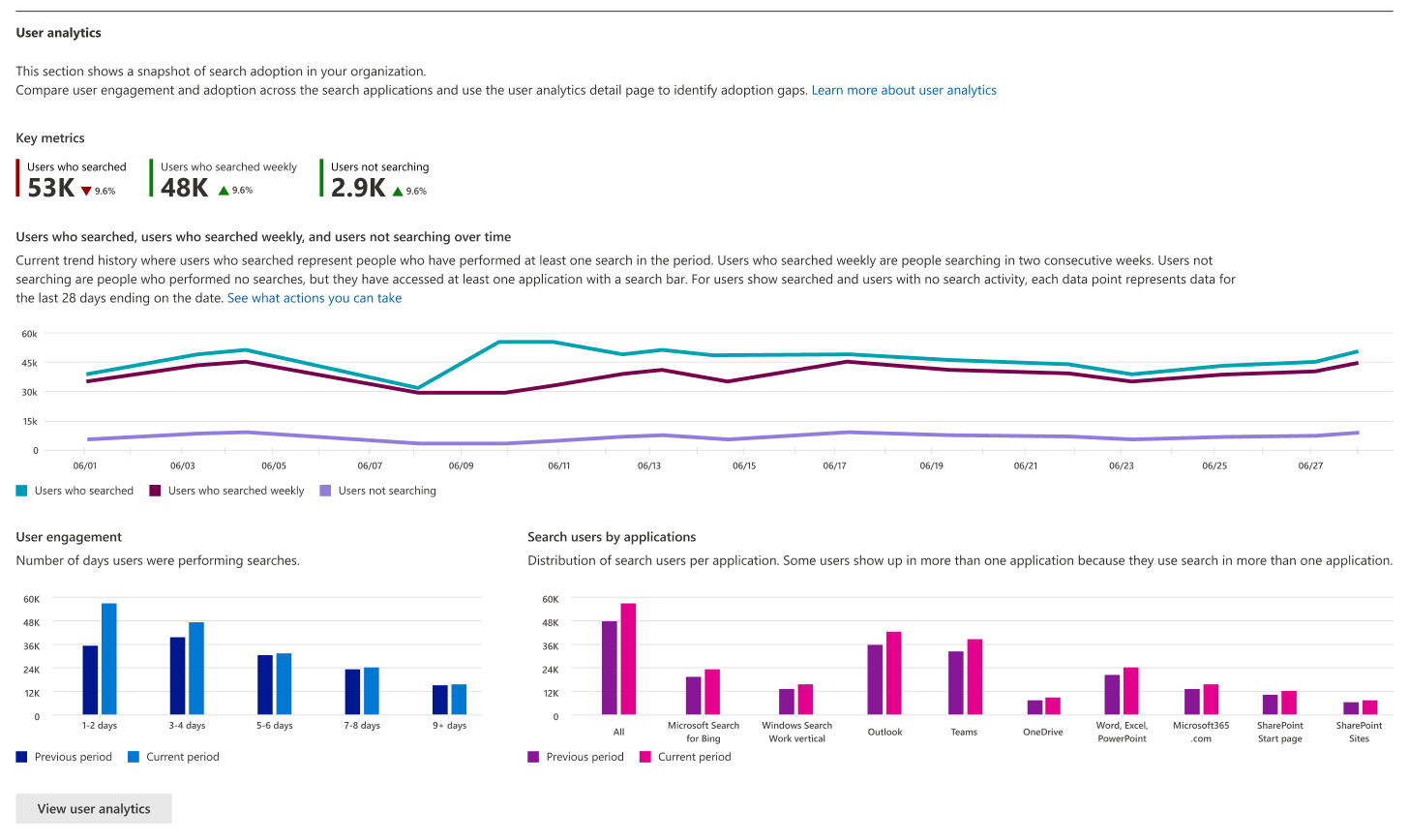
Die wichtigsten Metriken zeigen Ihnen eine kurze Zusammenfassung, wie Personen die Suche in Ihrem organization verwenden. Die Daten zeigen Metriken und Änderungen aus dem vorherigen Zeitraum für die folgenden Metriken:
| Filter | Beschreibung |
|---|---|
| Benutzer, die gesucht haben | Die Gesamtzahl der Benutzer, die mindestens einmal im ausgewählten Zeitraum durchsucht haben. |
| Benutzer, die wöchentlich gesucht haben | Der Durchschnitt der Benutzer, die mindestens einmal in einem 7-Tage-Zeitraum und mindestens einmal im vorherigen 7-Tage-Zeitraum gesucht haben. |
| Benutzer suchen nicht | Die Gesamtzahl der Benutzer, die eine Anwendung besucht haben, die Microsoft Search anbietet, ohne im ausgewählten Zeitraum Suchvorgänge durchzuführen. |
Die Farbe des Balkens und der Trendindikator zeigen den Trend im Vergleich zum vorherigen Zeitraum an. Wenn beispielsweise der Filter 28 Tage ausgewählt ist, werden die aktuellen 28-Tage-Zeitraumdaten mit den vorherigen 28-Tage-Zeitraumdaten verglichen. Bei einem Abwärtstrend werden der Pfeil und die Linie rot dargestellt. Bei einem Aufwärtstrend erscheint sie grün. Trenddaten sind für eine 12-Monats-Ansicht nicht verfügbar.
Die Benutzer, die durchsucht haben, Die Benutzer, die wöchentlich gesucht haben, und Benutzer, die nicht suchen, zeigen die Aktivität im Laufe der Zeit für die wichtigsten Metriken in der Tabelle an. Beachten Sie, dass dieses Diagramm möglicherweise durch wöchentliche Balkendiagramme anstelle von Liniendiagrammen dargestellt wird, die auf der Suchaktivität im Mandanten basieren.
Hinweis
Die 12-Monats-Ansicht zeigt die durchschnittlichen Metriken für alle Diagramme mit Ausnahme des Trenddiagramms an, das eine gute Baseline darstellen kann, die mit den aktuellen Metriken verglichen werden kann, und Bereiche mit einer besseren oder schlechteren Nutzung als dem Durchschnitt identifizieren kann.
Benutzerbindung
Das Diagramm zur Benutzerbindung zeigt, wie viele eindeutige Tage personen nach dem ausgewählten Satz von Filtern gesucht haben. Die beiden Balken vergleichen die Anzahl der Benutzer in diesem Zeitraum mit dem vorherigen Zeitraum. Eine hohe Anzahl von Benutzern in der Kategorie 9+ Tage stellt ein höheres Suchengagement im organization dar. Verwenden Sie den Suchanwendungsfilter, um die Benutzerbindung für verschiedene Suchanwendungen zu analysieren.

Durchsuchen von Benutzern nach Anwendung
Das Diagramm "Benutzer nach Anwendung suchen" zeigt, wie viele Benutzer für jede Suchanwendung ein oder mehrere Male durchsucht haben. Die beiden Balken vergleichen die Anzahl der Benutzer, die die Suche in diesem Zeitraum mit dem vorherigen Zeitraum verwendet haben. Verwenden Sie den Suchanwendungsfilter, um die Benutzerbindung für jede Suchanwendung zu verstehen.
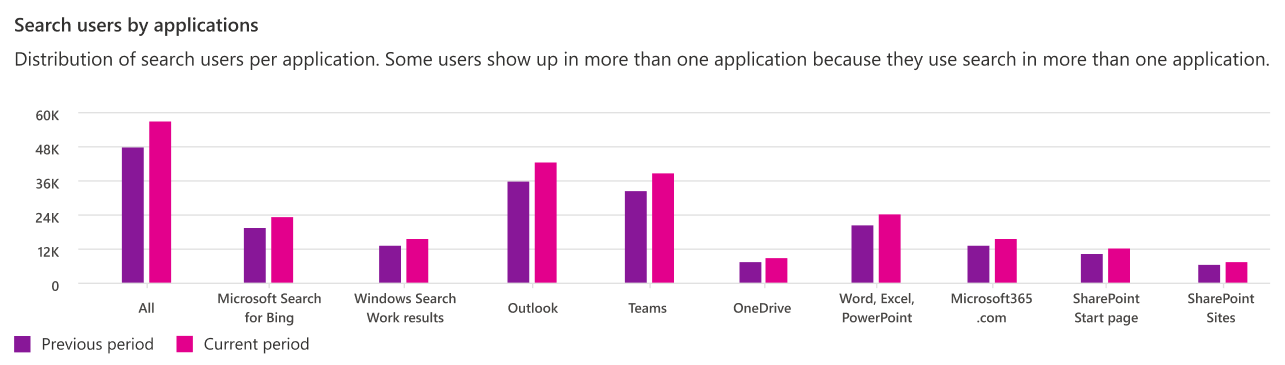
Ausführliche Informationen zu den Suchanwendungen, die in diesen Verwendungsberichten enthalten sind, finden Sie unter Suchanwendungsabdeckung.
Detailseiten der Benutzeranalyse
Auf der Seite Benutzeranalysedetails wird gezeigt, wie Personen in Ihrem organization Microsoft Search verwenden, gemessen an den von Ihnen ausgewählten Filtern. Zu diesen Filtern gehören:
| Filter | Beschreibung |
|---|---|
| Datumsbereich | Der Datumsbereich für die auf der Seite angezeigten Analysen. Die verfügbaren Optionen sind Letzte 28 Tage und Letzte 12 Monate. |
| Suchanwendung | Die Suchanwendung, in der der Benutzer die Abfragen ausgeführt hat: Windows Search Arbeitsergebnisse, Outlook, Teams, OneDrive, Word/Excel/Powerpoint, SharePoint-Startseite, SharePoint-Websites, Microsoft365.com oder alle Anwendungen kombiniert. |
| Land | Das Land des Benutzers, der die Abfrage basierend auf dem Country-Attribut in Microsoft Entra ID ausführt. |
| Besetzung | Die Besetzung des Benutzers, der die Abfrage basierend auf dem Title-Attribut in Microsoft Entra ID ausführt. |
| Abteilung oder Abteilung | Die Abteilung oder Abteilung des Benutzers, der die Abfrage ausführt, basierend auf dem Department-Attribut des zweiten Benutzers der obersten Ebene in der Verwaltungskette des Benutzers, der die Suche in Microsoft Entra ID ausführt. |
Hinweis
Wenn die ausgewählte Filterkombination zum Schutz der Privatsphäre zu Abfragen führt, die von nur fünf oder weniger Personen ausgeführt werden, werden diese Ergebnisse in keinem Bericht enthalten.
Sie können die Seite Benutzerdetails anzeigen, indem Sie auf die Registerkarte Benutzeranalyse oder unten im Abschnitt Benutzeranalyse auf der Seite Nutzungsanalyse Standard die Schaltfläche Benutzeranalyse anzeigen auswählen.
Zusätzlich zu den Auf der Zusammenfassungsseite angezeigten Benutzeranalysediagrammen enthält die Seite mit den Benutzerdetails die folgenden Diagramme:
- Durchsuchen von Benutzern nach Geografie
- Top 10 Suchbenutzer nach Beruf
- Top 10 Suchbenutzer nach Abteilung oder Abteilung
Durchsuchen von Benutzern nach Geografie
Das Diagramm Benutzer nach Geografie durchsuchen zeigt eine Verteilung der Suchbenutzer basierend auf ihrem Land-Attribut in Microsoft Entra ID und für den ausgewählten Satz von Filtern.
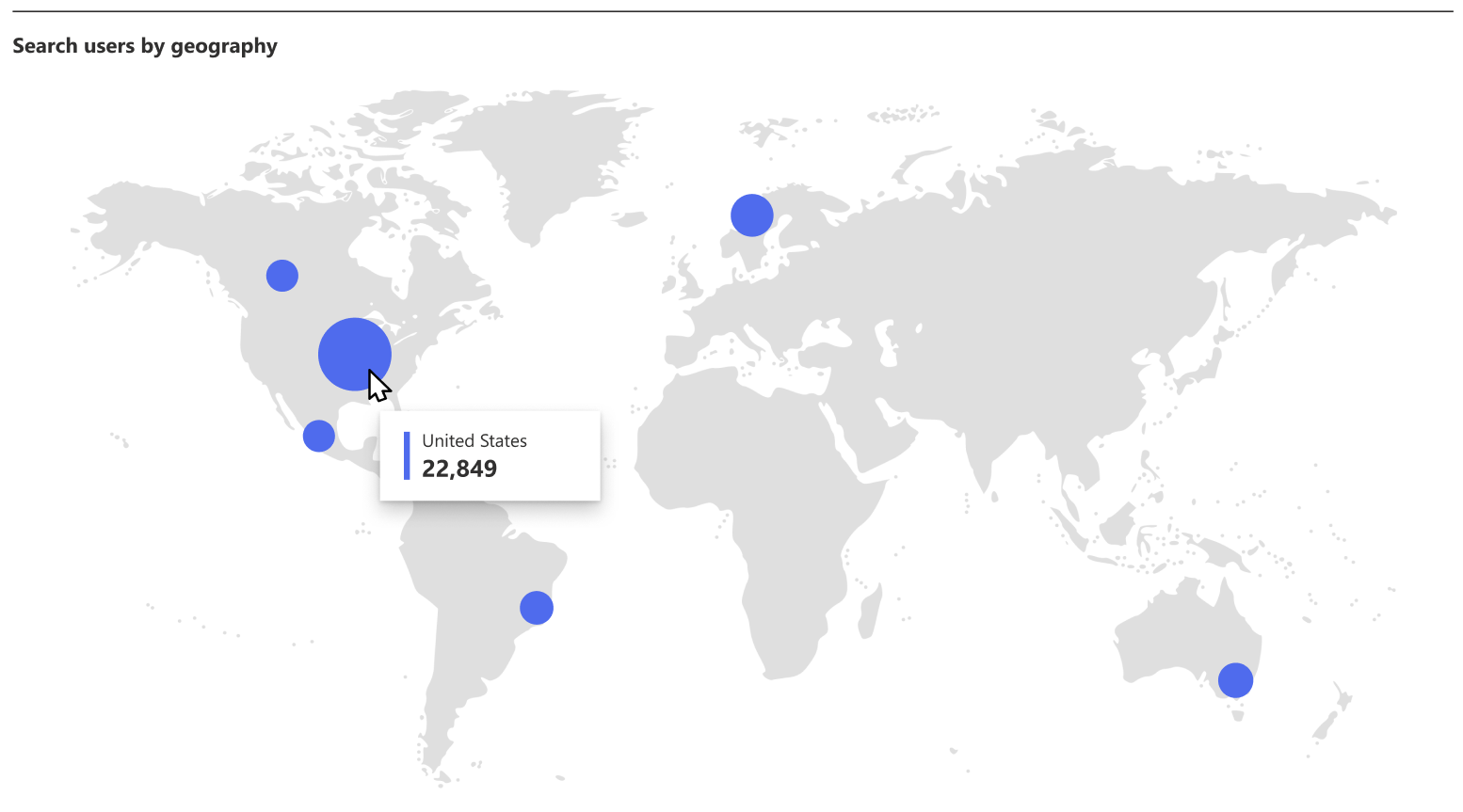
Top 10 Suchbenutzer nach Beruf
Das Diagramm top 10 such users by occupation (Top 10 Suchbenutzer nach Beruf) zeigt ihnen eine Verteilung der Suchbenutzer basierend auf ihrem Titel-Attribut in Microsoft Entra ID und für den ausgewählten Satz von Filtern an. Aufgrund der Rechenkomplexität sind nur die 100 wichtigsten Berufe in dieser Liste enthalten, was bedeutet, dass einige Filterkombinationen eine leere Liste von Berufen erzeugen können.

Top 10 Suchbenutzer nach Abteilung oder Abteilung
Das Diagramm Top 10 Suchbenutzer nach Abteilung oder Abteilung zeigt ihnen eine Verteilung der Suchbenutzer basierend auf dem Abteilungsattribut des zweiten Benutzers der obersten Ebene in der Verwaltungskette des Benutzers, der die Suche in Microsoft Entra ID und für den ausgewählten Satz von Filtern ausführt.

Benutzeranalysen – Erfahren Sie, welche Aktionen Sie ausführen können
Der Abschnitt Benutzeranalyse zeigt, wie Personen in Ihrem organization Microsoft Search verwenden, und ermöglicht Es Ihnen, die Benutzerbindung und -einführung über die Suchanwendungen und Zeiträume hinweg zu vergleichen. Verwenden Sie die Diagramme für Folgendes:
Überprüfen Sie wichtige Metriken für Benutzer, die durchsucht haben, Benutzer, die wöchentlich suchen, und Benutzer ohne Suchaktivität. Was ist das Potenzial, wenn benutzer wöchentlich suchen und Benutzer ohne Suchaktivität adressiert werden?
Überprüfen Sie die Benutzerbindung. Ist es wie erwartet?
Überprüfen Sie die Verteilung der Suchaktivität auf alle Suchanwendungen. Wo gibt es Lücken bei der Einführung von Suchvorgängen?
Besuchen Sie die Detailseite der Benutzeranalyse, um weitere Erkenntnisse zu erhalten, und verwenden Sie die Filter, um Einführungslücken zu identifizieren. Welche Suchanwendung, Region oder Abteilung verzögert sich bei der Einführung der Suche? Würde Bewusstsein oder Schulung helfen?
Durch die Überwachung der Benutzerakzeptanz und das Beheben von Akzeptanzlücken können Sie den Wert optimieren, den die Suche für jeden Einzelnen und die gesamte organization bringt.
Zugreifen auf Suchdaten vor dem Start von Berichten der neuen Generation
Die Verarbeitung der neuen Suchbenutzerberichte variiert je nach Mandanten. Wenn Sie einen Datumsbereich auswählen, bevor die Datumsverarbeitung begonnen hat, z. B. durch Auswählen des Datumsbereichs von 12 Monaten, wird möglicherweise die Meldung Daten für den gesamten Zeitraum nicht verfügbar angezeigt. Um Daten vor diesem Datum anzuzeigen, müssen Sie die vorherigen Benutzeranalyseberichte verwenden.
Um die vorherigen Suchanalyseberichte anzuzeigen, wählen Sie in der oberen rechten Ecke der Seite den Umschalter Neue Benutzeranalyse aus.
Filtern nach Land, Beruf, Abteilung oder Abteilung verhindern
Standardmäßig können Benutzer mit den Rollen "Suchadministrator" und "Such-Editor" Suchdaten nach Land, Beruf oder Abteilung/Abteilung filtern. Wenn Sie nicht möchten, dass Administratoren Ihre Berichtsdaten mithilfe dieser Dimensionen filtern, können Sie ihre Organisationseinstellungen im Microsoft 365 Admin Center wechseln und diese Einstellung konfigurieren. Wenn diese Einstellung deaktiviert ist, können Administratoren die Berichte zu Abfragedetails nicht nach diesen Filtern filtern.
Nur globale Administratoren können diese Einstellung konfigurieren.
So konfigurieren Sie diese Einstellung:
Wählen Sie im Microsoft 365 Admin Center Einstellungen und dann Organisationseinstellungen aus.
Wählen Sie auf der Seite Organisationseinstellung die Option & Intelligence-Nutzungsanalyse durchsuchen aus.
Deaktivieren Sie auf der Seite & Intelligence-Nutzungsanalysen durchsuchen die Option Filterung von Nutzungsberichten nach Land, Beruf, Abteilung oder Abteilung zulassen.
Klicken Sie auf Speichern.
Verwandte Themen
Microsoft Search-Nutzungsbericht
Microsoft Search-Nutzungsbericht – Abfragen
Microsoft Search-Nutzungsbericht – Verbindungsanalyse
Microsoft Search-Nutzungsbericht – Antwortanalyse
Anzeigen von Suchnutzungsberichten auf modernen Websites