Hinweis
Für den Zugriff auf diese Seite ist eine Autorisierung erforderlich. Sie können versuchen, sich anzumelden oder das Verzeichnis zu wechseln.
Für den Zugriff auf diese Seite ist eine Autorisierung erforderlich. Sie können versuchen, das Verzeichnis zu wechseln.
Microsoft 365 Agents Toolkit (früher als Teams Toolkit bezeichnet) hilft Ihnen beim Debuggen und Anzeigen einer Vorschau Ihrer Microsoft Teams-App. Debuggen ist der Prozess der Überprüfung, Erkennung und Behebung von Problemen oder Fehlern, um sicherzustellen, dass das Programm in Teams erfolgreich ausgeführt wird.
Debuggen Ihrer Teams-App für Visual Studio Code
Agents Toolkit in Microsoft Visual Studio Code automatisiert den Debugprozess. Sie können Fehler erkennen und beheben sowie eine Vorschau der Teams-App anzeigen. Sie können auch Debugeinstellungen anpassen, um Ihre Registerkarte oder Ihren Bot zu erstellen.
Während des Debugvorgangs:
- Agents Toolkit startet automatisch App-Dienste, startet Debugger und lädt die Teams-App hoch.
- Das Agents-Toolkit überprüft die Voraussetzungen während des Debughintergrundprozesses.
- Ihre Teams-App steht nach dem Debuggen lokal im Teams-Webclient als Vorschau zur Verfügung.
- Sie können ebenfalls Debugeinstellungen anpassen, um Ihre Botendpunkte, Ihr Entwicklungszertifikat, oder Ihre Teilkomponente zum Laden Ihrer konfigurierten App zu verwenden.
- Visual Studio Code ermöglicht das Debuggen von Registerkarten, Bots, Nachrichtenerweiterungen und Azure Functions.
Wichtige Debugfeatures des Agents Toolkits
Das Agents Toolkit unterstützt die folgenden Debugfeatures:
- Debugging starten
- Debuggen mit mehreren Zielen
- Umschalthaltepunkte
- Hot Reload
- Debuggen beenden
- Microsoft 365 Agents Playground (früher als Teams App Test Tool bezeichnet)
- Debuggen von Apps im Teams-Desktopclient
Das Agents-Toolkit führt während des Debugprozesses Hintergrundfunktionen aus, einschließlich der Überprüfung der für das Debuggen erforderlichen Voraussetzungen. Sie können den Fortschritt des Überprüfungsprozesses im Ausgabekanal des Agents Toolkits anzeigen. Im Setupprozess können Sie Ihre Teams-App registrieren und konfigurieren.
Debugging starten
Sie können F5 als einzelnen Vorgang drücken, um das Debuggen zu starten. Agents Toolkit beginnt mit der Überprüfung der Voraussetzungen, registriert Microsoft Entra App, Teams-App und registriert den Bot, startet Dienste und startet den Browser.
Debuggen mit mehreren Zielen
Das Agents Toolkit verwendet das Feature zum Debuggen mehrerer Ziele, um Registerkarten, Bots, Nachrichtenerweiterungen und Azure Functions gleichzeitig zu debuggen.
Umschalthaltepunkte
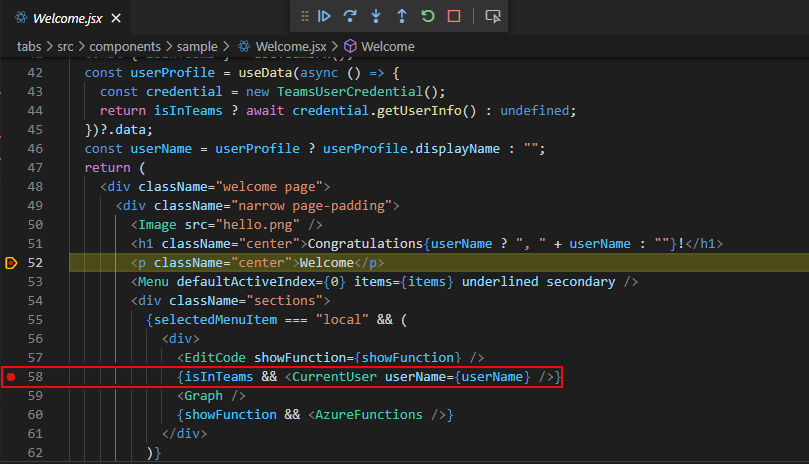
Sie können Haltepunkte in den Quellcodes von Registerkarten, Bots, Nachrichtenerweiterungen und Azure Functions umschalten. Die Haltepunkte werden ausgeführt, wenn Sie in einem Webbrowser mit der Teams-App interagieren. Die folgende Abbildung zeigt den Haltepunkt umschalten:
Hot Reload
Sie können die Quellcodes von Registerkarten, Bots, Nachrichtenerweiterungen und Azure Functions gleichzeitig beim Debuggen der Teams-App aktualisieren und speichern. Die App wird neu geladen, und der Debugger wird erneut an die Programmiersprachen angefügt.

Debuggen beenden
Wenn Sie das lokale Debuggen abgeschlossen haben, können Sie beenden (UMSCHALT+F5) oder [Alt] Trennen (UMSCHALT+F5) auf der symbolleiste des unverankerten Debuggens auswählen, um alle Debugsitzungen zu beenden und Aufgaben zu beenden. Die folgende Abbildung zeigt die Aktion „Debuggen beenden“:

Microsoft 365 Agents Playground
Agents Playground ermöglicht das mühelose Debuggen Ihrer botbasierten Apps. Sie können mit Ihrem Bot chatten und seine Nachrichten und adaptiven Karten anzeigen, wie sie in Teams angezeigt werden. Sie benötigen kein Microsoft 365-Entwicklerkonto, kein Tunneling oder keine Teams-App- und Bot-Registrierung, um Agents Playground verwenden zu können. Weitere Informationen finden Sie unter Agents Playground.
Debuggen von Apps im Teams-Desktopclient
Das Agents-Toolkit unterstützt Sie beim Debuggen und Anzeigen einer Vorschau Ihrer Microsoft Teams-App im Desktopclient. Weitere Informationen finden Sie unter Debuggen von Apps im Teams-Desktopclient.
Vorbereiten des Debuggens
Die folgenden Schritte helfen Ihnen bei der Vorbereitung auf das Debuggen:
Bei Microsoft 365 anmelden
Wenn Sie sich bereits für Microsoft 365 registriert haben, melden Sie sich bei Microsoft 365 an. Weitere Informationen finden Sie unter Microsoft 365-Entwicklerprogramm.
Umschalthaltepunkte
Stellen Sie sicher, dass Sie Haltepunkte für die Quellcodes von Registerkarten, Bots, Nachrichtenerweiterungen und Azure Functions umschalten können. Weitere Informationen finden Sie unter Umschalten von Haltepunkten.
Anpassen von Debugeinstellungen
Mit agents Toolkit können Sie die Debugeinstellungen anpassen, um Ihre Registerkarte oder Ihren Bot zu erstellen. Weitere Informationen zur vollständigen Liste der anpassbaren Optionen finden Sie in der Dokumentation zu Debugeinstellungen.
Sie können auch Debugeinstellungen für Ihre vorhandene Bot-App anpassen.
Erfahren Sie, wie Sie einen vorhandenen Bot zum Debuggen verwenden.
Agents Toolkit erstellt standardmäßig mithilfe von botAadApp/create action Microsoft Entra-Apps für Projekte mit Bot.
Um einen vorhandenen Bot zu verwenden, können Sie und SECRET_BOT_PASSWORD mit env/.env.local Ihren eigenen Werten festlegenBOT_ID.
Verwenden Sie das folgende Codeausschnittbeispiel, um einen vorhandenen Bot für das Debuggen einzurichten:
# env/.env.local

# Built-in environment variables
TEAMSFX_ENV=local

# Generated during provision, you can also add your own variables.
BOT_ID={YOUR_OWN_BOT_ID}
...

SECRET_BOT_PASSWORD={YOUR_OWN_BOT_PASSWORD}
...
Anpassen von Szenarien
Im Folgenden finden Sie eine Liste der Debugszenarien, die Sie verwenden können:
Überspringen von Voraussetzungsprüfungen
Aktualisieren .vscode/tasks.json Sie in unter"prerequisites""Validate prerequisites">"args"> die Voraussetzungsprüfungen, die Sie überspringen möchten.

Verwenden Ihres Entwicklungszertifikats
Entfernen
m365agents.local.ymlSiedevCertin ausdevTool/installaktion (oder entfernen Sie die gesamtedevTool/installAktion, wenn sie nur enthältdevCert).Legen
m365agents.local.ymlSie"SSL_CRT_FILE"in und"SSL_KEY_FILE"infile/createOrUpdateEnvironmentFileAktion auf ihren Zertifikatdateipfad und den Schlüsseldateipfad fest.# m365agents.local.yml ... # Remove devCert or this whole action - uses: devTool/install with: # devCert: ... - uses: file/createOrUpdateEnvironmentFile with: target: ./.localSettings envs: ... # set your own cert values SSL_CRT_FILE: ... SSL_KEY_FILE: ... ...
Npm install-Befehl anpassen
In m365agents.local.ymlbearbeiten Sie args die cli/runNpmCommand Aktion.
# m365agents.local.yml
...
  - uses: cli/runNpmCommand
    with:
      # edit the npm command args
      args: install --no-audit
...
Ändern von Ports
Bot
Suchen Sie im gesamten Projekt nach ,
"3978"und suchen Sie nach Darstellungen intasks.jsonundindex.js.Ersetzen Sie es durch Ihren Port.

Tab
Suchen Sie im gesamten Projekt nach ,
"53000"und suchen Sie nach Darstellungen inm365agents.local.ymlundtasks.json.Ersetzen Sie es durch Ihren Port.

Verwenden Ihres eigenen App-Pakets
Agents Toolkit erstellt standardmäßig eine Reihe von Aktionen zum Verwalten von teamsApp App-Paketen. Sie können diese in m365agents.local.yml aktualisieren, um Ihr eigenes App-Paket zu verwenden.
# m365agents.local.yml
...
  - uses: teamsApp/create # Creates a Teams app
    ...
  - uses: teamsApp/validateManifest # Validate using manifest schema
    ...
  - uses: teamsApp/zipAppPackage # Build Teams app package with latest env value
    ...
  - uses: teamsApp/validateAppPackage # Validate app package using validation rules
    ...
  - uses: teamsApp/update # Apply the app manifest (previously called Teams app manifest) to an existing Teams app in Teams Developer Portal.
    ...
...
Verwenden Eines eigenen Tunnels
In .vscode/tasks.json können Sie unter "Start Teams App Locally"aktualisieren "Start Local tunnel".

# env/.env.local

# Built-in environment variables
TEAMSFX_ENV=local
...
BOT_DOMAIN={YOUR_OWN_TUNNEL_DOMAIN}
BOT_ENDPOINT={YOUR_OWN_TUNNEL_URL}
...
# env/.env.local

# Built-in environment variables
TEAMSFX_ENV=local
...
BOT_DOMAIN={YOUR_OWN_TUNNEL_DOMAIN}
BOT_ENDPOINT={YOUR_OWN_TUNNEL_URL}
...
Hinzufügen von Umgebungsvariablen
Sie können der .localConfigsDatei Umgebungsvariablen für Registerkarte, Bot, Nachrichtenerweiterung und Azure Functions hinzufügen. Das Agents Toolkit lädt die Umgebungsvariablen, die Sie hinzugefügt haben, um Dienste während des lokalen Debuggens zu starten.
Hinweis
Stellen Sie sicher, dass Sie einen neuen lokalen Debugvorgang starten, nachdem Sie neue Umgebungsvariablen hinzugefügt haben, da die Umgebungsvariablen hot reload nicht unterstützen.
Teilkomponente debuggen
Das Agents-Toolkit verwendet Visual Studio Code-Debuggen mit mehreren Zielen, um gleichzeitig Registerkarten, Bots, Nachrichtenerweiterungen und Azure Functions zu debuggen. Sie können .vscode/launch.json und .vscode/tasks.json aktualisieren, um Teilkomponenten zu debuggen. Wenn Sie die Registerkarte nur in einer Registerkarte plus Bot mit Azure Functions Projekt debuggen möchten, führen Sie die folgenden Schritte aus:
Aktualisieren Sie
"Attach to Bot"und"Attach to Backend"aus der Debugverbindung in.vscode/launch.json.{ "name": "Debug in Teams (Edge)", "configurations": [ "Attach to Frontend (Edge)", // "Attach to Bot", // "Attach to Backend" ], "preLaunchTask": "Start Teams App Locally", "presentation": { "group": "all", "order": 1 }, "stopAll": true }Aktualisieren Sie
"Start Backend"und"Start Bot"aus der Aufgabe Alle starten in .vscode/tasks.json.{ "label": "Start application", "dependsOn": [ "Start Frontend", // "Start Backend", // "Start Bot" ] }
Aktualisieren der abgelaufenen id des geheimen Clientschlüssels für die vorhandenen Apps
Navigieren Sie zum Azure-Portal.
Wählen Sie App-Registrierungen aus.

Wählen Sie + Neue Registrierung aus.

Geben Sie den Namen Ihrer App ein.
Wählen Sie Konten in einem beliebigen Organisationsverzeichnis (beliebiger Microsoft Entra ID Mandanten – mehrinstanzenfähig) aus.
Wählen Sie Registrieren aus.

Ihre App ist in Microsoft Entra ID registriert. Die App-Übersichtsseite wird angezeigt.

Wählen Sie im linken Bereich Zertifikate & geheime Schlüssel aus, um einen geheimen Clientschlüssel für Ihre Anwendung zu erstellen.
- Wählen Sie unter Geheime Clientschlüsseldie Option Neuer geheimer Clientschlüssel aus ➕.
- Fügen Sie eine Beschreibung hinzu, um diesen geheimen Schlüssel von anderen zu identifizieren, die Sie möglicherweise für diese App erstellen müssen, z. B. Bot-Identitäts-App in Teams.
- Legen Sie das Ablaufdatum auf das gewünschte Datum fest.
- Klicken Sie auf Hinzufügen.
Aktualisieren Sie die
.envDatei mit dem Botgeheimnis.Stellen Sie die App nach Bedarf bereit.
Wenn Ihre App bereits bereitgestellt wurde, stellen Sie sicher, dass Sie die App Service-Konfiguration in der Azure-Ressource mit dem neu erstellten Botgeheimnis aktualisieren.
Weiter
Siehe auch
Zusammenarbeit auf GitHub
Die Quelle für diesen Inhalt finden Sie auf GitHub, wo Sie auch Issues und Pull Requests erstellen und überprüfen können. Weitere Informationen finden Sie in unserem Leitfaden für Mitwirkende.