Hinweis
Für den Zugriff auf diese Seite ist eine Autorisierung erforderlich. Sie können versuchen, sich anzumelden oder das Verzeichnis zu wechseln.
Für den Zugriff auf diese Seite ist eine Autorisierung erforderlich. Sie können versuchen, das Verzeichnis zu wechseln.
App-orientierte Verwaltung vereinfacht den Prozess der Zulassung von Apps für Ihre Benutzer und Gruppen. Die App-orientierte Verwaltungsmigration umfasst die Beibehaltung der Benutzer und Apps, die in Ihren App-Berechtigungsrichtlinien zulässig sind. Sie können benutzer auch während der Migration hinzufügen oder ausschließen.
Es wird empfohlen, diese Schritte vor und nach der manuellen Migration auszuführen, um den Zustand der Migration der app-zentrierten Verwaltung zu überprüfen.
Vor der Migration
- Exportieren des App-Katalogs und Notieren zulässiger Apps
- Überprüfen von Berechtigungsrichtlinien und Notieren zulässiger oder blockierter Apps
- Identifizieren von Benutzern, die für jede App über Berechtigungsrichtlinien zulässig sind
Schritt 1: Exportieren des App-Katalogs und Notieren zulässiger Apps
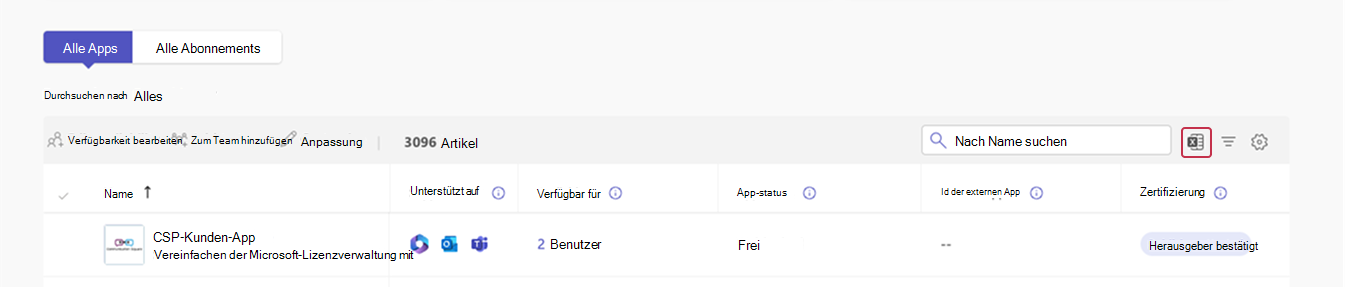
Navigieren Sie zur Seite Apps verwalten, und exportieren Sie die vollständige Liste der Apps im Katalog als CSV-Datei, einschließlich der zulässigen oder blockierten App-status. Die zulässige oder blockierte status bestimmt, ob die App für alle bzw. niemanden verfügbar ist. Diese status wird in den folgenden Schritten verwendet, um Ihre Benutzer zu filtern. Weitere Informationen finden Sie unter Exportieren des App-Katalogs als CSV.
Schritt 2: Überprüfen von Berechtigungsrichtlinien und Notieren zulässiger oder blockierter Apps
Wenn Sie über mehrere Berechtigungsrichtlinien verfügen, führen Sie die folgenden Schritte aus, um die Liste der Berechtigungsrichtlinien abzurufen:
- Wechseln Sie zu Teams Admin Center>Apps> verwaltenBerechtigungsrichtlinien.
- Öffnen Sie jede Berechtigungsrichtlinie, und notieren Sie sich, welche Apps zulässig oder blockiert sind.
Schritte zum Abrufen der Berechtigungsrichtlinienliste mithilfe von PowerShell-Befehlen:
Führen Sie den PowerShell-Befehl aus:
Get-CsTeamsAppPermissionPolicy.Das folgende Ergebnis wird angezeigt:


Abrufen zulässiger Apps in jeder Berechtigungsrichtlinie
Sie können zulässige Apps in jeder Berechtigungsrichtlinie mithilfe von PowerShell-Befehlen abrufen. Aber nicht alle Standard-Apps werden in der Antwort angezeigt. Um die vollständige Liste anzuzeigen, weisen Sie das Ergebnis einer Variablen zu.
Beispiel: $msftApps = Get-CsTeamsAppPermissionPolicy -Identity "Global" | Select-Object -ExpandProperty DefaultCatalogApps $msftApps.id
Herausfiltern blockierter Apps
Nachdem Sie Informationen zu allen innerhalb des Mandanten zulässigen Apps gesammelt haben, identifizieren Sie die Benutzer oder Gruppen, die für die Verwendung der einzelnen Apps autorisiert sind.
Führen Sie diese Daten mit dem Export von der Seite Apps verwalten zusammen.
Hinweis
Alle Apps, die unter Apps verwalten als blockiert gekennzeichnet sind, bleiben unabhängig von den Ergebnissen der Richtlinienzuweisung blockiert.
Schritt 3: Identifizieren der für jede App zulässigen Benutzer
Sie können die für jede App zulässigen Benutzer auf folgende Weise identifizieren:
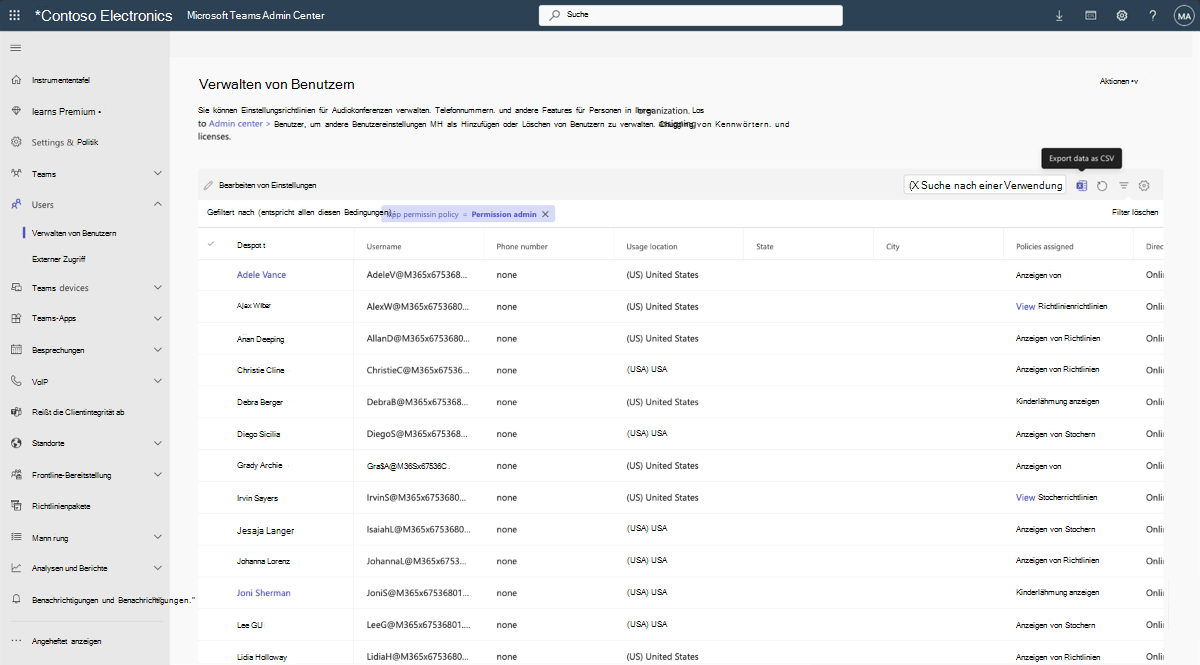
Abrufen einer Liste von Benutzern, die einer Richtlinie in der Benutzeroberfläche zugewiesen sind
Wechseln Sie zum Teams Admin Center.
Wechseln Sie zu Benutzer>Benutzer verwalten.

Wählen Sie den Filter oben rechts in der Tabelle Benutzer verwalten aus.

Wählen Sie den Richtliniennamen aus, für den Sie die Benutzerzuweisungen benötigen, und klicken Sie auf Übernehmen.

Alle Benutzer, die der gefilterten Richtlinie zugewiesen sind, werden angezeigt.

Sie können die Benutzerliste auch in csv exportieren.


Identifizieren von Benutzern, die für jede App in PowerShell zulässig sind
Sie können auch den folgenden PowerShell-Befehl verwenden, um Benutzerzuweisungen für jede benutzerdefinierte Richtlinie zu exportieren. Dieses Skript generiert eine Excel-Datei, wenn die angegebene Richtlinie Über Benutzerzuweisungen verfügt. Andernfalls wird eine Meldung angezeigt, die angibt, dass keine Benutzerzuweisungen vorhanden sind.
Die PowerShell-Befehlsausgabe lautet wie folgt:

Die exportierte Datei sieht wie folgt aus:

So definieren Sie den Basispfad für Exporte:
$basePath = "C:\Users\<user name>\Downloads"So stellen Sie sicher, dass der Basispfad vorhanden ist: if (-not (Test-Path -Path $basePath)) { New-Item -ItemType Directory -Path $basePath | Out-Null }
So rufen Sie alle Berechtigungsrichtlinien für Teams-Apps ab:
$policies = Get-CsTeamsAppPermissionPolicy | Select-Object IdentitySo durchlaufen Sie die einzelnen Richtlinien:
foreach ($policy in $policies) { $policyName = $policy.Identity #Ignore 'Global' policy if ($policyName -eq 'Global') { continue }So entfernen Sie das Präfix "TAG:", sofern vorhanden:
if ($policyName -like 'TAG:*') { $policyName = $policyName -replace '^TAG:', '' }So rufen Sie die Benutzer ab, die der aktuellen Richtlinie zugewiesen sind:
$users = Get-CsOnlineUser -Filter "TeamsAppPermissionPolicy -eq '$policyName' -and SoftDeletionTimestamp -eq$null" | Select-Object Identity, DisplayName, UserPrincipalName, TeamsAppPermissionPolicy, AccountEnabled, AccountType'So überprüfen Sie, ob die Anzahl der Benutzer null ist:
if ($users.Count -eq 0) { Write-Host "e[31m$policyName hat keine Benutzerzuweisungene[0m" continue }So exportieren Sie Benutzer in eine CSV-Datei:
$outputPath = "$basePath\users_$($policyName).csv" $users | Export-Csv -Path $outputPath -NoTypeInformationWrite-Host "e[32mExported users for policy: $policyName to $outputPathe[0m" }
Nach der Migration
Nach der Migration können Kunden anhand des Status vor der Migration mit den gleichen Schritten überprüfen. Befolgen Sie die in diesem Abschnitt definierten Anweisungen, um Ihre vorherigen Berechtigungsrichtlinien zu erfassen und sie mit ihren App-zentrierten Verwaltungseinstellungen zu vergleichen. Überprüfen Sie Ihre Berechtigungsrichtlinien, und notieren Sie sich Ihre zulässigen/blockierten Apps.
Massenverwaltung von Apps
Erstellen von Verteilerlisten und Hinzufügen von Mitgliedern: Sie können die
New-DistributionGroupPowerShell-Befehle undAdd-DistributionGroupMemberverwenden, um Verteilerlisten zu erstellen und Mitglieder hinzuzufügen.Zum Beispiel:
New-DistributionGroup -Name "DTDEAUG_MSTeamsAppPolicy_M365TeamsAdmins" -PrimarySmtpAddress "DTDEAUG_MSTeamsAppPolicy_M365TeamsAdmins@man-es.com"Add-DistributionGroupMember -Identity "DTDEAUG_MSTeamsAppPolicy_M365TeamsAdmins" -Member "user1@man-es.com"Zuweisen aller Apps zu einer Verteilerliste: Um alle Apps der Verteilerliste DTDEAUG_MSTeamsAppPolicy_M365TeamsAdmins@man-es.comzuzuweisen, können Sie den
Update-M365TeamsAppPowerShell-Befehl verwenden. Im Folgenden finden Sie ein Beispiel für die Zuweisung aller Apps:$apps = Get-AllM365TeamsApps foreach ($app in $apps) { Update-M365TeamsApp -Id $app.Id -AppAssignmentType UsersAndGroups -Groups "DTDEAUG_MSTeamsAppPolicy_M365TeamsAdmins@man-es.com" }Ändern der Verfügbarkeit bestimmter Apps für alle Benutzer: Um die Verfügbarkeit bestimmter Apps für alle Benutzer zu ändern, können Sie den
Update-M365TeamsAppPowerShell-Befehl verwenden, wobei derAppAssignmentTypeParameter aufEveryonefestgelegt ist.Beispiel:
$appIds = @("appId1", "appId2", "appId3", ...) # List of 53 app IDs foreach ($appId in $appIds) { Update-M365TeamsApp -Id $appId -AppAssignmentType Everyone }Microsoft-Apps mehrere Verteilerlisten erlauben: Um allen Microsoft-Apps die Verteilerlisten DTDEAUG_MSTeamsAppPolicy_ITTestMSPVA@man-es.com und DTDEAUG_MSTeamsAppPolicy_M365TeamsAdmins@man-es.comzu erlauben, können Sie den
Update-M365TeamsAppBefehl verwenden.Beispiel:
$msApps = Get-AllM365TeamsApps | Where-Object { $_.Publisher -eq "Microsoft" } foreach ($app in $msApps) { Update-M365TeamsApp -Id $app.Id -AppAssignmentType UsersAndGroups -Groups "DTDEAUG_MSTeamsAppPolicy_ITTestMSPVA@man-es.com","DTDEAUG_MSTeamsAppPolicy_M365TeamsAdmins@man-es.com" }Hier sehen Sie ein Beispiel für die
list.csvDatei:AppId,DistributionList appId1,DTDEAUG_MSTeamsAppPolicy_Group1@man-es.com appId2,DTDEAUG_MSTeamsAppPolicy_Group2@man-es.com appId3,DTDEAUG_MSTeamsAppPolicy_Group3@man-es.com...
Das folgende PowerShell-Skript kann verwendet werden, um die CSV-Datei zu lesen und die Anwendungen den angegebenen Verteilerlisten zuzuweisen:
$csv = Import-Csv -Path "C:\path\to\list.csv" foreach ($row in $csv) { Update-M365TeamsApp -Id $row.AppId -AppAssignmentType UsersAndGroups -Groups $row.DistributionList } Dieses PowerShell-Skript durchläuft jede Zeile in der CSV-Datei und weist die Anwendungen den entsprechenden Verteilerlisten zu.
Es folgt ein weiteres Beispiel:
Erforderliche Änderungen am Teams Admin Center-Konfigurations-Updates vorgenommen.
Alle verfügbaren Apps auf Teams Admin Verteilergruppe angewendet, um eine reibungslose Verwaltung zu ermöglichen.
Der folgende PowerShell-Befehl wird verwendet:
Import-Csv .\AppList1.csv | %{Update-M365TeamsApp -Id $_.AppId -AppAssignmentType UsersAndGroups -Groups $_.GroupID -OperationType Add}Alle Microsoft-Apps einer bestimmten benutzerdefinierten Richtliniengruppe zugewiesen, um alle Microsoft-Apps unter einer bestimmten Richtlinie für die Zielbenutzergruppe zu organisieren und zu verwalten. Der folgende PowerShell-Befehl wird verwendet:
Import-Csv .\AppList2.csv | %{Update-M365TeamsApp -Id $_.AppId -AppAssignmentType UsersAndGroups -Groups $_.GroupID -OperationType Add}Zuordnen bestimmter Apps zu ihren jeweiligen benutzerdefinierten Richtliniengruppen, um die Zugriffssteuerung effektiver zu gestalten. Der folgende PowerShell-Befehl wird verwendet:
Import-Csv .\AppList3.csv | %{Update-M365TeamsApp -Id $_.AppId -AppAssignmentType UsersAndGroups -Groups $_.GroupID -OperationType Add}Aktualisieren Sie die globale Richtlinie, um ausgewählte Apps für alle Benutzer im organization zugänglich zu machen. Der folgende PowerShell-Befehl wird verwendet:
gc '.\GlobalApps.txt' | %{Update-M365TeamsApp -Id $_ -AppAssignmentType Everyone}