Hinweis
Für den Zugriff auf diese Seite ist eine Autorisierung erforderlich. Sie können versuchen, sich anzumelden oder das Verzeichnis zu wechseln.
Für den Zugriff auf diese Seite ist eine Autorisierung erforderlich. Sie können versuchen, das Verzeichnis zu wechseln.
Die einheitliche Agent- und App-Verwaltung hilft Ihnen dabei, Agents, die Verfügbarkeit von Apps im Teams Admin Center (TAC) und Microsoft 365 Admin Center (MAC) zu vereinheitlichen. Nachdem Ihr Mandant vereinheitlicht wurde, werden alle Änderungen an organisationsweiten Einstellungen, an der Agent-App, status oder an der Verfügbarkeit in TAC automatisch auf MAC synchronisiert und umgekehrt. Diese Vereinheitlichung:
- Stellt sicher, dass organisationsweite Standardeinstellungen für beide Admin Center synchron sind und die App-Verfügbarkeit in Teams, Outlook und Microsoft 365 Copilot-Apps steuert.
- Stellt ein konsistentes und synchronisiertes Agent- und App-Verhalten auf allen Plattformen sicher, da Änderungen an den App-Verfügbarkeitseinstellungen in einem Admin Center automatisch mit dem anderen synchronisiert werden
- Vermeidet nicht übereinstimmende Konfigurationen.
- Optimierung der Governance und Verbesserung der Effizienz der App-Verwaltung
Wichtig
Zeitachsen finden Sie unter Microsoft 365 Roadmap ID 485712.
Weitere Informationen finden Sie im nachrichtencenter MC796790.
Abhängig von der App-Verfügbarkeit status in TAC oder MAC können Sie den Agent oder die App-Einstellungen Ihres Mandanten vereinheitlichen, basierend auf einem der beiden Konfigurationsszenarien:
- Mandant mit Standardeinstellungen im Admin Center
- Mandant mit geänderten Einstellungen im Admin Center
Mandant mit Standardeinstellungen im Admin Center
Wenn Ihr Mandant die organisationsweiten Standardwerte, die App-Verfügbarkeit oder die App-Blockierungs- oder -Entsperrungseinstellungen in TAC oder MAC nie geändert hat, werden die App-Verfügbarkeitsrichtlinien Ihres Mandanten automatisch vereinheitlicht. Führen Sie die folgenden Schritte aus, um mehr zu erfahren:
Melden Sie sich beim Teams Admin Center an.
Wechseln Sie zu Teams-Apps>Apps verwalten , um die einheitliche Benutzeroberfläche für Agent und App-Verwaltung zu erkunden.


Mandant mit geänderten Einstellungen im Admin Center
Wenn die organisationsweiten Standardeinstellungen Ihres Mandanten, die App-Verfügbarkeit oder die App-Blockierungs- und Entsperrungseinstellungen in TAC oder MAC zuvor geändert wurden, können Sie den Agent oder die App-Einstellungen Ihres Mandanten über eine der folgenden beiden Konfigurationen vereinheitlichen:
- Mandanten mit benutzerdefinierten App-Änderungen, aber ohne Verfügbarkeitsunterschiede zwischen Admin Centern
- Mandanten mit benutzerdefinierten App-Änderungen und Verfügbarkeitsunterschieden zwischen Admin Centern
Nach der Vereinheitlichung werden Änderungen, die an der App status, organisationsweiten Einstellungen und Benutzerzuweisungen in beiden Admin Center vorgenommen wurden, in der anderen synchronisiert.
Mandanten mit benutzerdefinierten App-Änderungen, aber ohne Verfügbarkeitsunterschiede zwischen Admin Centern
Wenn Ihr Mandant benutzerdefinierte App-Änderungen, aber keine Unterschiede bei der App-Verfügbarkeit aufweist:
Wechseln Sie Teams-Apps>Apps verwalten.
Wählen Sie Zu einheitlicher App-Verwaltung verschieben aus. Ein Dialogfeld wird angezeigt, in dem Sie um Ihre Zustimmung zum Wechsel zur einheitlichen Agent- und App-Verwaltungsoberfläche bitten.

Wichtig
Nur ein globaler Administrator kann seine Zustimmung erteilen und die endgültigen Änderungen anwenden.

Mandanten mit benutzerdefinierten App-Änderungen und Verfügbarkeitsunterschieden zwischen Admin Centern
Wenn Ihr Mandant Unterschiede bei der Agent- und App-Verfügbarkeit zwischen MAC & TAC aufweist, führen Sie die Schritte aus, um Unterschiede zu beheben:
Wechseln Sie zum Teams Admin Center.
Wechseln Sie Teams-Apps>Apps verwalten. Die Seite Apps verwalten wird angezeigt.

Wählen Sie Zu einheitlicher App-Verwaltung verschieben aus. Die Seite Organisationsweite App-Einstellungen ausrichten wird angezeigt. Hier können Sie die organisationsweiten Standardeinstellungen auswählen, die Sie auf TAC und MAC anwenden möchten.

Wenden Sie Einstellungen aus der Dropdownliste an, um alle Einstellungsunterschiede aufzulösen.
Wählen Sie Weiter aus, nachdem Sie die relevante Auswahl auf dem Bildschirm getroffen haben, um alle Apps anzuzeigen, die über unterschiedliche Verfügbarkeitsrichtlinien in beiden Admin Centern verfügen. Sie können alle Unterschiede in der App-Verfügbarkeit und Einstellungen auf App-Ebene ausrichten auf die folgenden drei Arten beheben:
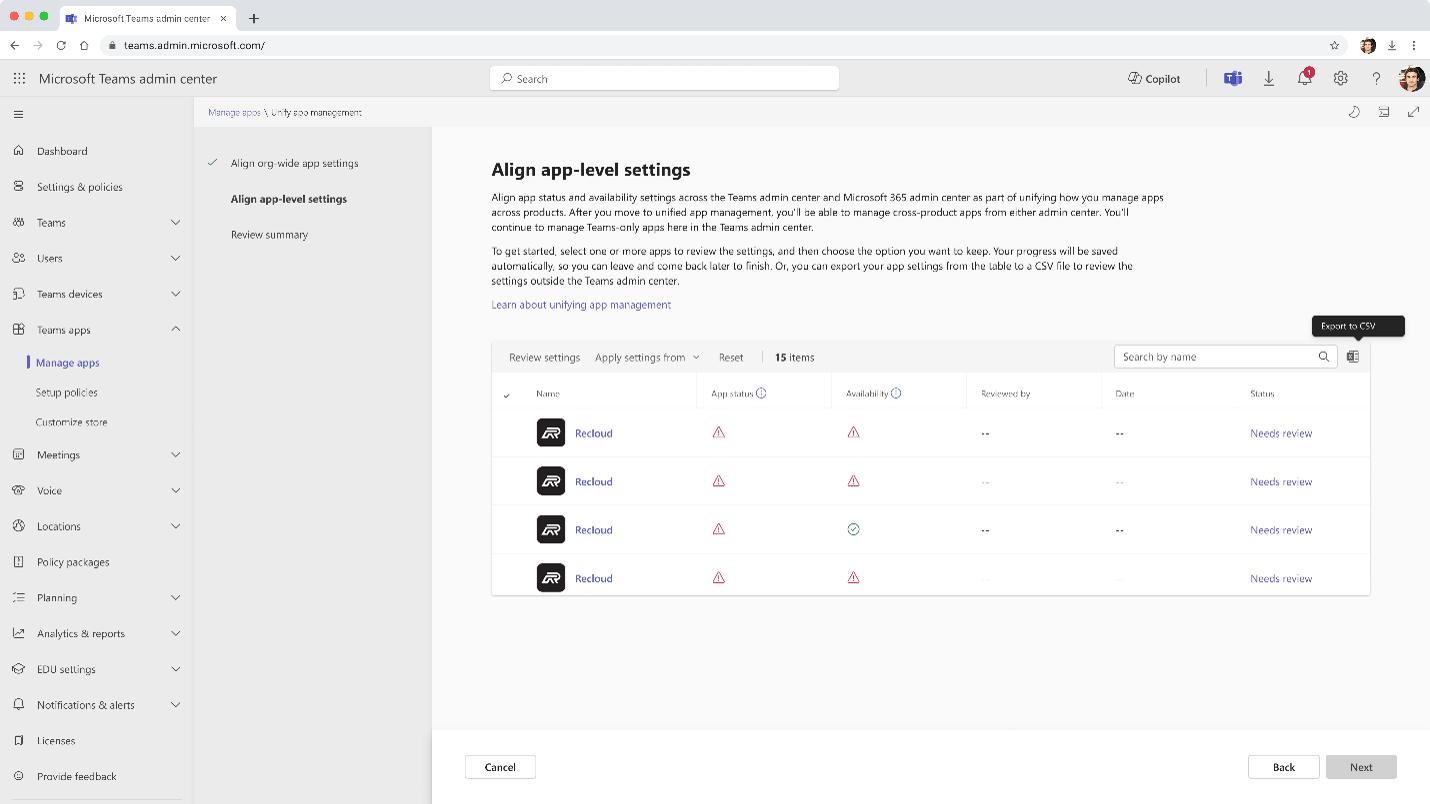
Individuelle App-Ausrichtung: Wählen Sie eine einzelne App aus, und überprüfen Sie die app-status und Verfügbarkeit. Wechseln Sie zu Einstellungen für die ausgewählte App überprüfen, um die App-status und Verfügbarkeit zu überprüfen. Wählen Sie in der Dropdownliste Einstellungen anwenden von die Einstellungen des Admin Centers aus, die Sie anwenden möchten, und wählen Sie Einstellungen anwenden aus.

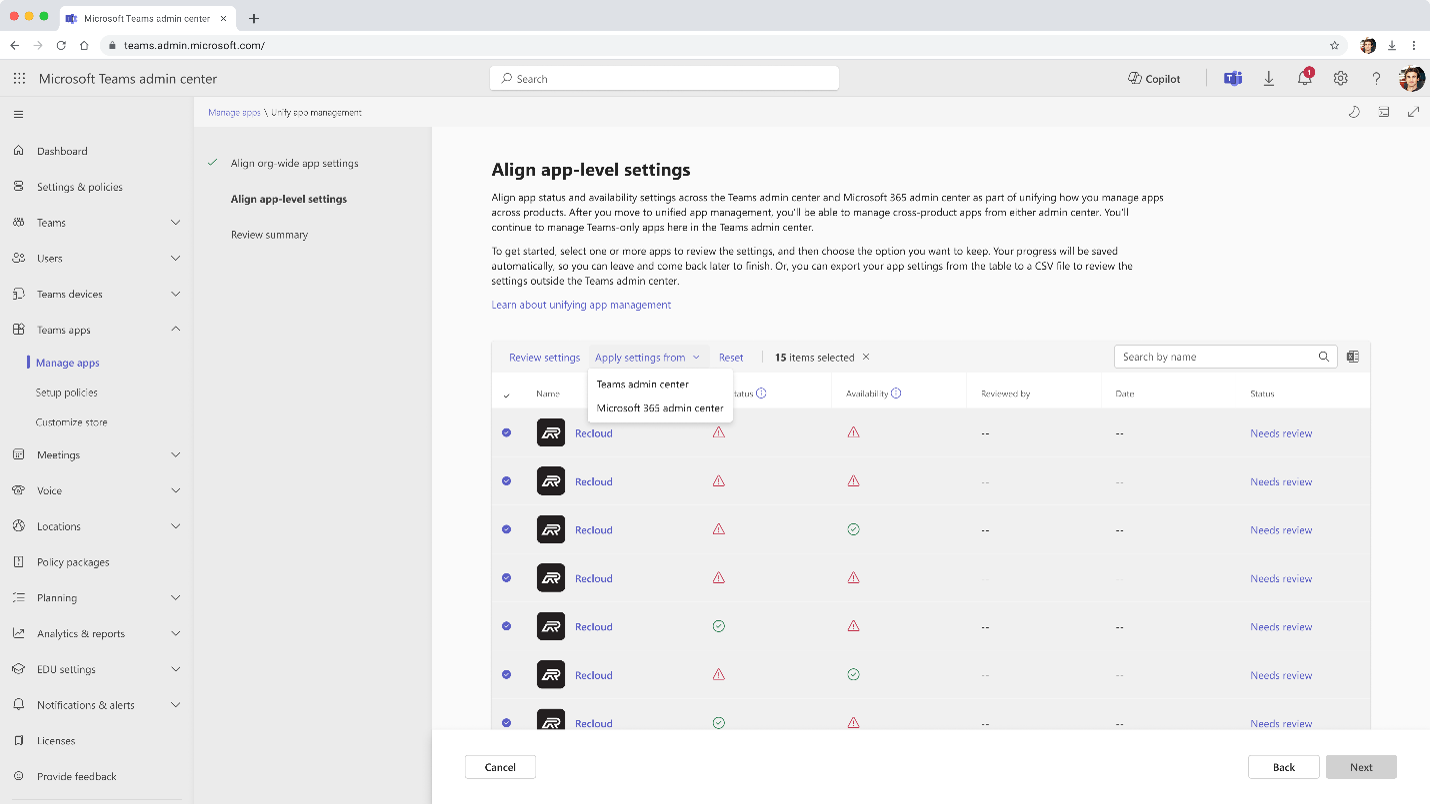
Massenauflösung von Apps: Wählen Sie mehrere Apps gleichzeitig aus, und wählen Sie entweder Teams Admin Center oder Microsoft 365 Admin Center aus der Dropdownliste Einstellungen anwenden aus. Verwenden Sie diese Einstellung, um Änderungen in einem der Admin Centers massenweise auf alle Apps anzuwenden.
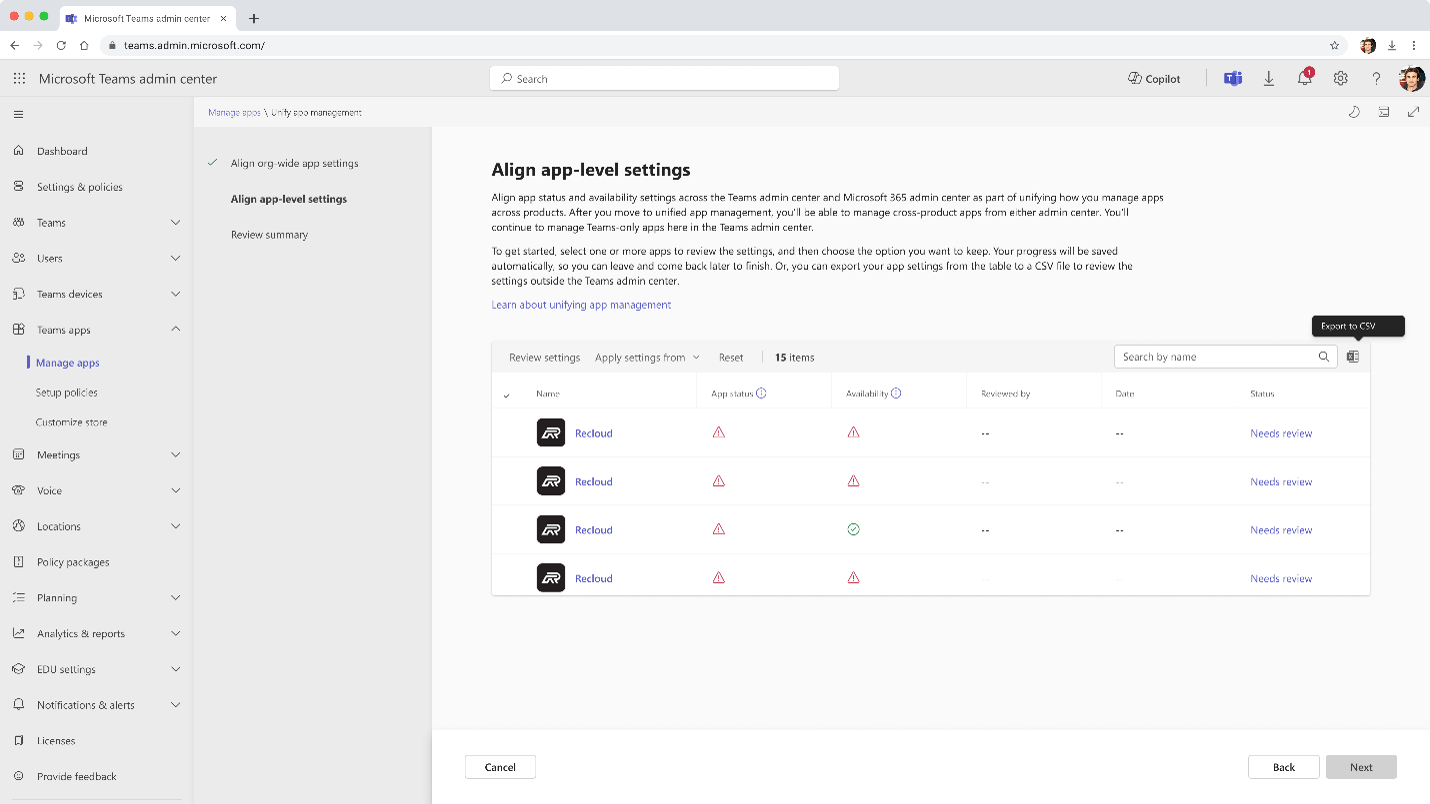
Herunterladen der CSV-Datei: Wählen Sie das Excel-Symbol in der oberen rechten Ecke aus, um die App-status- und Verfügbarkeitseinstellungen als CSV-Datei herunterzuladen.
Wählen Sie Weiter aus, nachdem alle Unterschiede bei der App-Verfügbarkeit aufgelöst wurden. Die Seite Zusammenfassung überprüfen wird angezeigt, auf der Sie alle vorgenommenen Änderungen überprüfen können. Wählen Sie Änderungen übernehmen aus, wie gezeigt:

Hinweis
Jeder Teams- oder globaler Administrator kann Aktualisierungen bis zur Zusammenfassungsseite "Überprüfen" vornehmen.
Geben Sie im Zustimmungsfeld die Zustimmung ein, um in den einheitlichen Zustand zu wechseln, und wählen Sie Akzeptieren und beenden aus.

Wichtig
Nur ein globaler Administrator kann seine Zustimmung erteilen und die endgültigen Änderungen anwenden.
Alle ausgerichteten App-Einstellungen werden jetzt angewendet. Mit der einheitlichen Agent-App-Verwaltung können Sie jetzt Agents und Apps über das Teams Admin Center oder die Seite Integrierte Apps im Microsoft 365 Admin Center verwalten. Alle In beiden Admin Center vorgenommenen Änderungen werden automatisch synchronisiert.


Verwalten von Apps in TAC und MAC
Nachdem Ihr organization zur einheitlichen Agent- oder App-Verwaltung migriert wurde, können Sie zu einem der folgenden Admin Center wechseln:
TAC: Verwalten von Agents und Apps über app-zentrierte Verwaltung
MAC: Verwalten von Agents und Apps über Agents oder Apps
Ihre Änderungen in TAC werden auch auf MAC synchronisiert.
Anzeigen der wichtigsten Apps in Mandanten mit einheitlichen Agents und Apps
Nachdem Ihr Mandant zu den einheitlichen Agents und Apps migriert wurde, können Sie das Widget Beliebte Apps in Ihrer Organisation auf der Seite Apps verwalten sehen. Mit diesem Widget können Sie zwei der am häufigsten verwendeten Drittanbieter-Apps sehen, die Ihre Benutzer am häufigsten verwenden und die noch nicht für alle Benutzer im organization installiert sind. Diese Apps befinden sich in den ersten 40 % der Nutzung in den letzten 90 Tagen und werden nach Nutzung in absteigender Reihenfolge angezeigt.
Sie können die Nutzung der Apps analysieren und für ausgewählte Benutzer oder alle Benutzer im organization installieren, um die Akzeptanz zu erhöhen.
So zeigen Sie das Widget Beliebte Apps in Ihrer Organisation an und analysieren zwei der am häufigsten verwendeten Drittanbieter-Apps:
Melden Sie sich beim Teams Admin Center an.
Wechseln Sie zu Teams-Apps>Apps verwalten , um das Widget Beliebte Apps in Ihrer Organisation anzuzeigen. Es werden zwei der am häufigsten verwendeten Drittanbieter-Apps in Ihrem organization basierend auf der zufälligen Auswahl, die Anzahl der Benutzer, die die App verwenden, und die Option Für andere installieren angezeigt.

Optional: Wählen Sie das Informationssymbol im Widget und dann den Link App-Nutzungsbericht aus.

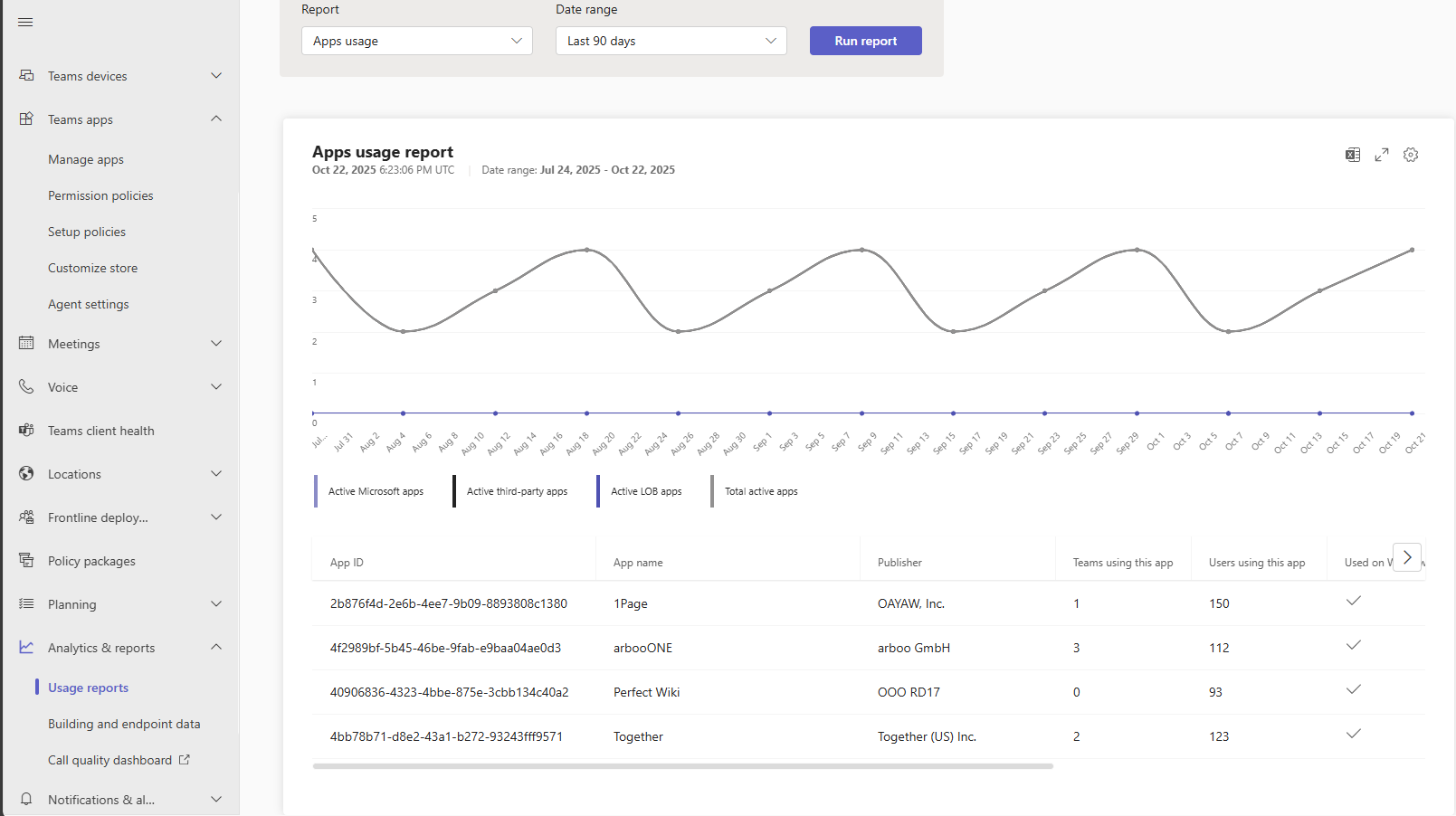
Die Seite Nutzungsberichte wird geöffnet und generiert automatisch einen Bericht für alle Apps von Drittanbietern, einschließlich zwei der am häufigsten im Widget angezeigten Apps gemäß Nutzung in den letzten 90 Tagen.
Wichtig
Die Daten zu Nutzungsberichten stammen aus der API und decken die
IdeasApp-Nutzung über Teams hinaus ab.Wählen Sie für andere Installieren im Widget aus.

Die Registerkarte Benutzer und Gruppen wird geöffnet, auf der die tatsächliche Anzahl der Benutzer angezeigt wird, für die die ausgewählte App installiert ist. Wählen Sie Installationen bearbeiten aus, um die App für ausgewählte Benutzer zu installieren, oder installieren Sie sie für alle Benutzer, um die Akzeptanz zu erhöhen.

Wechseln Sie alternativ zum Dashboard im Teams Admin Center, um das Widget anzuzeigen, das drei der am häufigsten verwendeten Apps anzeigt. Diese Apps im Widget entsprechen den Apps auf der Seite Apps verwalten und werden in der gleichen Reihenfolge angezeigt, mit Ausnahme der dritten App. Wählen Sie Installieren aus, um die Registerkarte Benutzer und Gruppen zu öffnen, auf der Sie die Anzahl der Benutzer, für die die App installiert ist, anzeigen und analysieren und die Installation entsprechend bearbeiten können.


