Hinweis
Für den Zugriff auf diese Seite ist eine Autorisierung erforderlich. Sie können versuchen, sich anzumelden oder das Verzeichnis zu wechseln.
Für den Zugriff auf diese Seite ist eine Autorisierung erforderlich. Sie können versuchen, das Verzeichnis zu wechseln.
Organisationen, für die in ihrem Mandanten keine Lernpfade bereitgestellt wurden, können den SharePoint-Bereitstellungsdienst verwenden, um die Lösung für mehrsprachige Lernpfade hinzuzufügen. Mit dieser Option wird die SharePoint-Vorlage für Lernpfade in neun Sprachen übersetzt und kann mit minimalen Änderungen verwendet werden.
Wichtig
Wenn In Ihrem Mandanten bereits Lernpfade bereitgestellt wurden, empfiehlt es sich, den Updatepfad für Lernpfade zu befolgen. Wenn Sie Lernpfade über eine vorhandene instance in Ihrem Mandanten installieren, gehen möglicherweise alle Änderungen an der Vorlage der Lernpfade-Website oder den Wiedergabelisten verloren.
Voraussetzungen für mehrsprachigen Support
Um Microsoft 365-Lernpfade mit dem Bereitstellungsdienst erfolgreich einzurichten, muss die Person, die die Bereitstellung durchführt, die folgenden Voraussetzungen erfüllen:
- Die Person, die Lernpfade zur Verfügung stellt, muss ein Mandantenadministrator des Mandanten sein, in dem Lernpfade bereitgestellt werden.
- Ein Mandanten-App-Katalog muss in der Option Apps des SharePoint Admin Center verfügbar sein. Wenn Ihr organization nicht über einen SharePoint-Mandanten-App-Katalog verfügt, lesen Sie die SharePoint Online-Dokumentation, um einen zu erstellen. Sie müssen nach dem Erstellen des App-Katalogs mindestens zwei Stunden warten, bevor Sie Lernpfade bereitstellen.
- Die Person, die Lernpfade zur Verfügung stellt, muss besitzer der Websitesammlung des Mandanten-App-Katalogs sein. Wenn die Person, die Lernpfade zur Verfügung stellt, kein Websitesammlungsbesitzer des App-Katalogs ist, führen Sie diese Anweisungen aus , und fahren Sie fort.
Stellen Sie sicher, dass für das Mandanten-Admin-Konto keine Sprache ausgewählt ist.
Stellen Sie vor dem Bereitstellen von Lernpfaden sicher, dass für das Admin-Konto für den Mandanten keine Sprache ausgewählt ist. Hier erfahren Sie, wie Sie überprüfen, ob für das Admin-Konto keine Sprache ausgewählt ist.
- Wechseln Sie mit Ihrem Edge Admin-Profil zu office.com.
- Geben Sie die Anmeldeinformationen des Benutzers ein (falls erforderlich).
- Klicken Sie in Microsoft 365 auf Alle Apps> delve.
- Klicken Sie auf Me Update Profile ( Me>Update Profile).
- Scrollen Sie auf der Seite nach unten, und klicken Sie auf Wie kann ich Sprach- und Regionseinstellungen ändern?
- Klicken Sie hier, und klicken Sie dann auf die Auslassungspunkte ....
- Unter Meine Anzeigesprachen sollte die Option Keine Sprachen ausgewählt sein. Wenn eine Sprache ausgewählt ist, heben Sie die Auswahl auf.
So stellen Sie Lernpfade bereit
- Wechseln Sie zur Lösungsseite für Microsoft 365-Lernpfade.
- Klicken Sie auf Ihrem Mandanten hinzufügen. Wenn Sie nicht bei Ihrem Mandanten angemeldet sind, fordert der Bereitstellungsdienst Ihre Mandantenanmeldeinformationen Admin an.
- Wählen Sie im Dialogfeld Angeforderte Berechtigungen die Option Zustimmung im Namen Ihrer organization und dann Akzeptieren aus.
Der Bereitstellungsdienst benötigt diese Berechtigungen, um den Mandanten-App-Katalog zu erstellen, die Anwendung im Mandanten-App-Katalog zu installieren und die Websitevorlage bereitzustellen. Es gibt keine allgemeinen Auswirkungen auf Ihren Mandanten. Diese Berechtigungen werden explizit für die Installation der Lösung verwendet. Sie müssen diese Berechtigungen akzeptieren, um mit der Installation fortzufahren.
- Füllen Sie die Felder auf der Seite mit den Bereitstellungsinformationen entsprechend Ihrer Installation aus. Geben Sie mindestens die E-Mail-Adresse ein, an die Sie Benachrichtigungen über den Bereitstellungsprozess erhalten möchten, sowie die Ziel-URL der Website, an die die Bereitstellung erfolgen soll.
Hinweis
Geben Sie der Ziel-URL Ihrer Website einen aussagekräftigen Namen wie beispielsweise „/Websites/MeinTraining“ oder „/Teams/Microsoft365Infos".
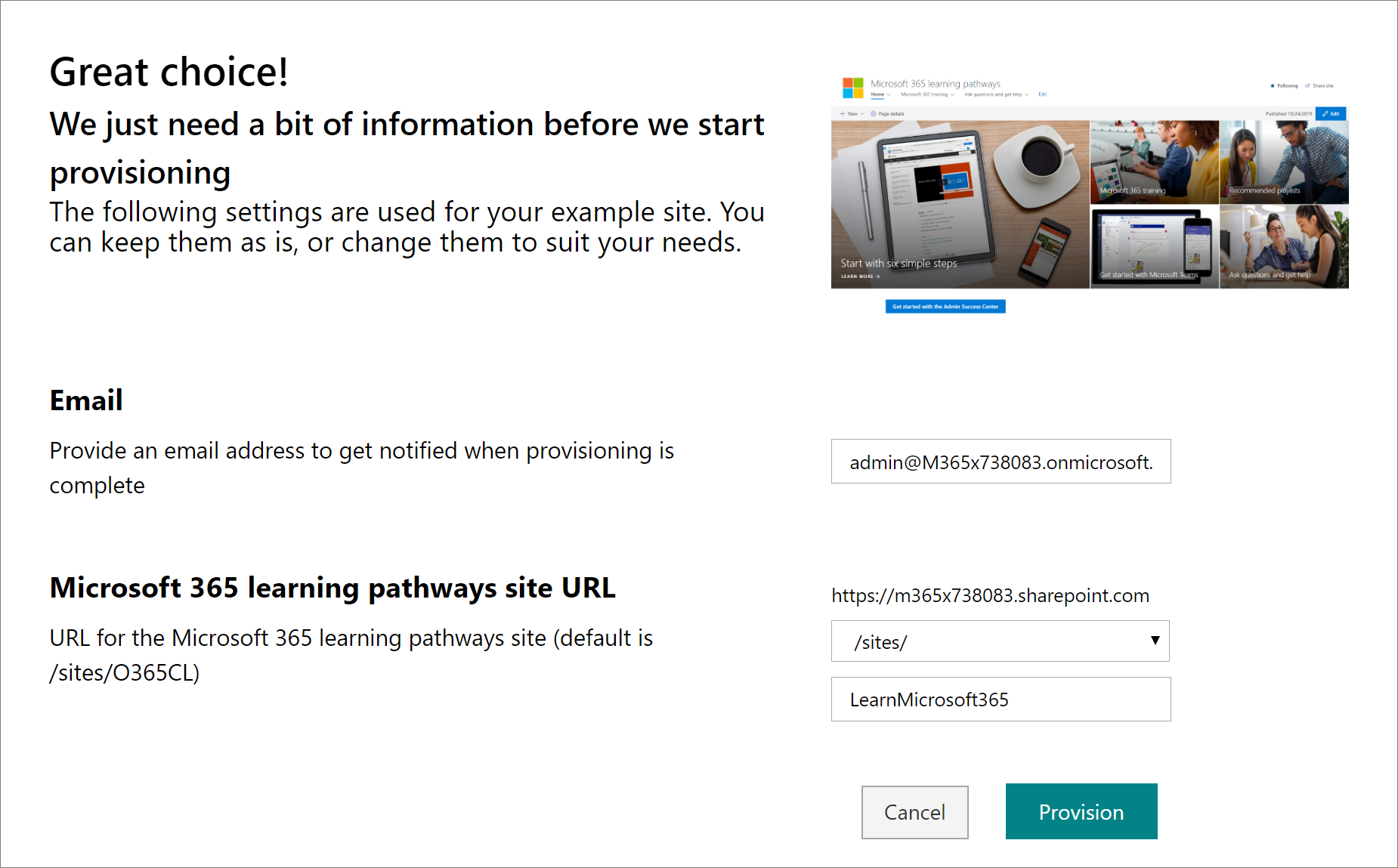
- Klicken Sie auf Bereitstellen , wenn Sie bereit sind, Lernpfade in Ihrer Mandantenumgebung zu installieren. Der Bereitstellungsvorgang kann bis zu 15 Minuten dauern. Sie werden per E-Mail benachrichtigt, wenn die Website fertiggestellt ist.
Wichtig
Der Admin, der die Lernpfadwebsite bereitstellt, muss zum Standort wechseln und dann CustomLearningAdmin.aspx öffnen, um Lernpfade Admin Eigenschaften zu initialisieren. Zu diesem Zeitpunkt sollte die Mandanten-Admin der Website auch Besitzer zuweisen.
Überprüfen der erfolgreichen Bereitstellung und Initialisieren der CustomConfig-Liste
Nach Abschluss der Bereitstellung erhält der Admin, der die Website bereitgestellt hat, eine E-Mail vom PnP-Bereitstellungsdienst. Die E-Mail enthält einen Link zur Website. An diesem Punkt sollte der Mandanten-Admin über den in der E-Mail bereitgestellten Link zur Website wechseln und die Website für die erste Verwendung einrichten:
- Gehen Sie zu
<YOUR-SITE-COLLECTION-URL>sites/<YOUR-SITE-NAME>/SitePages/CustomLearningAdmin.aspx. Wenn Sie CustomLearningAdmin. aspx öffnen, wird das Listenelement CustomConfig initialisiert, das die Lernpfade für die erste Verwendung einrichtet. Es sollte eine Seite angezeigt werden, die wie folgt aussieht:

Hinzufügen von Besitzern zur Website
Da der Mandant Admin, ist es unwahrscheinlich, dass Sie die Website anpassen, daher müssen Sie der Website einige Besitzer zuweisen. Besitzer verfügen über Administratorrechte für die Website, damit sie Websiteseiten ändern und die Website neu brandingn können. Sie haben auch die Möglichkeit, Inhalte auszublenden und anzuzeigen und benutzerdefinierte Wiedergabelisten und Unterkategorien zu erstellen.
- Klicken Sie im Menü SharePoint-Einstellungen auf Websiteberechtigungen.
- Klicken Sie auf Erweiterte Berechtigungseinstellungen.
- Klicken Sie auf Microsoft 365-Lernpfade Besitzer.
- Klicken Sie auf Neue>Benutzer zu dieser Gruppe hinzufügen, und fügen Sie dann die Personen hinzu, die Besitzer sein sollen.
- Fügen Sie in der Freigabenachricht einen Link zu Website erkunden hinzu, und klicken Sie dann auf Freigeben.
Hinzufügen von Übersetzern zur Website
Wenn Sie Übersetzer für die Website verwenden möchten, können Sie ihnen Berechtigungen zuweisen. Übersetzer benötigen Mindestens Mitgliedsberechtigungen.
Auswählen von Optionen für die Verwendung mehrerer Sprachen auf der Website
Der SharePoint-Bereitstellungsdienst erstellt die Lernpfade-Website in neun Sprachen. Es gelten die folgenden Empfehlungen:
- Deaktivieren Sie die Sprachen, die Sie nicht unterstützen möchten.
- Wenn Sie keine mehrsprachige Website unterstützen, deaktivieren Sie die mehrsprachige Funktion. Weitere Informationen finden Sie weiter unten in diesem Thema im Abschnitt "Deaktivieren des mehrsprachigen Supports".
Entfernen von Sprachen, die Sie nicht unterstützen möchten
Organisationen, die nur eine Sprache unterstützen möchten, empfehlen wir zusätzlich zur Standardsprache Englisch, nicht unterstützte Sprachen zu entfernen.
- Wählen Sie auf der Lernpfade-Website oben rechts auf der Seite Einstellungen und dann Websiteinformationen aus.
- Wählen Sie unten im Bereich „Websiteinformationen“ Alle Websiteeinstellungen anzeigenaus.
- Wählen Sie unter WebsiteverwaltungSpracheinstellungen aus.
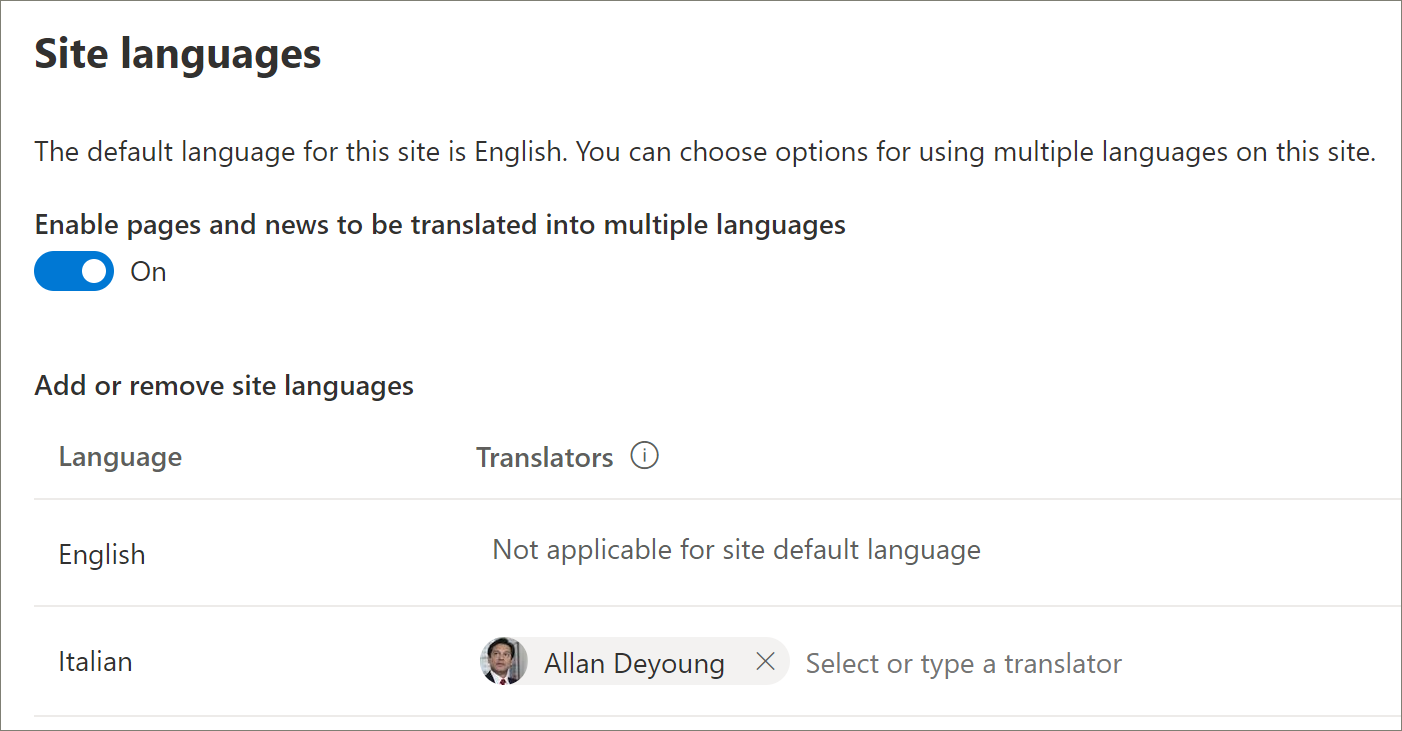
- Schieben Sie unter Übersetzung von Seiten und Nachrichten in mehrere Sprachen aktivieren die Umschaltfläche auf Ein. Sie sollte standardmäßig auf Ein festgelegt sein.
- Klicken Sie unter Websitesprachen hinzufügen oder entfernen auf Entfernen , um die Sprachen zu entfernen, die Sie für die Website nicht benötigen. Im Folgenden sehen Sie ein Beispiel für die Seite Spracheinstellungen, um zusätzlich zur Standardsprache Englisch die für die Website unterstützte Italienisch anzuzeigen.
Hinweis
Beim Entfernen von Sprachen können Sie die Standardsprache Englisch nicht entfernen.
Zuweisen von Übersetzern
Wenn Sie Seiten übersetzen möchten, weisen Sie optional einen oder mehrere Übersetzer für jede Sprache zu (mit Ausnahme der Standardsprache der Website).
- Beginnen Sie in der Spalte Übersetzer mit der Eingabe des Namens einer Person, die Sie als Übersetzer verwenden möchten, und wählen Sie dann den Namen aus der Liste aus.
Hinweis
Jeder im Active Directory Ihrer Organisation kann als Übersetzer zugewiesen werden. Personen, die als Übersetzer zugewiesen sind, erhalten nicht automatisch die entsprechenden Berechtigungen. Wenn jemand ohne Bearbeitungsberechtigungen für eine Website versucht, auf die Website zuzugreifen, wird er zu einer Webseite weitergeleitet, auf der er Zugriff anfordern kann.
Deaktivieren des mehrsprachigen Supports
Wenn Sie z. B. keine mehrsprachige Website wünschen, sollten Sie die mehrsprachige Funktion deaktivieren.
- Wählen Sie auf der Lernpfade-Website oben rechts auf der Seite Einstellungen und dann Websiteinformationen aus.
- Wählen Sie unten im Bereich „Websiteinformationen“ Alle Websiteeinstellungen anzeigenaus.
- Wählen Sie unter WebsiteverwaltungSpracheinstellungen aus.
- Schieben Sie unter Übersetzung von Seiten und Nachrichten in mehrere Sprachen aktivieren die Umschaltfläche auf Ein. Sie sollte standardmäßig auf Ein festgelegt sein.
- Wählen Sie unter Seiten und Nachrichten übersetzen aktivieren die Option Aus aus.
Hinzufügen von Sprachen
Lernpfade unterstützen 9 Sprachen, aber es wird empfohlen, nur die Sprachen hinzuzufügen, die Sie für die Lernpfade-Website benötigen. Sie können jederzeit Sprachen hinzufügen.
- Beginnen Sie unter Hinzufügen oder Entfernen Websitesprachen mit der Eingabe eines Sprachnamens in Sprache auswählen oder eingeben, oder wählen Sie eine Sprache aus der Dropdownliste aus. Sie können diesen Schritt wiederholen, um mehrere Sprachen hinzuzufügen. Sie können Ihrer Website jederzeit Sprachen hinzufügen oder daraus entfernen, indem Sie zu dieser Seite zurückkehren.