Hinweis
Für den Zugriff auf diese Seite ist eine Autorisierung erforderlich. Sie können versuchen, sich anzumelden oder das Verzeichnis zu wechseln.
Für den Zugriff auf diese Seite ist eine Autorisierung erforderlich. Sie können versuchen, das Verzeichnis zu wechseln.
Geeignete Rollen: Partneradministrator des Microsoft AI Cloud Partner-Programms
Ändern Sie Ihre Zahlungsmethoden für Einkäufe im Microsoft Cloud AI-Partnerprogramm über die Azure-Portal. Auf die Azure-Portal kann über das Partner Center zugegriffen werden.
So aktualisieren Sie Kreditkarte und ändern die Standardzahlungsmethode
Melden Sie sich in Partner Center an und wählen Sie Mitgliedschaft aus.
Wählen Sie Angebote zur Mitgliedschaft aus.
Wählen Sie eines der Mitgliedschaftsangebote und dann "Jetzt kaufen" aus.
Der Microsoft Action Pack-Abonnementbereich wird geöffnet.
Aktivieren Sie das Kontrollkästchen und wählen Sie Vereinbarung akzeptieren und Bestellung aufgeben.
Ein Zahlungs-Popup wird angezeigt.
Wählen Sie "Bezahlen nach Microsoft Abrechnungsprofil" und dann " Fortfahren" aus.
 Screenshot des Bildschirms "Zahlungsmethode auswählen" mit ausgewähltem Microsoft-Abrechnungsprofil.
Wählen Sie auf der Seite "Auschecken" im Abschnitt "Zahlungsmethode" die Option "Klicken Sie hier" aus, um Ihre Standardzahlungsmethode zu aktualisieren/zu ersetzen.
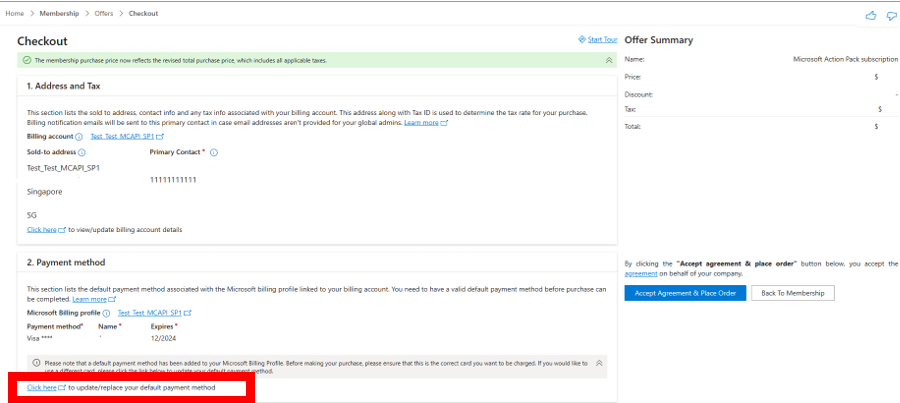 Screenshot des Bildschirms "Zahlungsmethode" mit grundlegenden Kreditkarteninformationen.
Die Azure-Portal wird auf einer separaten Registerkarte geöffnet.
Wählen Sie Ersetzen.
Das Flyout "Zahlungsmethode auswählen" wird geöffnet.
Fügen Sie die Kreditkarteninformationen hinzu, einschließlich kartenhaltername, Kartennummer, Ablaufmonat und Jahr, CVV (Sicherheitscode), und drücken Sie dann weiter.
Stellen Sie sicher, dass die Kreditkarte als neue Standardzahlungsmethode angezeigt wird.
 Screenshot der Microsoft Action Pack-Abonnementseite mit den Nutzungsbedingungen am unteren Rand der Seite.
 Screenshot des Bildschirms "Zahlungsmethode auswählen" mit ausgewähltem Microsoft-Abrechnungsprofil.
 Screenshot des Bildschirms "Zahlungsmethode" mit grundlegenden Kreditkarteninformationen.
 Screenshot des Bildschirms "Azure-Portal Zahlungsmethoden" mit den angezeigten Kreditkarteninformationen.
 Screenshot des Bildschirms "Zahlungsmethode auswählen".
 Screenshot des Bildschirms "Zahlungsmethode" mit einer Kreditkarte, die als gültige Zahlungsmethode angezeigt wird.