Hinweis
Für den Zugriff auf diese Seite ist eine Autorisierung erforderlich. Sie können versuchen, sich anzumelden oder das Verzeichnis zu wechseln.
Für den Zugriff auf diese Seite ist eine Autorisierung erforderlich. Sie können versuchen, das Verzeichnis zu wechseln.
Da benutzerdefinierte Workflowerweiterungen .NET Framework-Assemblys sind, können Sie sie mithilfe von Methoden debuggen, die dem Debuggen von Plug-Ins sehr ähnlich sind.
Verwenden des Plug-In-Registrierungstools
Das Plug-In-Registrierungstool (PRT) ist eines der Tools, die Sie von NuGet herunterladen können. Weitere Informationen: Dataverse-Entwicklungstools.
Nachdem Sie das PRT heruntergeladen haben, klicken Sie auf die PluginRegistration.exe Datei, um sie auszuführen.
Profiler installieren
Über das PRT können Sie die Plug-In-Profiler-Lösung installieren, indem Sie auf die Schaltfläche "Profiler installieren " klicken.
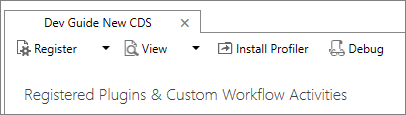
Diese Lösung fügt die Funktion hinzu, um den Kontext zu erfassen, der an Ihre Workflowaktivität übergeben wird, und ermöglicht die Wiedergabe, mit der Sie die Logik in Ihrem Code lokal mithilfe von Visual Studio debuggen können.
Wenn der Plug-In-Profiler für Ihre Microsoft Dataverse-Instanz installiert ist, wird es im PRT unten in der Liste der registrierten Plug-Ins und benutzerdefinierten Workflowaktivitäten angezeigt.

Profil einer Workflowaktivität
Um eine Workflowaktivität zu profilieren, klicken Sie mit der rechten Maustaste auf das Plug-In Profiler , und wählen Sie "Profilerstellungsworkflow starten" aus.
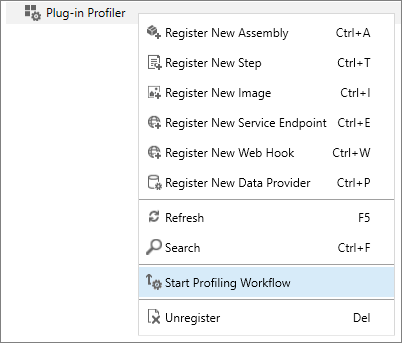
Dadurch wird das Dialogfeld "Profiler-Einstellungen " geöffnet, in dem die folgenden Optionen zur Verfügung stehen:
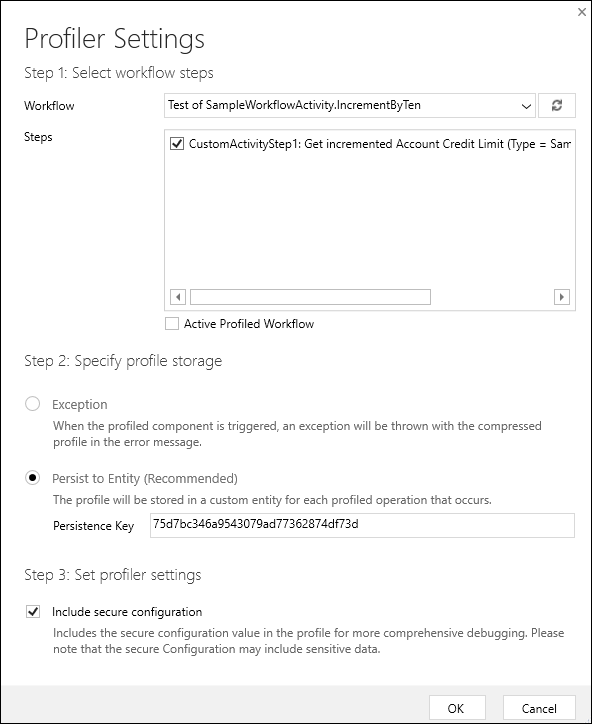
| Feld | Description |
|---|---|
| Arbeitsablauf | Wählen Sie den Workflow aus, der die Workflowaktivität enthält, die Sie debuggen möchten. |
| Schritte | Wählen Sie die spezifischen Schritte innerhalb dieses Workflows aus, die Sie debuggen möchten. |
| Profilspeicher angeben | Wir empfehlen Ihnen, In Entität speichern zu wählen. |
| Festlegen von Profilereinstellungen | Wenn Sie mit einem System arbeiten, in dem der Workflow häufig ausgeführt wird, können Sie die Leistungseinbußen verringern, indem Sie die Anzahl der erfassten Profile einschränken. |
| Sichere Konfiguration einschließen | Dies bietet die Möglichkeit, die Anzeige potenziell vertraulicher Daten zu vermeiden, die möglicherweise als sichere Konfiguration übergeben werden. |
Klicken Sie auf OK, um Ihre Einstellungen zu speichern.
Hinweis
Zum Zeitpunkt dieses Schreibvorgangs wird möglicherweise der folgende Fehler angezeigt:
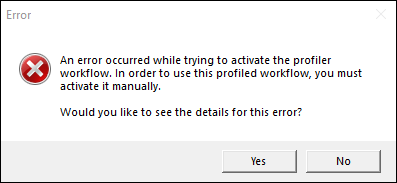
Die Details dieses Fehlers enthalten die Meldung: Automatic workflow cannot be published if no activation parameters have been specified.
Die Profileinstellungen werden erfolgreich gespeichert. Dieser Fehler tritt auf, da der Prozess der Profilerstellung einer benutzerdefinierten Workflowaktivität eine Kopie des Workflows erstellt und sowohl den ursprünglichen Workflow als auch die Kopie deaktiviert. Sie müssen die Profilkopie neu konfigurieren und aktivieren, um ein Profil zu erfassen. Weitere Informationen finden Sie in den folgenden Schritten.
Erfassen eines Profils
Wenn ein Profil für Workflow mit einer benutzerdefinierten Workflowaktivität konfiguriert ist, wird eine Kopie des ursprünglichen Workflows erstellt, und der Text (Profiled) wird an den Namen angefügt. Sowohl das Original als auch die Kopie der Workflows werden deaktiviert.
Hinweis
Sofern Sie nicht in der Systemstandardlösung arbeiten, wird der kopierte Workflow möglicherweise nicht angezeigt, da er dieser Lösung hinzugefügt wird. Um den kopierten Workflow in der Projektmappe anzuzeigen, in der Sie arbeiten, müssen Sie auf "Vorhandene hinzufügen" klicken und diese Kopie zu Ihrer Lösung hinzufügen.
Die deaktivierten Workflows sollten wie folgt aussehen:
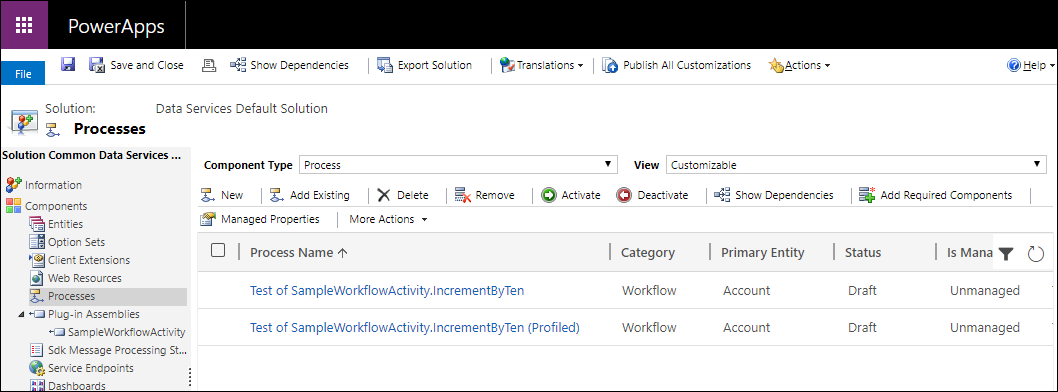
Wenn der Workflow kopiert wird, gehen einige der Konfigurationen verloren. Wenn Sie versuchen, den kopierten Workflow zu aktivieren, wird die folgende Fehlermeldung angezeigt: An automatic process cannot be activated if no activation parameters have been specified. Add activation parameters, and then activate. ...
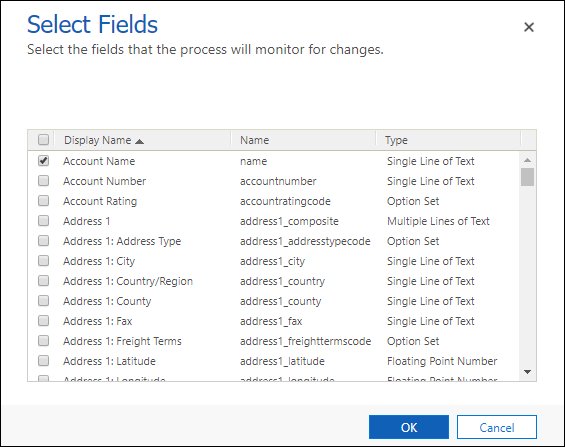
Dies bedeutet, dass Sie die Eigenschaften Start wann des Workflows neu konfigurieren müssen. In diesem Fall möchten wir festlegen, dass der Workflow gestartet wird, wenn sich das Feld "Kontoname " ändert:
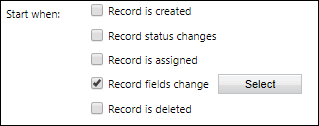
Klicken Sie auf die Schaltfläche "Auswählen ", um das Feld " Kontoname " auszuwählen.
Der kopierte Profilworkflow wird auch in einen asynchronen Hintergrundworkflow geändert. Es ist einfacher, einen Echtzeitworkflow (synchron) zu testen, sodass in der Menüleiste auf "In Echtzeitworkflow konvertieren" klicken.
Speichern Sie den kopierten Profilworkflow, und aktivieren Sie ihn.
Aktualisieren Sie in einer App, die mit Ihrer Dataverse-Instanz oder mithilfe der Webdienste verbunden ist, den Kontonamenwert einer Kontoentität. Dadurch wird eine Instanz des Kontexts erfasst, die an Ihre benutzerdefinierte Workflowaktivität übergeben wird, und sie wird als Profildatensatz im System gespeichert.
Tipp
Wenn Ihr Workflow asynchron ist, stellen Sie sicher, dass er abgeschlossen ist, bevor Sie mit dem nächsten Schritt fortfahren. Wechseln Sie zu "Einstellungen > "-Systemaufträge, und stellen Sie sicher, dass der Workflow erfolgreich war.
Stoppen Sie die Profilerstellung
Nachdem Sie das Profil erfasst haben, das Sie debuggen müssen, sollten Sie die Profilerstellung des Plug-Ins beenden.
Um die Profilerstellung zu beenden, heben Sie die Registrierung des Workflows mithilfe des PRT auf.
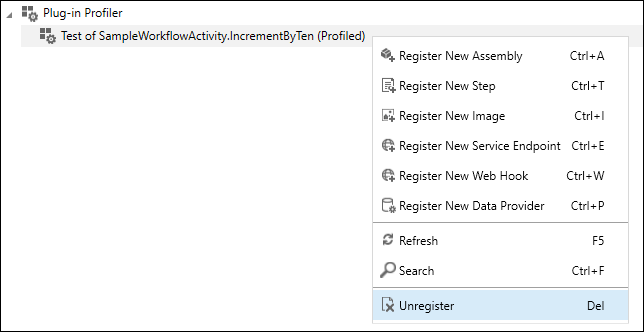
Dadurch wird die Kopie des erstellten Workflows gelöscht.
Von Bedeutung
Der kopierte Workflow wird weiterhin deaktiviert. Sie müssen sie manuell reaktivieren, wenn sie angewendet werden soll.
Debuggen der Assembly
Klicken Sie im PRT auf Plug-In-Ausführung wiederholen.
Klicken Sie im Dialogfeld "Plug-In-Ausführung wiedergeben" auf der Registerkarte " Setup " auf die Schaltfläche "Herunterladen", um ein Profil auszuwählen.
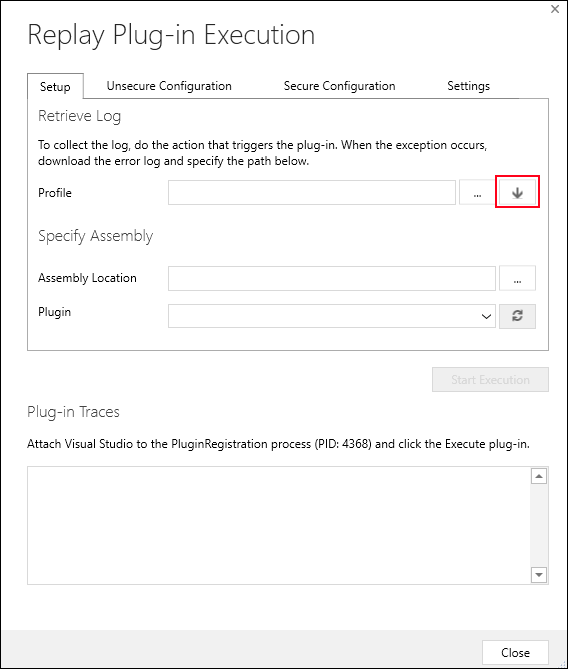
Hinweis
Die Registerkarten " Unsichere Konfiguration", "Sichere Konfiguration" und "Einstellungen " werden nicht für das Debuggen von Workflowaktivitäten verwendet. Sie werden nur für Plug-Ins verwendet.
Wählen Sie im Dialogfeld "Profil aus CRM auswählen" das Profil aus, das am besten dasjenige repräsentiert, das Sie gerade erstellt haben.

Hinweis
Sie können erfasste Profile in dynamics 365 – benutzerdefinierte Webanwendung verwalten, indem Sie zu ">>" navigieren.
Klicken Sie auf "Auswählen" , um das Dialogfeld zu schließen.
Klicken Sie im Feld Assembly-Speicherort auf die Schaltfläche Auslassungspunkte (...), um den Speicherort der Assemblys hinzufügen, die die Workflowaktivität enthalten, die Sie debuggen.
Öffnen Sie Ihr Workflowaktivitätsprojekt in Visual Studio.
Fügen Sie einen Haltepunkt zu einer Zeile innerhalb der
Execute-Methode Ihrer Workflowaktivität hinzu.
Wählen Sie im Menü " Debuggen " die Option "An Prozess anhängen" aus.
Suchen Sie nach dem Prozess für
PluginRegistration.exe.Tipp
Der Suchfilter hilft Ihnen, dies schneller zu finden. Die dem Prozess zugewiesene Prozess-ID (PROCESS ID, PID) unterscheidet sich für jede Sitzung. Die PID wird im Dialogfeld "Plug-In-Ausführung erneut wiedergeben " unter "Plug-In-Ablaufverfolgungen" angezeigt.

Klicken Sie auf "Anfügen" , um den Visual Studio-Debugger an die PRT-Anwendung anzufügen, die die Wiedergabe des Prozesses ausführt.
Klicken Sie im Dialogfeld "Wiedergabe-Plug-in-Ausführung" auf die Schaltfläche "Ausführung starten".
Sie sollten nun in der Lage sein, Ihren Code zu durchlaufen und Ihre Workflowaktivität mit Visual Studio zu debuggen.