Hinweis
Für den Zugriff auf diese Seite ist eine Autorisierung erforderlich. Sie können versuchen, sich anzumelden oder das Verzeichnis zu wechseln.
Für den Zugriff auf diese Seite ist eine Autorisierung erforderlich. Sie können versuchen, das Verzeichnis zu wechseln.
Verwenden Sie die Codeansichtsfunktion, um den zugrunde liegenden Code für jedes Steuerelement auf den Bildschirmen Ihrer App anzuzeigen. Der Code verwendet ein verbessertes Format, bei dem es sich um eine Teilmenge von YAML handelt.
Mit der Codeansicht können Sie Folgendes tun:
- Zeigen Sie den Code für jedes Steuerelement auf dem Bildschirm an.
- Kopieren Sie den Code für ein Steuerelement und geben Sie es außerhalb von Power Apps Studio frei.
- Fügen Sie den Code für ein Steuerelement ein und erstellen Sie ein neues Steuerelement auf dessen Basis.
Den Code anzeigen, kopieren und einfügen
Die Codeansicht zeigt den Code für das ausgewählte Steuerelement und alle seine untergeordneten Steuerelemente an.
In der Codeansicht können Sie Code kopieren und auf einen beliebigen Bildschirm in Ihrer App oder außerhalb von Power Apps einfügen, um das Steuerelement zu duplizieren. Diese Funktion ist hilfreich, wenn Steuerelemente stark angepasst sind und Sie diese freigeben oder duplizieren möchten.
Ansichtscode
Öffnen Sie Ihre App zur Bearbeitung in Power Apps Studio.
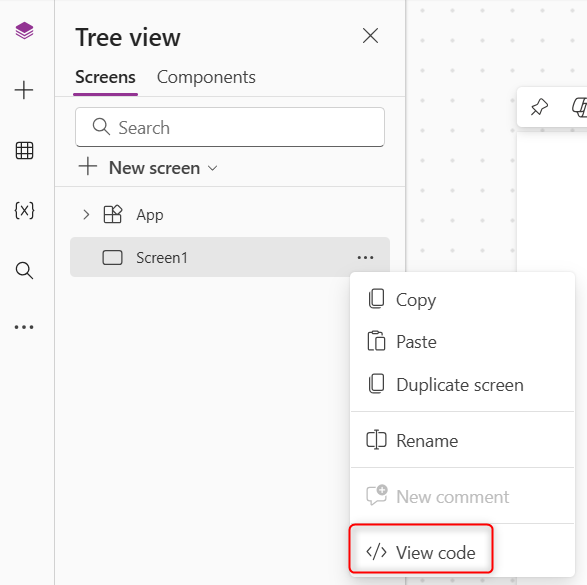
Machen Sie einen Rechtsklick auf das Steuerelement in der Strukturansicht oder auf dem Bildschirm und wählen Sie dann Code anzeigen aus.
Tipp
Verwenden Sie die Tastenkombination Ctrl+F, um eine bestimmte Zeichenfolge im Code zu finden.
Code kopieren und einfügen
So kopieren Sie den Code eines ausgewählten Steuerelements:
- Verwenden Sie das Menü zum Kopieren.
- Verwenden Sie die Tastenkombination Strg+C.
- Wenn Sie Ihren Code im Popupfenster der Codeansicht anzeigen, wählen Sie Code kopieren aus.
So fügen Sie ein neues Steuerelement aus dem Code hinzu:
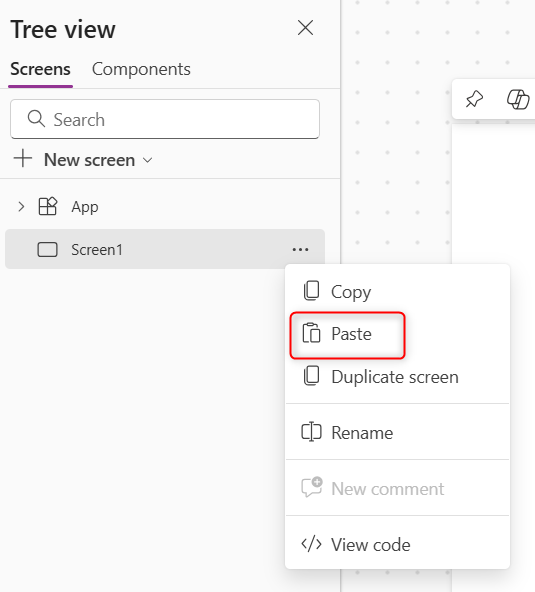
Verwenden Sie das Menü zum Einfügen.
Verwenden Sie die Tastenkombination Strg+V.
Wichtig
Verwenden Sie das von Power Apps Studio generierte YAML-Format. Der Code wird überprüft, bevor das neue Steuerelement erstellt wird.
Zugriff auf die Browser-Zwischenablage erforderlich
Um Code in Power Apps Studio mithilfe der Codeansicht einfügen zu können, muss Ihr Browser Zugriff auf die Zwischenablage haben. Wenn beim Einfügen von Code Probleme auftreten, überprüfen Sie Ihre Browsereinstellungen, und stellen Sie sicher, dass die Berechtigungen für die Zwischenablage für die Website aktiviert sind.
Wenn Sie Code zum ersten Mal einfügen, werden Sie von Ihrem Browser aufgefordert, Zugriff auf die Zwischenablage zu gewähren. Genehmigen Sie diese Anforderung, um die Einfügefunktion in Power Apps Studio zu aktivieren.

Tipp
Wenn das Einfügen nicht funktioniert, überprüfen Sie, ob der Zugriff auf die Zwischenablage in Power Apps in Ihrem Browser blockiert ist. In Microsoft Edge können Sie https://make.powerapps.com manuell zu den zulässigen Websites für den Zugriff auf die Zwischenablage in Ihren Browsereinstellungen hinzufügen.
Bekannte Einschränkungen
- Sie können den Code für das App-Objekt nicht kopieren und einfügen oder anzeigen.
- Sie können den Code in der Codeansicht nicht bearbeiten.