Hinweis
Für den Zugriff auf diese Seite ist eine Autorisierung erforderlich. Sie können versuchen, sich anzumelden oder das Verzeichnis zu wechseln.
Für den Zugriff auf diese Seite ist eine Autorisierung erforderlich. Sie können versuchen, das Verzeichnis zu wechseln.
Zeigt eine Datenmenge in einem tabellarischen Format an.
Description
Das Datentabellensteuerelement zeigt ein Dataset in einem Format an, das Spaltenüberschriften für jedes Feld enthält, das das Steuerelement anzeigt. Als App-Hersteller haben Sie die volle Kontrolle darüber, welche Felder angezeigt werden und in welcher Reihenfolge. Wie das Katalog-Steuerelement verwaltet das Datentabellensteuerelement eine Ausgewählte Eigenschaft, die auf die ausgewählte Zeile verweist. Daher können Sie das Datentabellensteuerelement mit anderen Steuerelementen verknüpfen.
Einschränkungen
Das Datentabellensteuerelement hat folgende Einschränkungen:
- Wenn Sie ein Datentabellen-Steuerelement kopieren und einfügen, für das die Items-Eigenschaft auf eine Formel festgelegt ist, die eine Filterfunktion enthält, endet die Formel für die Items-Eigenschaft im neuen Datentabellen-Steuerelement mit Feldnamen, die ein _1-Suffix enthalten. Dadurch werden die Feldnamen ungültig, und es werden keine Daten in der Datentabelle angezeigt. Um dieses Problem zu umgehen, stellen Sie vor dem Kopieren des Steuerelements sicher, dass die Filterfunktion auf kein Feld in der Datenquelle verweist, das denselben Namen wie eine Spalte im Datentabellen-Steuerelement hat. Wenn dies der Fall ist, benennen Sie die Spalte im Datentabellen-Steuerelement um. Entfernen Sie alternativ das Suffix _1 aus den ungültigen Feldnamen, damit sie den Namen in der Tabelle entsprechen.
Fähigkeiten
Power Apps hat das Datentabellensteuerelement am 5. Mai 2017 eingeführt. Dieser Abschnitt enthält Informationen zu unterstützten Funktionen und Funktionen, die nicht unterstützt werden.
Jetzt verfügbar
- Daten in einem Datentabellensteuerelement sind schreibgeschützt.
- Eine einzelne Zeile wird immer in einem Datentabellensteuerelement ausgewählt.
- Verknüpfen eines Datentabellensteuerelements mit einer verbundenen oder lokalen Datenquelle.
- Passen Sie spaltenbreiten in einem Datentabellensteuerelement an, während Sie die App ausführen, ihre Änderungen werden jedoch nicht gespeichert.
- Eine Reihe von Standardfeldern wird in einem Datentabellensteuerelement angezeigt, wenn Sie sie mit einem Connector verknüpfen, der diese Funktion implementiert hat, z. B. microsoft Dataverse. Sie können diese Felder und andere dann nach Bedarf ein- oder ausblenden.
- Spaltenbreite und Überschriftentext anpassen.
- Links in einem Datentabellensteuerelement anzeigen.
- Kopieren und Einfügen eines Datentabellensteuerelements
Noch nicht verfügbar
- Passen Sie die Formatierung einzelner Spalten an.
- Fügen Sie ein Datentabellen-Steuerelement in einem Formularsteuerelement hinzu.
- Ändern sie die Höhe aller Zeilen.
- Bilder in einem Datentabellensteuerelement anzeigen.
- Felder aus verknüpften Tabellen anzeigen.
- Verwenden Sie integrierte Funktionen zum Filtern und Sortieren von Daten nach Spaltenüberschrift.
- Fügen Sie ein Datentabellen-Steuerelement in einem Katalogsteuerelement hinzu.
- Bearbeiten von Daten im Datentabellensteuerelement .
- Wählen Sie mehrere Zeilen aus.
Bekannte Probleme
- Wenn Sie die FirstN-Funktion in der Items-Eigenschaft verwenden, werden keine Daten angezeigt.
Schlüsseleigenschaften
- Elemente – Die Datenquelle, die im Datentabellensteuerelement angezeigt wird.
- Ausgewählt – Die ausgewählte Zeile im Datentabellensteuerelement .
Sonstige Eigenschaften
- AutoWidth – Die Eigenschaft einer Spalte in einer Datentabelle, die definiert werden soll, ob die Spaltenbreite automatisch oder manuell sein soll.
- BorderColor – Die Farbe des Rahmens des Datentabellensteuerelements .
- BorderStyle – Die Formatvorlage des Rahmens des Datentabellensteuerelements . Die Optionen sind "Einfarbig", " Gestrichelt", " Gepunktet" und "Keine".
- BorderThickness – Die Stärke des Rahmens des Datentabellensteuerelements .
- Farbe – Die Standardtextfarbe für alle Datenzeilen.
- FieldDisplayName – Die Eigenschaft einer Spalte in einer Datentabelle, die den Anzeigenamen für die ausgewählte Spalte definiert.
- Füllung – Die Standardhintergrundfarbe für alle Datenzeilen.
- Schriftart – Die Standardschriftart für alle Datenzeilen.
- FontWeight – Die Standardschriftartstärke für alle Datenzeilen.
- HeadingColor – Die Textfarbe für die Spaltenüberschriften.
- HeadingFill – Die Hintergrundfarbe der Spaltenüberschriften.
- HeadingFont – Die Schriftart der Spaltenüberschriften.
- HeadingFontWeight – Die Schriftbreite der Spaltenüberschriften.
- HeadingSize – Der Schriftgrad der Spaltenüberschriften.
- Höhe – Der Abstand zwischen den oberen und unteren Rändern des Datentabellensteuerelements .
- HoverColor – Die Textfarbe für die Zeile, auf die der Mauszeiger zeigt.
- HoverFill – Die Hintergrundfarbe der Zeile, auf die der Mauszeiger zeigt.
- IsHyperlink – Die Eigenschaft einer Spalte in einer Datentabelle, die definiert, ob die ausgewählte Spalte im Hyperlinkformat vorliegen soll oder nicht.
- NoDataText – Die Nachricht, die der Benutzer empfängt, wenn im Datentabellensteuerelement keine Datensätze angezeigt werden.
- Reihenfolge – Die Eigenschaft einer Spalte in einer Datentabelle, die die Reihenfolge der Spalte bzw. der anderen Spalten bestimmt. Die Reihenfolge beginnt von links nach rechts mit dem ersten Spaltenreihenfolgewert von 1.
- SelectedColor – Die Farbe des Texts in der ausgewählten Zeile.
- SelectedFill – Die Hintergrundfarbe der ausgewählten Zeile.
- Size – Der Standardschriftgrad für alle Datenzeilen.
- Text – Die Eigenschaft einer Spalte in einer Datentabelle, die den Textwert der Daten definiert, die in der ausgewählten Spalte angezeigt werden sollen.
- Sichtbar – Ein Wert, der bestimmt, ob das Datentabellensteuerelement angezeigt oder ausgeblendet ist.
- Breite – Der Abstand zwischen den linken und rechten Rändern des Datentabellensteuerelements .
- X – Der Abstand zwischen dem linken Rand des Datentabellensteuerelements und dem linken Rand des übergeordneten Containers (oder dem linken Rand des Bildschirms, wenn kein übergeordneter Container vorhanden ist).
- Y – Der Abstand zwischen dem oberen Rand des Datentabellensteuerelements und dem oberen Rand des übergeordneten Containers (oder dem oberen Rand des Bildschirms, wenn kein übergeordneter Container vorhanden ist).
Verwandte Funktionen
- Filter(DataSource, Formula)(DataSource, Formula)
- Search(DataSource, SearchString, Column)(DataSource, SearchString, Column)
Examples
Grundlegende Nutzung
Erstellen Sie eine leere Tablet-App.
Klicken oder tippen Sie auf der Registerkarte "Einfügen " auf " Datentabelle".
Dem Bildschirm wird ein Datentabellen-Steuerelement hinzugefügt.
Benennen Sie das Datentabellensteuerelement"SalesOrderTable" um, und ändern Sie die Größe, sodass sie den gesamten Bildschirm abdeckt.
Wählen Sie im rechten Bereich Datenquellen aus, und wählen Sie "Bestellungen" aus. Wenn die Tabelle nicht aufgeführt ist, suchen Sie nach der Tabelle, und stellen Sie eine Verbindung mit Microsoft Dataverse her.

Das Datentabellensteuerelement ist jetzt an die Datenquelle " Verkaufsauftrag " angefügt. Im Datentabellensteuerelement werden mehrere anfängliche Felder angezeigt, da wir einen Connector verwenden, der diese Funktion unterstützt.
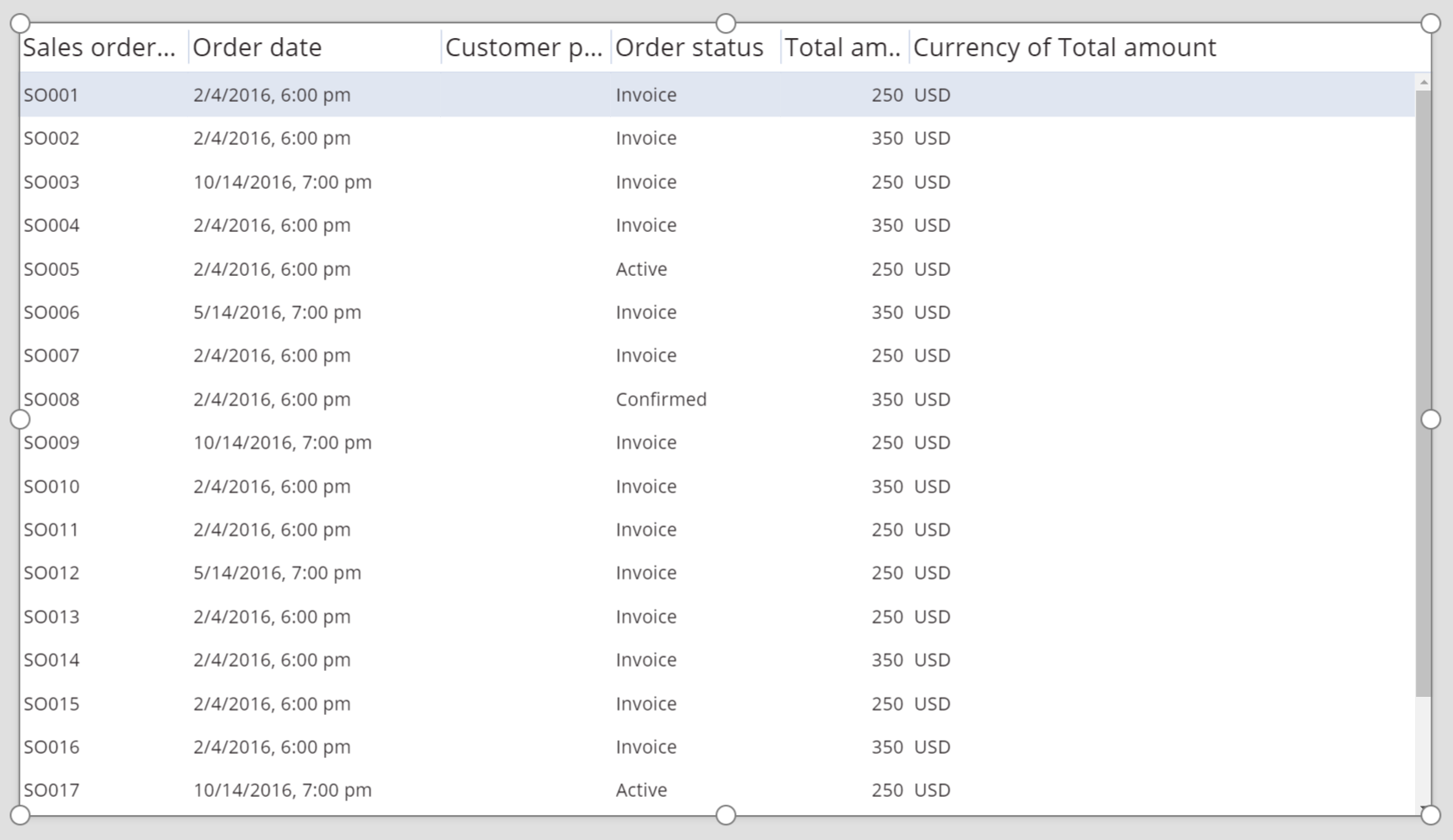
Aktivieren Sie im rechten Bereich ein oder mehrere Kontrollkästchen, um einzelne Felder ein- oder auszublenden.
Aktivieren Sie beispielsweise das Kontrollkästchen neben CustomerPurchaseOrderReference , um dieses Feld auszublenden.
Ordnen Sie die Felder im rechten Bereich neu an, indem Sie sie nach oben oder unten ziehen.

Das SalesOrderTable-Steuerelement zeigt die Felder in der von Ihnen angegebenen Reihenfolge an.

Formatieren der Kopfzeile für das Datentabellensteuerelement
Während das Datentabellensteuerelement ausgewählt ist, klicken oder tippen Sie im rechten Bereich auf die Registerkarte "Erweitert ".
Klicken oder tippen Sie auf das Feld für die HeadingFill-Eigenschaft , und ändern Sie dann den Wert in RGBA(62,96,170,1).
Klicken oder tippen Sie auf das Feld für die HeadingColor-Eigenschaft , und ändern Sie dann den Wert in "Weiß".
Klicken oder tippen Sie auf das Feld für die HeadingSize-Eigenschaft , und ändern Sie dann den Wert in 14.

Verbinden eines Datentabellensteuerelements mit einem anderen Steuerelement
Fügen Sie dem Bildschirm ein Bearbeitungsformular-Steuerelement hinzu.
Ändern Sie die Größe der Formularsteuerelemente "Datentabelle " und " Formular bearbeiten", sodass das Datentabellensteuerelement im linken Teil des Bildschirms angezeigt wird und das Formularsteuerelement "Bearbeiten" im rechten Teil des Bildschirms angezeigt wird.

Während "Form1 " ausgewählt ist, ändern Sie im rechten Bereich die Anzahl der Spalten in 1.
Verbinden von Form1 mit der Datenquelle "Verkaufsauftrag ".
In Form1 werden mehrere anfängliche Felder angezeigt.
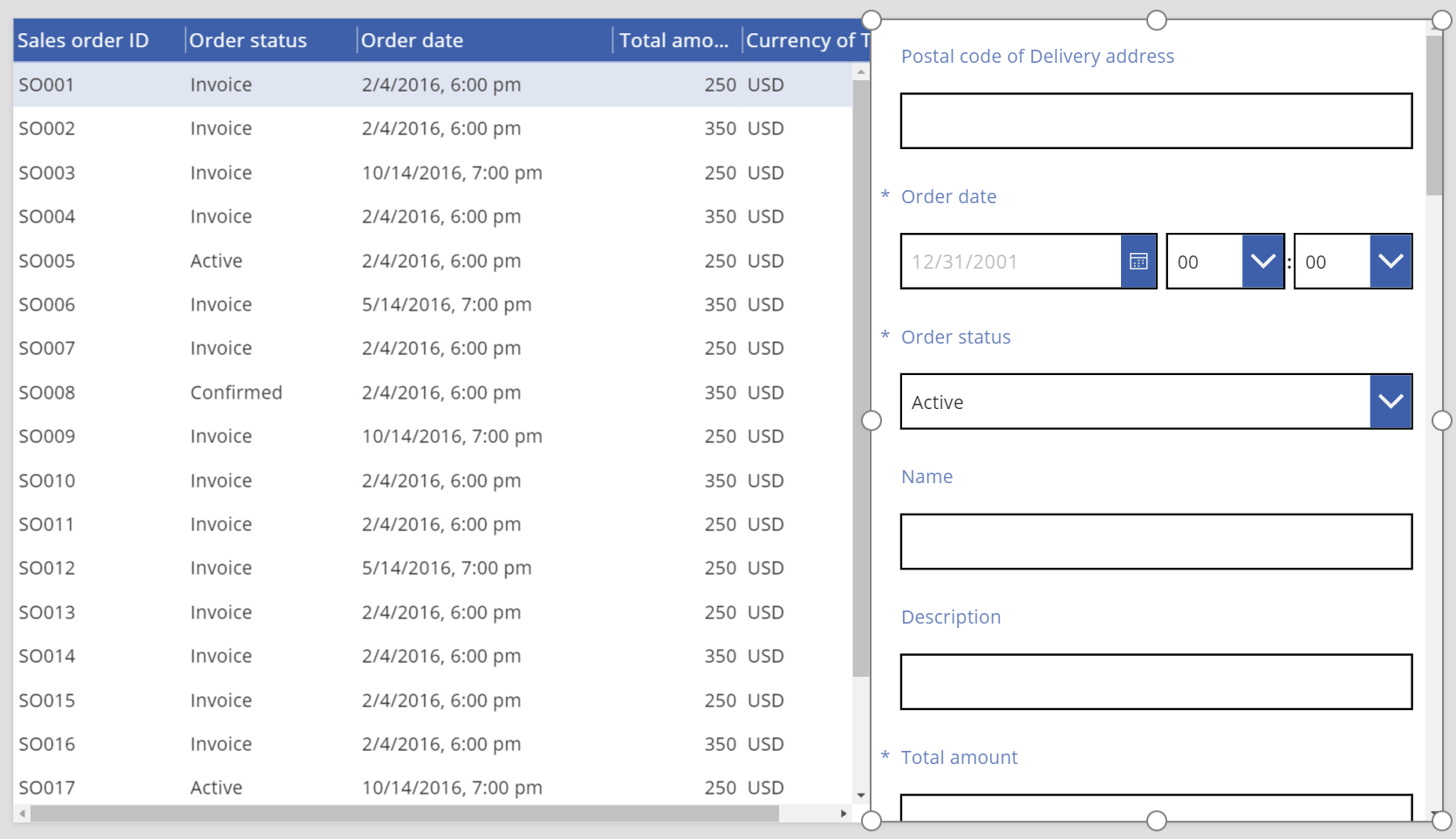
Klicken oder tippen Sie im rechten Bereich auf die Registerkarte "Erweitert ".
Legen Sie die Item-Eigenschaft für Form1 auf "SalesOrderTable.Selected" fest.
Formular1 zeigt Informationen aus der Zeile an, die im Datentabellensteuerelement ausgewählt ist.

Richtlinien für Eingabehilfen
Farbkontrast
Es muss ein ausreichender Farbkontrast zwischen:
- Farbe und Füllung
- HeadingColor und HeadingFill
- SelectedColor und SelectedFill
- HoverColor und HoverFill
Dies ist zusätzlich zu den Standardfarbkontrastanforderungen erforderlich.
Unterstützung für Sprachausgabe
- NoDataText muss vorhanden sein.