Hinweis
Für den Zugriff auf diese Seite ist eine Autorisierung erforderlich. Sie können versuchen, sich anzumelden oder das Verzeichnis zu wechseln.
Für den Zugriff auf diese Seite ist eine Autorisierung erforderlich. Sie können versuchen, das Verzeichnis zu wechseln.
Das Steuerelement für vertikale Container bestimmt die Position der untergeordneten Komponenten, sodass Sie X, Y für eine Komponente innerhalb des Containers nie festlegen müssen.
Description
Das vertikale Containersteuerelement verteilt den verfügbaren Platz auf seine untergeordneten Komponenten basierend auf den Einstellungen sowie bestimmt die Ausrichtung der untergeordneten Komponenten.
Eigenschaften
BorderColor – Die Farbe des Rahmens eines Steuerelements.
BorderStyle – Gibt an, ob der Rahmen eines Steuerelements einfarbig, gestrichelt, gepunktet oder None ist.
BorderThickness – Die Stärke des Rahmens eines Steuerelements.
Farbe – Die Farbe des Containersteuerelements.
Schlagschatten – Fügt Schatteneffekte um das Steuerelement hinzu.
Füllung – Die Hintergrundfarbe eines Steuerelements.
Höhe – Der Abstand zwischen den oberen und unteren Rändern eines Steuerelements.
Richtung : Definiert, in welche Richtung der Container seine untergeordneten Komponenten layouts. Horizontal und vertikal.
Blocksatz (vertikal) – Definiert, wie untergeordnete Elemente an der Primärachse ausgerichtet werden. Start, Ende, Mitte, Abstand dazwischen.
Ausrichten (horizontal) – Definiert, wie untergeordnete Komponenten im Container positioniert werden, auf der Off-Achse (gegenüber ).LayoutDirection
Start, Mitte, Ende, Stretch.
Gap – Definiert den Abstand zwischen untergeordneten Containerkomponenten in Pixeln.
Horizontaler Überlauf – Definiert, ob der Container Bildlaufleisten anzeigt oder Inhalte entfernt, wenn er zu groß ist, um es einzufügen. Scrollen und Ausblenden.
RadiusBottomLeft – Der Grad, in dem die untere linke Ecke eines Steuerelements gerundet wird.
RadiusBottomRight – Der Grad, in dem die untere rechte Ecke eines Steuerelements abgerundet wird.
RadiusTopLeft – Der Grad, in dem die obere linke Ecke eines Steuerelements gerundet wird.
RadiusTopRight – Der Grad, in dem die obere rechte Ecke eines Steuerelements gerundet wird.
Vertikaler Überlauf – Definiert, ob der Container Bildlaufleisten anzeigt oder Inhalte entfernt, wenn er zu groß ist, damit er passt. Scrollen und Ausblenden.
Wrap – Definiert, ob der Inhalt in eine neue Zeile oder Spalte umbrochen wird, wenn er nicht passen kann.
Im Container ausrichten – Definiert, wie die einzelne Komponente an das übergeordnete Element ausgerichtet wird. Der Standardwert , " Nach Container festlegen", erbt den Wert von der Eigenschaft des übergeordneten LayoutAlignItems Elements, während andere Eigenschaften verwendet werden können, um die Ausrichtung für die einzelne untergeordnete Komponente anzupassen.
Festlegen nach Container, Start, Ende, Zentriert und Stretch.
Füllungsabschnitte – Definiert, wie die einzelne Komponente wächst, wenn dem übergeordneten Element mehr Platz auf dem Bildschirm zugewiesen ist. Die Zahl stellt den Teil des zusätzlichen Leerraums dar, der der Komponente außerhalb des verfügbaren zusätzlichen Speicherplatzes zugewiesen wird, der von untergeordneten Elementen des übergeordneten Elements beansprucht wird. Wenn das untergeordnete Element A beispielsweise auf 1 festgelegt ist Fill portions und untergeordnetes Element B auf 2 festgelegt ist Fill portions , erhält untergeordnete A 1/3 des zusätzlichen Verfügbaren Speicherplatzes, während das Kind B 2/3 des zusätzlichen verfügbaren Speicherplatzes erhält.
Minimale Breite - Stellt die mindeste Größe der Komponente in Richtung des Fill portions (d. s. der übergeordneten DirectionElemente) dar.
PaddingBottom – Der Abstand zwischen Text in einem Steuerelement und dem unteren Rand dieses Steuerelements.
PaddingLeft – Der Abstand zwischen Text in einem Steuerelement und dem linken Rand dieses Steuerelements.
PaddingRight – Der Abstand zwischen Text in einem Steuerelement und dem rechten Rand dieses Steuerelements.
PaddingTop – Der Abstand zwischen Text in einem Steuerelement und dem oberen Rand dieses Steuerelements.
Sichtbar – Ob ein Steuerelement angezeigt oder ausgeblendet ist.
Width – Der Abstand zwischen den linken und rechten Rändern eines Steuerelements.
X – Der Abstand zwischen dem linken Rand eines Steuerelements und dem linken Rand des übergeordneten Containers (vom Bildschirm, wenn kein übergeordneter Container vorhanden ist).
Y – Der Abstand zwischen dem oberen Rand eines Steuerelements und dem oberen Rand des übergeordneten Containers (Vom Bildschirm, wenn kein übergeordneter Container vorhanden ist).
Example
Erstellen Sie eine leere Canvas-App mit Tablet-Layout .
Wählen Sie "Einstellungen">"Anzeigen" aus, und deaktivieren Sie "Skalierung anpassen", "Seitenverhältnis sperren" und "Ausrichtung sperren", und wählen Sie "Übernehmen" aus.
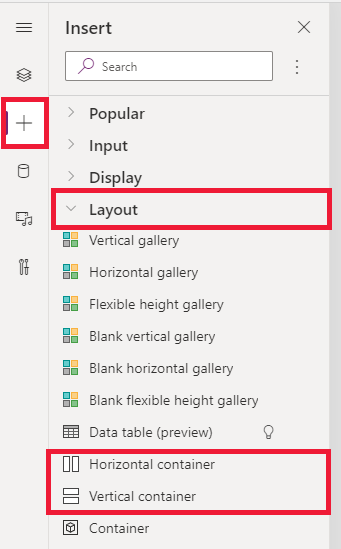
Wählen Sie nun in den Bereichen "Einfügen " in der linken Randleiste auf der Registerkarte "Layout " die Option "Vertikaler Container" aus.
Legen Sie die folgenden Eigenschaften fest, um den vollständigen verfügbaren Platz des Bildschirms zu belegen:
- X = 0
- Y= 0
- Breite = Parent.Width
- Height = Parent. Höhe
Fügen Sie einige Schaltflächen, Texteingaben, Medien, Symbole hinzu, und wählen Sie F5 aus, um zu sehen, wie sich die App an die Bildschirmänderungen anpasst.