Hinweis
Für den Zugriff auf diese Seite ist eine Autorisierung erforderlich. Sie können versuchen, sich anzumelden oder das Verzeichnis zu wechseln.
Für den Zugriff auf diese Seite ist eine Autorisierung erforderlich. Sie können versuchen, das Verzeichnis zu wechseln.
In diesem Artikel wird erläutert, wie Sie Ihre Android App (APK) für Power Apps Verpackung manuell mit Code signieren. Sie müssen Ihre App für Android signieren, wenn Sie Android als eine der Plattformen beim Erstellen und Entwickeln Ihres Verpacken-Projekts ausgewählt haben.
Wichtig
Informationen zum Signieren einer AAB-App für die Google Play-Verteilung finden Sie unter Signieren Ihrer App.
Bevor Sie beginnen
Erforderliche Software
Bevor Sie beginnen, installieren und richten Sie Folgendes ein:
- Android Studio
- OpenSSL
- apksigner-Tool (bei Android Studio im Lieferumfang enthalten)
Anforderungen
Voraussetzungen:
- Der Name der Anwendung, für den der Hashschlüssel erstellt werden soll.
- Die neueste APK-Datei zum Anmelden.
Anmerkung
Verwenden Sie die .jks Erweiterung zum manuellen Signieren und die .pfx Erweiterung zum automatischen Signieren.
Schlüssel und Signatur-Hash generieren
Anmerkung
Wechseln Sie zu Manuelles signieren, wenn Sie Schlüssel und Signature-Hash bereits beim Erstellen der App-Registrierung generiert haben.
Umgebungsvariablen einrichten
Wenn Sie keine Umgebungsvariablen festlegen:
- Android Studio und OpenSSL herunterladen und installieren.
- Fügen Sie
keytoolundopensslIhrer PATH-Umgebungsvariable hinzu:-
C:\Program Files\Android\Android Studio\jbr\binIhrem PFAD hinzufügen. - Fügen Sie den Pfad von
openssl.exe(zum BeispielC:\Program Files\OpenSSL-Win64\bin) zu Ihrem PFAD hinzu.
-
Für manuellen Signaturprozess
Signatur-Hashschlüssel und Zertifikat generieren
Führen Sie diesen Befehl in der Eingabeaufforderung aus:
keytool -genkey -alias powerappswrap -keyalg RSA -keystore powerappswrap.jks -keysize 2048 -validity 10000
Wenn Sie dazu aufgefordert werden:
- Geben Sie ein Passwort für Ihren Keystore ein.
- Geben Sie Ihren Namen, Ihre Organisation, Ihren Standort und andere erforderliche Details ein.
- Bestätigen Sie die Informationen.
Führen Sie diesen Befehl aus, um Schlüssel und Zertifikat zu generieren:
keytool -exportcert -alias powerappswrap -keystore powerappswrap.jks | openssl sha1 -binary | openssl base64
Wenn Sie dazu aufgefordert werden, geben Sie das Keystore-Passwort ein, das Sie zuvor erstellt haben.
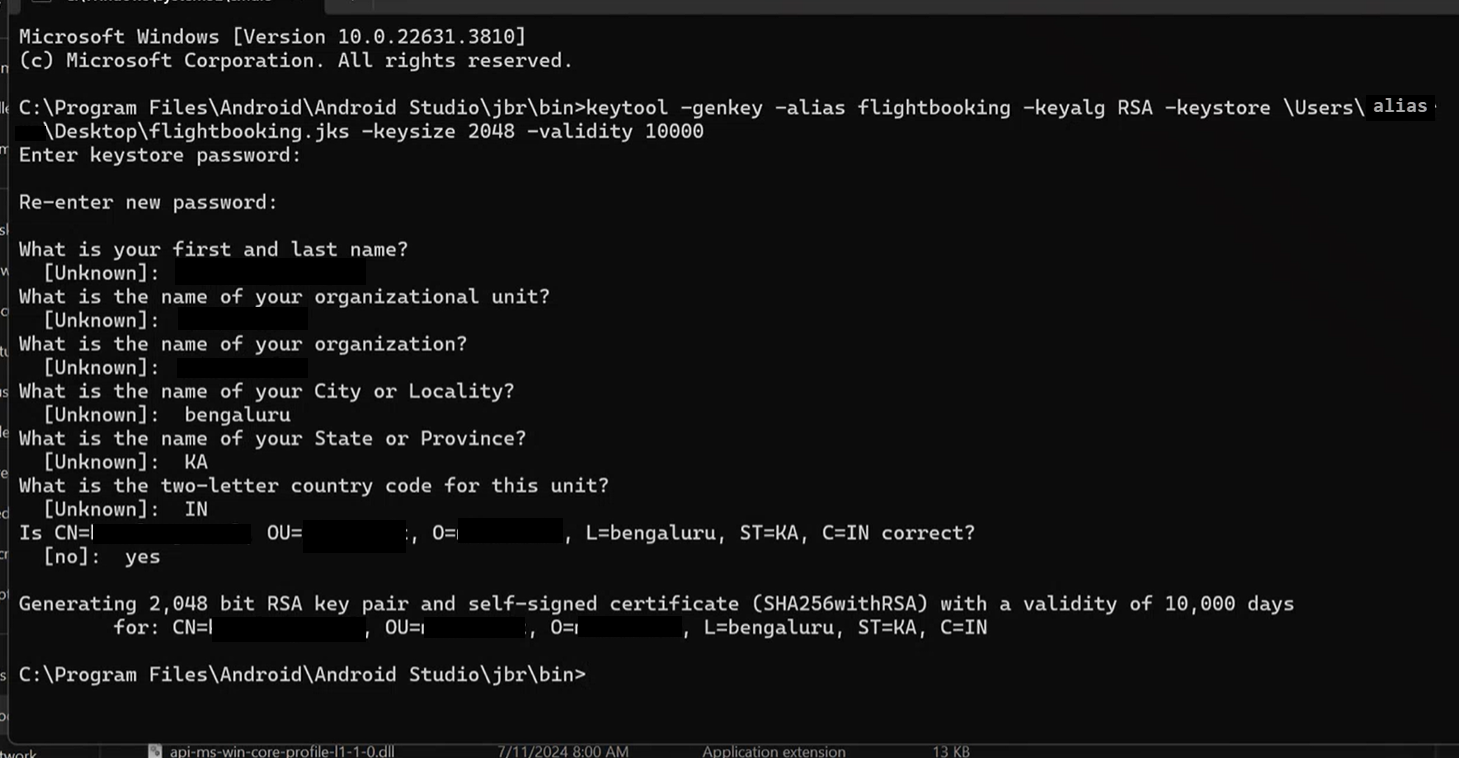
Parameter erklärt:
| Parameter | Eigenschaft |
|---|---|
| genkey | Befehl zum Generieren eines Schlüssels |
| alias | Alias für den Keystore-Eintrag |
| keyalg | Name des Schlüsselalgorithmus |
| Schlüsselspeicher | Name des Schlüsselspeichers |
| Schlüsselgröße | Größe der einzelnen Schlüssel |
| Gültigkeit | Gültigkeit des Schlüssels in Tagen |
| exportcert | Liest das Zertifikat aus dem Keystore |
| openssl | Generiert SHA1-Schlüssel für Android |
Für den automatischen Key Vault-Signaturprozess
Signatur-Hashschlüssel und Zertifikat generieren
Führen Sie diesen Befehl in der Eingabeaufforderung aus:
keytool -genkey -alias powerappswrap -keyalg RSA -keystore powerappswrap.pfx -keysize 2048 -validity 10000
Wenn Sie dazu aufgefordert werden:
- Geben Sie ein Passwort für Ihren Keystore ein.
- Geben Sie Ihren Namen, Ihre Organisation, Ihren Standort und andere erforderliche Details ein.
- Bestätigen Sie die Informationen.
Führen Sie diesen Befehl aus, um Schlüssel und Zertifikat zu generieren:
keytool -exportcert -alias powerappswrap -keystore powerappswrap.pfx | openssl sha1 -binary | openssl base64
Wenn Sie dazu aufgefordert werden, geben Sie das Keystore-Passwort ein, das Sie zuvor erstellt haben.
Parameter erklärt:
| Parameter | Eigenschaft |
|---|---|
| genkey | Erzeugt einen Schlüssel. |
| alias | Alias für den Keystore-Eintrag. |
| keyalg | Name des Schlüsselalgorithmus. |
| Schlüsselspeicher | Name des Schlüsselspeichers. |
| Schlüsselgröße | Größe der einzelnen Schlüssel. |
| Gültigkeit | Gültigkeit des Schlüssels in Tagen. |
| exportcert | Liest das Zertifikat aus dem Keystore |
| openssl | Generiert SHA1-Schlüssel für Android |
Manuelles Signieren des APK-Pakets (nicht für KV-Signierung)
Gehen Sie folgendermaßen vor, wenn Sie die automatische Anmeldung während des Verpackungs-Prozesses nicht verwenden oder eine AAB-Datei für den Play Store hochladen möchten. Um eine Wiederholung dieses Vorgangs zu vermeiden, verwenden Sie nach Möglichkeit die automatische Anmeldung.
Suchen Sie das apksigner-Tool
- Öffnen Sie Android Studio.
- Gehen Sie zu Tools>SDK-Manager>Android SDK-Speicherort, um Ihren SDK-Pfad zu finden.
- Navigieren Sie im SDK-Verzeichnis zu:
- Build-Tools>[Versionsnummer]> finden Sie apksigner.bat (Windows) oder apksigner (Mac/Linux)
- Oder: Build-Tools>[Versionsnummer]>lib> suchen apksigner.jar
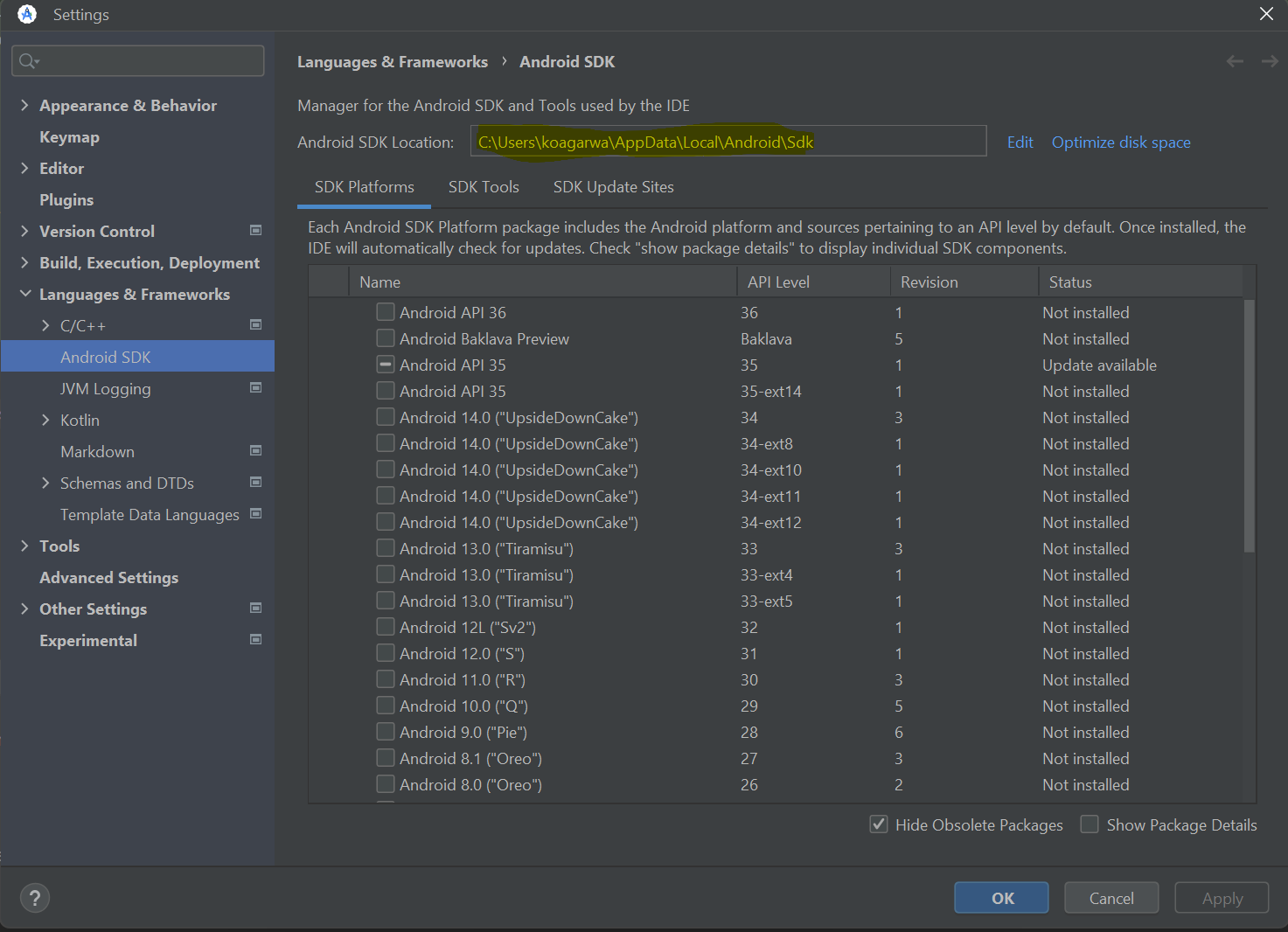
APK-Datei signieren
Führen Sie diesen Befehl aus, um Ihr APK zu signieren:
apksigner.bat sign --ks PATH_TO_KEYSTORE --ks-key-alias KEY_ALIAS PATH_TO_APK
Parameter erklärt:
| Parameter | Eigenschaft |
|---|---|
| ks | Pfad zu Ihrer Keystore-Datei (z. B. C:\Users\name\Desktop\powerappswrap.jks) |
| ks-key-alias | Der Alias, den Sie beim Generieren des Schlüssels verwendet haben (zum Beispiel, powerappswrap) |
| PATH_TO_APK | Vollständiger Pfad zu Ihrer APK-Datei (z. B. C:\Users\name\Downloads\MyApp.apk) |
Geben Sie das Schlüsselspeicher-Kennwort ein, wenn Sie dazu aufgefordert werden.
Beispiel:
apksigner.bat sign --ks C:\Users\name\Desktop\powerappswrap.jks --ks-key-alias powerappswrap C:\Users\name\Desktop\MyApp.apk
Überprüfen Sie die Signatur
Überprüfen Sie nach dem Signieren die APK-Signatur mit:
apksigner.bat verify --verbose PATH_TO_APK
Eine erfolgreiche Überprüfung bestätigt, dass Ihre APK ordnungsgemäß signiert und bereit für die Verteilung ist.
Mehr Informationen unter Android Studio Befehlszeilentool: apksigner.
Die App verteilen
Nachdem Sie Ihre App signiert haben, können Sie sie mit mehreren Methoden verteilen:
Distributionsoptionen
Microsoft Intune: Um Microsoft Intune zu verteilen gehen Sie zu Android branchenspezifische App für Microsoft Intune hinzufügen.
Intune-App-Schutz: Um Ihrer App Zugriff auf den Intune-App-Schutzdienst zu gewähren, gehen Sie zu Ihrer App Zugriff auf den Intune-App-Schutzdienst gewähren.
Direkte Verteilung: Sie können das signierte APK auch direkt an Benutzer zur manuellen Installation verteilen.