Hinweis
Für den Zugriff auf diese Seite ist eine Autorisierung erforderlich. Sie können versuchen, sich anzumelden oder das Verzeichnis zu wechseln.
Für den Zugriff auf diese Seite ist eine Autorisierung erforderlich. Sie können versuchen, das Verzeichnis zu wechseln.
In Power Apps werden Lösungen verwendet, um Apps und Komponenten aus einer Umgebung in eine andere zu transportieren oder eine Reihe von Anpassungen auf vorhandene Apps anzuwenden. Wenn Sie die Azure Synapse-Verknüpfung für Dataverse-Konfigurationen lösungsfähig machen, können grundlegende ALM-Fähigkeiten (Application Lifecycle Management) wie Verteilung, Kopie und Sicherung und Wiederherstellung der Azure Synapse-Verknüpfung für Dataverse-Konfigurationen aktiviert werden.
Hinweis
Azure Synapse Link für Microsoft Dataverse wurde früher als "Export in den Datensee" bezeichnet. Der Dienst wurde ab Mai 2021 umbenannt und exportiert weiterhin Daten in Azure Data Lake sowie Azure Synapse Analytics.
Voraussetzungen
In diesem Abschnitt werden die Voraussetzungen beschrieben, die erforderlich sind, um die Azure Synapse Link for Dataverse-Konfiguration in umgebungenübergreifend zu übertragen.
- Azure Synapse-Link für Dataverse. In diesem Leitfaden wird davon ausgegangen, dass Sie bereits Daten aus Dataverse mithilfe der Azure Synapse-Verknüpfung für Dataverse exportiert haben.
- Die Azure Synapse Link for Dataverse erweiterte Konfigurationsoptionen sind aktiviert. In dieser Anleitung wird davon ausgegangen, dass Sie beim Erstellen von Azure Synapse Link für Dataverse Erweiterte Konfigurationseinstellungen von Azure Synapse Link bereits „Erweiterte Konfigurationseinstellungen anzeigen“ unter „Erweitert“ umgeschaltet haben.
Installieren der Azure Synapse Link for Dataverse-Lösung
Hinweis
Die Azure Synapse Link for Dataverse-Lösung muss sowohl in der Quell- als auch in den Zielumgebungen installiert werden.
Melden Sie sich bei Power Apps an, und wählen Sie dann die Quellumgebung für die Azure Synapse-Verknüpfung für Dataverse-Konfiguration aus.
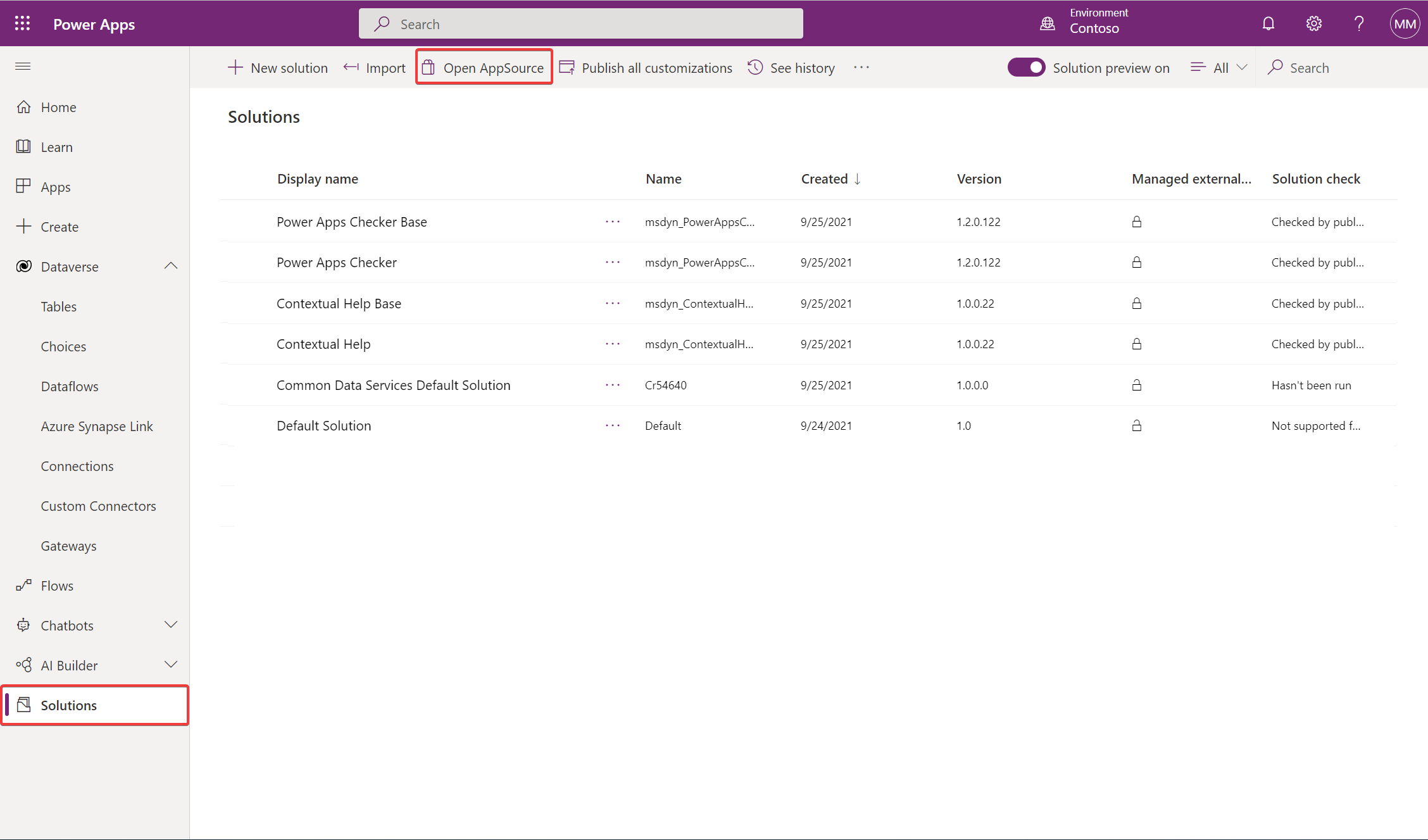
Wählen Sie im linken Navigationsbereich die Option Lösungen aus. Wenn sich das Element nicht im linken Seitenbereich befindet, wählen Sie …Mehr und dann das gewünschte Element aus.
Wählen Sie "AppSource öffnen" aus.
Wählen Sie für die Lösung namens Azure Synapse Link for Dataverse aus, und wählen Sie dann " Jetzt abrufen" aus.
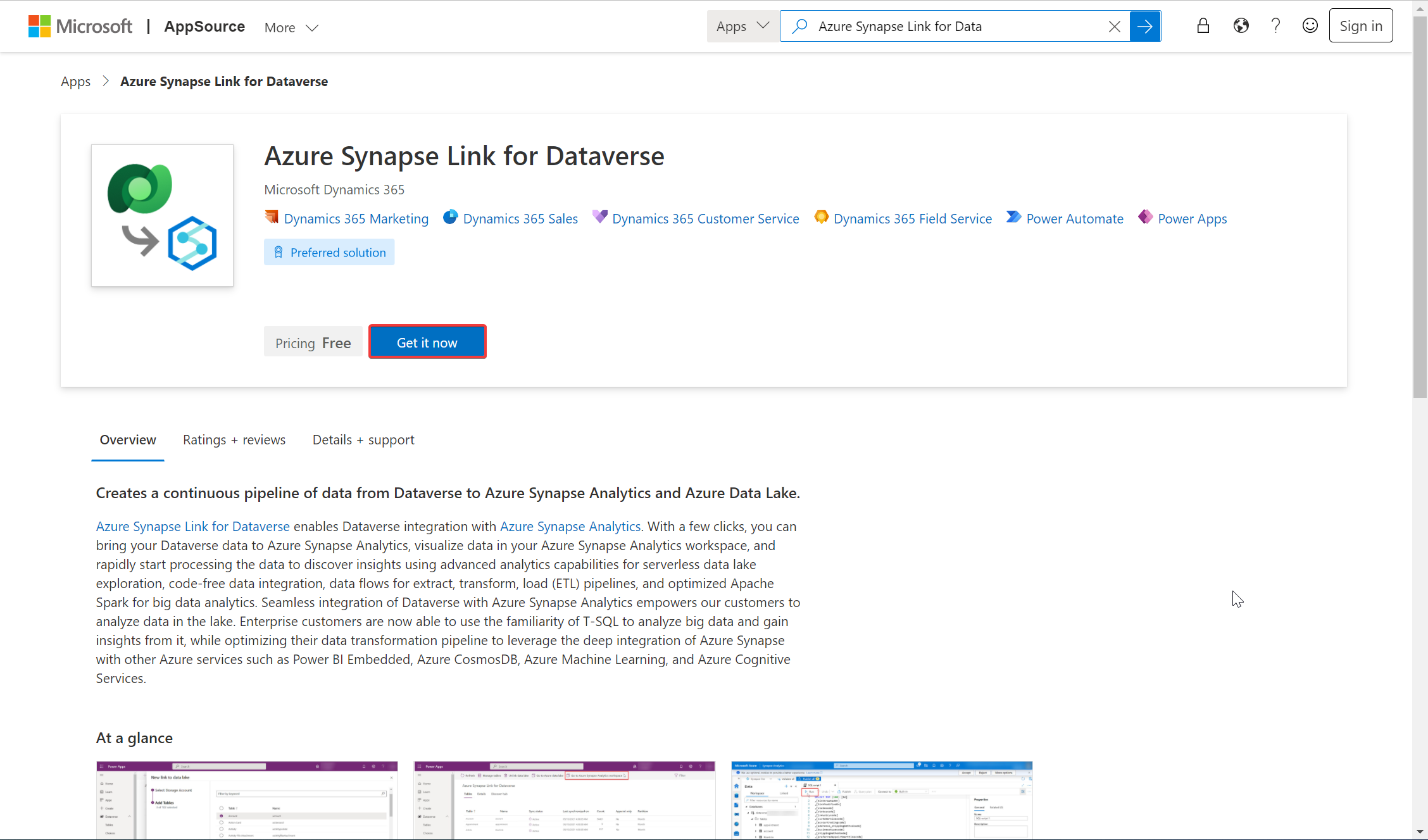
Wiederholen Sie die obigen Schritte in der Zielumgebung. Sie benötigen die Azure Synapse Link for Dataverse-Lösung sowohl in der Quell- als auch in der Zielumgebung.
Hinzufügen einer Azure Synapse Link-Konfiguration zu einer Lösung
Melden Sie sich bei Power Apps an, wählen Sie die Quellumgebung aus, und wählen Sie dann im linken Navigationsbereich "Lösungen" aus. Wenn sich das Element nicht im linken Seitenbereich befindet, wählen Sie …Mehr und dann das gewünschte Element aus.
Wählen Sie Neue Lösung aus. Geben Sie einen Namen, einen Herausgeber und eine Versionsnummer an.
Öffnen Sie die Lösung, die Sie im vorherigen Schritt erstellt haben, und wählen Sie Vorhandene hinzufügen>Mehr>Azure Synapse Link-Konfiguration aus.

Wählen Sie die gewünschten Verknüpfungskonfigurationen und dann "Hinzufügen" aus.
Wählen Sie im Bereich "Lösungen " die Lösung und dann auf der Befehlsleiste " Exportieren" aus.
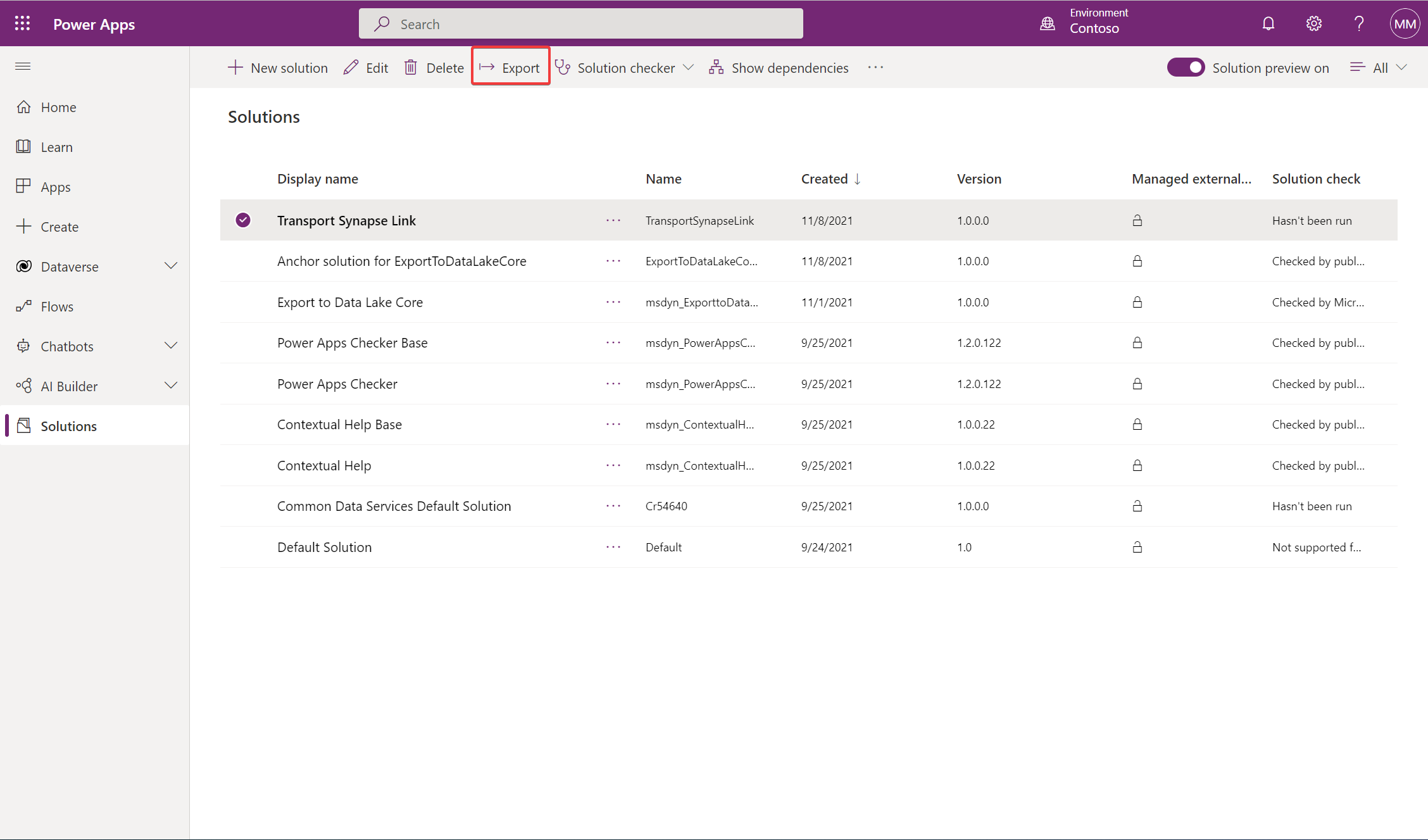
Wählen Sie im Bereich "Vor dem Exportieren " die Option "Veröffentlichen" aus, um alle Änderungen vor dem Export zu veröffentlichen, und wählen Sie dann "Weiter" aus.
Hinweis
Nachdem die Lösung konfiguriert und exportiert wurde, wird sie nicht automatisch aktualisiert. Alle Aktualisierungen, die Sie an der Konfiguration vornehmen, müssen Sie die Lösung erneut exportieren und erneut importieren.
Importieren der Lösung, die die Azure Synapse Link-Konfiguration enthält
Importieren Sie in der Zielumgebung die Lösung auf der Registerkarte "Lösungen ".
Importieren Sie in der Zielumgebung die Lösung unter der Registerkarte " Dataverse>Azure Synapse Link ".
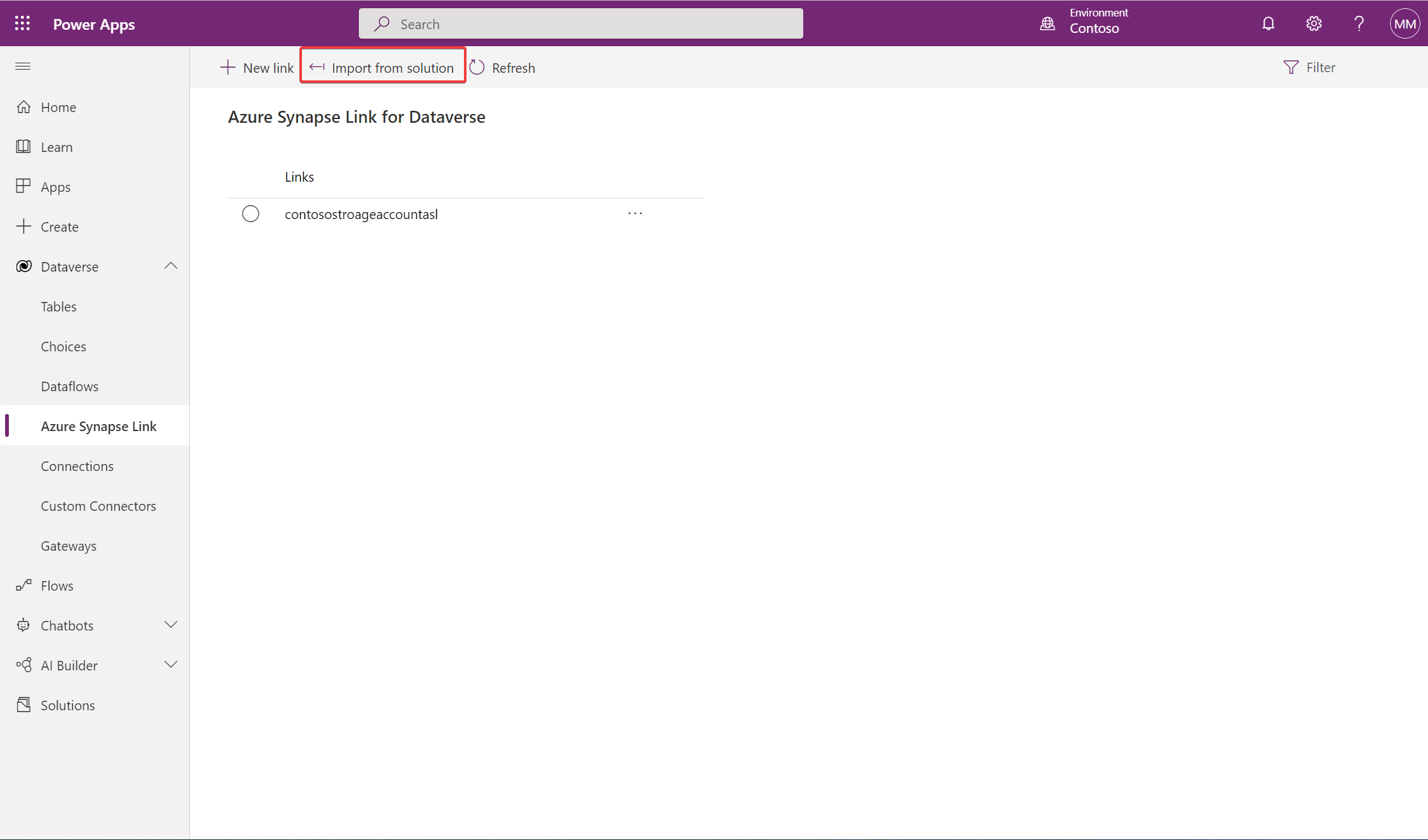
Überprüfen der Azure Synapse Link-Konfiguration
Vergewissern Sie sich in der Zielumgebung, dass Der neue Azure Synapse-Link aus der Lösung zusätzlich zur Liste der Links angezeigt wird.
