Hinweis
Für den Zugriff auf diese Seite ist eine Autorisierung erforderlich. Sie können versuchen, sich anzumelden oder das Verzeichnis zu wechseln.
Für den Zugriff auf diese Seite ist eine Autorisierung erforderlich. Sie können versuchen, das Verzeichnis zu wechseln.
Dieser Artikel enthält bewährte Methoden zum Erstellen und Verwalten von Echtzeitworkflowprozessen.
Vermeiden Sie Endlosschleifen
Es ist möglich, Logik in einem Echtzeitworkflow zu erstellen, der eine endlose Schleife initiiert, die Serverressourcen verbraucht und sich auf die Leistung auswirkt. Die typische Situation, in der eine Endlosschleife auftreten kann, ist, wenn Sie einen Echtzeitworkflow so konfiguriert haben, dass er gestartet wird, wenn eine Spalte aktualisiert wird und diese Spalte dann in der Logik des Workflows aktualisiert wird. Die Aktualisierungsaktion löst den gleichen Echtzeitworkflow aus, der den Datensatz aktualisiert und den Echtzeitworkflow immer wieder auslöst.
Die Workflows, die Sie erstellen, enthalten Logik zum Erkennen und Stoppen von Endlosschleifen. Wenn ein Echtzeitworkflowprozess mehr als eine bestimmte Anzahl von Malen für einen bestimmten Datensatz in einem bestimmten Zeitraum ausgeführt wird, schlägt der Prozess mit dem folgenden Fehler fehl: Dieser Workflowauftrag wurde abgebrochen, da der Workflow, der sie gestartet hat, eine Endlosschleife enthält. Korrigieren Sie die Workflowlogik, und versuchen Sie es erneut. Das Limit der Zeiten liegt bei 16.
Verwenden von Workflowvorlagen in Echtzeit
Wenn Sie Über Workflows verfügen, die ähnlich sind und Sie davon ausgehen, dass weitere Workflows erstellt werden, die demselben Muster folgen, speichern Sie Ihren Echtzeitworkflow als Workflowvorlage. Auf diese Weise können Sie beim nächsten Erstellen eines ähnlichen Workflows den Echtzeitworkflow mithilfe der Vorlage erstellen und vermeiden, dass alle Bedingungen und Aktionen von Grund auf neu eingegeben werden.
Wählen Sie im Dialogfeld Prozess erstellendie Option Neuer Prozess aus einer vorhandenen Vorlage (aus Liste auswählen).
Untergeordnete Workflows verwenden
Wenn Sie dieselbe Logik in verschiedenen Workflows oder in bedingten Verzweigungen anwenden, definieren Sie diese Logik als untergeordneten Echtzeitworkflow, sodass Sie diese Logik nicht manuell in jedem Echtzeitworkflow oder einer bedingten Verzweigung replizieren müssen. Dies trägt dazu bei, die Wartung Ihrer Workflows zu vereinfachen. Anstatt viele Workflows zu untersuchen, die möglicherweise dieselbe Logik anwenden, können Sie nur einen Workflow aktualisieren.
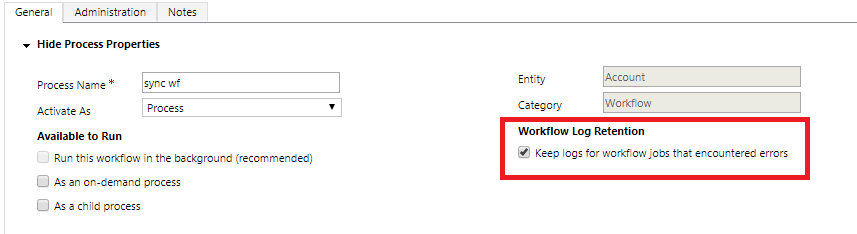
Speichern von Protokollen für Echtzeitworkflowaufträge, bei denen Fehler aufgetreten sind
Für Workflows, die nicht im Hintergrund ausgeführt werden (synchron), empfehlen wir, in der Echtzeit-Workflow-Definition die Option Protokolle für Workflowaufträge beizubehalten, die auf Fehler gestoßen sind auszuwählen. Wenn Sie diese Option auswählen, können Protokolle aus fehlgeschlagenen Echtzeitworkflowausführungen zur Problembehandlung gespeichert werden. Protokolle aus erfolgreichen synchronen Workflowausführungen werden immer gelöscht, um Speicherplatz zu sparen.
Einschränken der Anzahl von Workflows, die dieselbe Tabelle aktualisieren
Das Ausführen mehrerer Echtzeitworkflows, der dieselbe Tabelle aktualisiert, kann zu Ressourcensperrproblemen führen. Stellen Sie sich mehrere Workflows vor, bei denen jede Opportunity-Aktualisierung eine Aktualisierung des zugehörigen Kontos auslöst. Mehrere Instanzen dieser Workflows, die gleichzeitig ausgeführt werden und versuchen, den gleichen Kontonamen zu aktualisieren, können zu Problemen beim Sperren von Ressourcen führen. Echtzeit-Workflowfehler treten auf und eine Fehlermeldung, wie z. B. SQL Timeout: Kann keine Sperre auf Ressource Ressourcenname erhalten, wird aufgezeichnet.
Verwenden Sie Notizen, um den Überblick über Änderungen zu behalten
Wenn Sie Workflows bearbeiten, sollten Sie die Registerkarte "Notizen" verwenden und dort eintragen, was Sie getan haben und warum. Auf diese Weise kann eine andere Person die von Ihnen vorgenommenen Änderungen verstehen.
Nächste Schritte
Konfigurieren von Workflowprozessen in Echtzeit
Überwachen und Verwalten von Echtzeitworkflowprozessen