Hinweis
Für den Zugriff auf diese Seite ist eine Autorisierung erforderlich. Sie können versuchen, sich anzumelden oder das Verzeichnis zu wechseln.
Für den Zugriff auf diese Seite ist eine Autorisierung erforderlich. Sie können versuchen, das Verzeichnis zu wechseln.
Ermöglichen Sie Kunden oder Mitarbeitern, Feedback für jeden Tabellendatensatz zu geben oder Tabellendatensätze innerhalb eines definierten Bewertungsbereichs zu bewerten, indem Sie Tabellen für die Rückmeldung aktivieren. Verwenden Sie diese Funktion für die folgenden Szenarien:
- Kunden können Daten über ein Portal oder eine Umfrage erfassen.
- So erfassen Sie Daten über die Dienst- oder Produktzufriedenheit aus Tabellendatensätzen.
- Mitarbeiter können Kommentare zu gemeinsamen Bemühungen oder zur Verbesserung von Produkten und Dienstleistungen bereitstellen.
Stellen Sie sich beispielsweise vor, Sie haben eine App, die verwendet wird, um Rezepte zu verwalten, und Sie möchten Feedback von Ihren Benutzern über ihre Erfahrungen mit den Rezepten in der App erhalten.
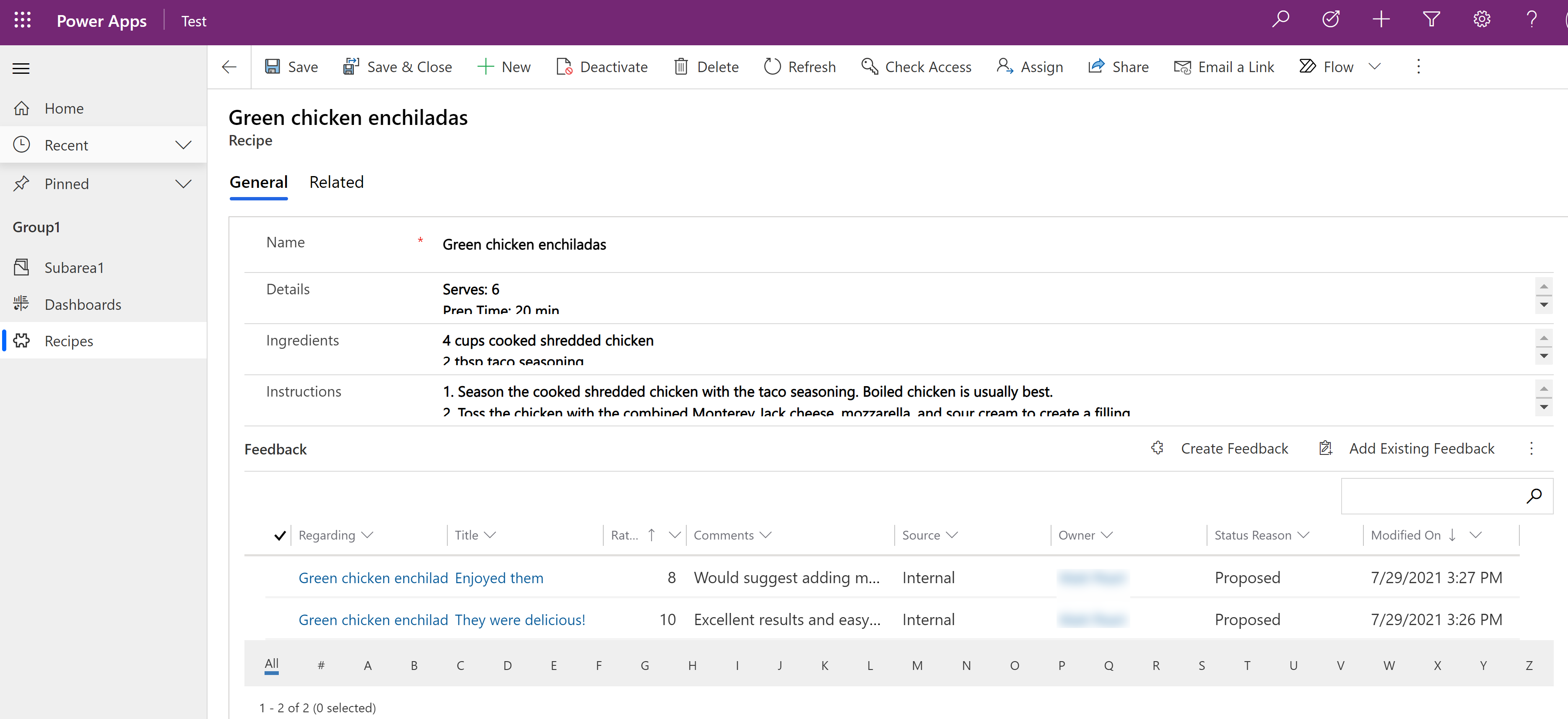
Konfigurieren von Feedback für eine Tabelle
Zuerst müssen Sie die Eigenschaft "Feedback zulassen " in der Tabellendefinition aktivieren.
Melden Sie sich bei Power Apps an.
Öffnen Sie die gewünschte Tabelle, oder erstellen Sie eine neue Tabelle. Weitere Informationen: Bearbeiten einer Tabelle
Wählen Sie im Eigenschaftenbereich der rechten Tabelle die Option "Feedback zulassen" aus.
Hinweis
Nachdem Sie die Eigenschaft "Feedback zulassen " für eine Tabelle aktiviert haben, können Sie sie nicht mehr deaktivieren.
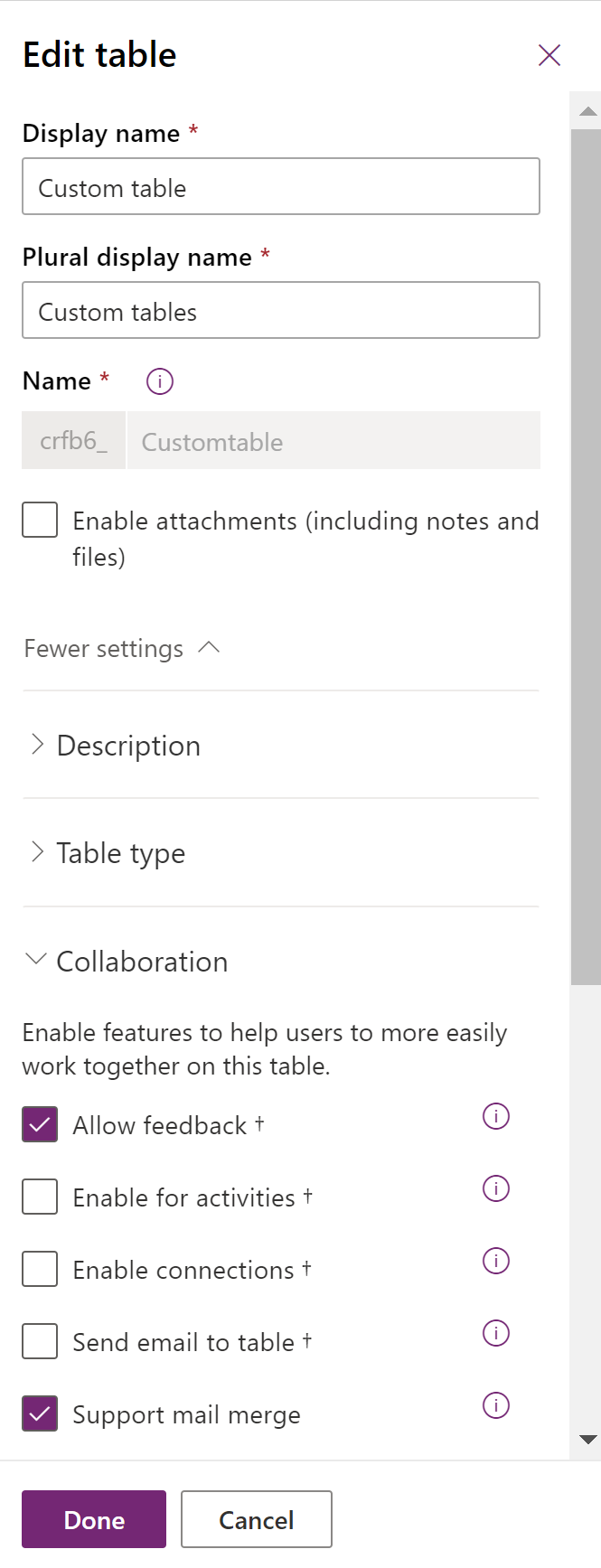
Wählen Sie "Fertig" und dann " Tabelle speichern" aus.
Hinzufügen eines Untergrids für Feedback zum Tabellenformular
Standardmäßig müssen Benutzer zur Liste der verknüpften Datensätze des Datensatzes wechseln, für den Sie Feedback hinzufügen möchten. Um Benutzern das Hinzufügen von Feedback zu erleichtern, sollten Sie dem Formular der Tabelle, für die Sie Feedback aktivieren, ein Feedback-Untergrid hinzufügen, z. B. im weiter oben in diesem Artikel dargestellten Rezeptbeispiel.
- Wählen Sie im Formular-Designer den Bereich des Formulars aus, in dem das Feedback-Untergrid angezeigt werden soll, und wählen Sie dann im linken Komponentenbereich "Subgrid" aus.
- Wählen Sie die folgenden Untergrideigenschaften aus, und wählen Sie dann "Fertig" aus:
Verwandte Datensätze anzeigen
Tabellen-Feedback (Bezug)
Standardansicht. Aktives Feedback.

- Speichern und Veröffentlichen des Formulars.
Informationen zum Feedback-Tabellenformular
Das Feedback-Untergrid zeigt Befehle zum Erstellen neuer oder Hinzufügen von vorhandenem Feedback an. Wenn ein Benutzer " Feedback erstellen" aus dem Untergrid auswählt, verwenden die Datensätze zum Erstellen von Feedback die Feedbackstandardtabelle.
Das Formular der Feedbacktabelle weist die folgenden Spalten auf:
-
Allgemein
- Titel: Vom Benutzer bereitgestellter Titel für das Feedback zum Datensatz.
- Bezug: Vom System bereitgestellter Tabellendatensatz, dem das Feedback zugeordnet ist.
- Quelle: Die Feedbackquelle, die anzeigt, wo das Feedback übermittelt wurde. Wenn das Feedback in einer modellgesteuerten App erstellt wurde, wird der Standardwert auf "Intern" festgelegt, während Das Portal die andere Option ist. Dies kann vom Benutzer geändert werden.
- Erstellt von: Vom System bereitgestellter Wert, der dem Benutzer entspricht, der den Feedbackdatensatz erstellt oder zuletzt geändert hat.
-
Kommentare
Minimale Bewertung: Der Benutzer kann einen Bereich für Bewertungen definieren, indem er einen minimalen und maximalen (numerischen) Wert für Bewertungen angibt. Beispielsweise eine Mindestbewertung von 1.
Maximale Bewertung: Der Benutzer kann einen Bereich für Bewertungen definieren, indem er einen minimalen und maximalen (numerischen) Wert für Bewertungen angibt. Beispiel: eine Skala mit einer maximalen Bewertung von 5.
Normalisierte Bewertung. Vom System generierter numerischer Wert, der automatisch berechnet wird, zum Anzeigen der angegebenen Benutzerbewertung, skaliert auf einen Wert zwischen 0 und 1, basierend auf den Minimal- und Maximalwerten.
Die normalisierte Bewertung hilft dabei, den angegebenen Bewertungswert für unterschiedliche Bewertungsbereiche (Mindest- und Maximalbewertungswerte) zu normalisieren oder auszufiltern. Die normalisierte Bewertung wird wie folgt berechnet: (Bewertung - minimale Bewertung) / (maximale Bewertung - minimale Bewertung). Außerdem wird die Bewertung für einen Datensatz als Mittelwert aller normalisierten Bewertungen für den Datensatz berechnet.
Bewertung: Der Benutzer hat eine Bewertung für das Feedback bereitgestellt, das zwischen dem minimalen und dem maximalen Bereich liegen muss. Beispielsweise eine Bewertung von 4 auf einer Skala von 1-5.
Kommentare: Der Benutzer hat Kommentare für das Datensatzfeedback bereitgestellt.
Hinzufügen einer Rollupspalte für das Feedback
Optional können Sie eine Rollupspalte erstellen, die auf dem Feedback oder den Bewertungen für die Tabelle basiert, und sie dann der Form der Tabelle hinzufügen, die Sie für Feedback aktivieren.
Sie können beispielsweise eine laufende Summe aller Feedbackdatensätze bereitstellen, die für einen bestimmten Datensatz erstellt wurden.
- Öffnen Sie die Tabelle, die das Formular mit dem Feedbackraster enthält, und wählen Sie "Spalten" aus.
- Wählen Sie "Spalte hinzufügen" und dann die folgenden Eigenschaften aus:
- Anzeigename: Gesamtfeedback
- Datentyp: Ganze Zahl
- Berechnet oder Rollup: Wählen Sie Hinzufügen>Rollup aus. Wählen Sie "Speichern" aus, wenn Sie dazu aufgefordert werden.
- Wählen Sie "Fertig" aus. Wählen Sie die Spalte " Feedback insgesamt " aus, und wählen Sie dann im Eigenschaftenbereich der rechten Spalte " Rollup öffnen" aus.
- Der Rollup-Editor wird in einem neuen Browserfenster geöffnet. Konfigurieren Sie die folgenden Rollupbedingungen, und wählen Sie dann "Speichern" und "Schließen" aus:
-
Quellentität:
- Quelle. Rezept (oder die Tabelle mit dem Feedback-Untergrid)
- Hierarchie verwenden: Nein
-
Verwandte Entität:
- Feedback (Bezug)
- Filter: Wenn "Status" gleich "Öffnen" ist
-
Aggregation:
-
Anzahl der Feedbacks

-
Anzahl der Feedbacks
-
Quellentität:
- Fügen Sie die Spalte dem Formular hinzu, das das Feedback-Teilraster enthält, speichern und veröffentlichen Sie es.
Das Formular in einer App zeigt jetzt eine laufende Summe aller Feedback-Datensätze an, die für den Datensatz eingereicht wurden.
