Hinweis
Für den Zugriff auf diese Seite ist eine Autorisierung erforderlich. Sie können versuchen, sich anzumelden oder das Verzeichnis zu wechseln.
Für den Zugriff auf diese Seite ist eine Autorisierung erforderlich. Sie können versuchen, das Verzeichnis zu wechseln.
Power Apps stellt eine einfache Möglichkeit zur Verfügung, n:n-Tabellenbeziehungen für Microsoft Dataverse-Tabellen zu erstellen und zu bearbeiten. Eine n:n-Beziehung definiert den Verbindungstyp zwischen zwei Tabellen, in denen mehrere Datensätze in einer Tabelle mehreren Datensätzen in einer anderen Tabelle zugeordnet werden können. In einem Schulszenario kann sich beispielsweise ein einzelner Schüler in mehreren Kursen anmelden, und jeder Kurs kann mehrere Kursteilnehmer haben. Diese Art von Beziehung ermöglicht komplexere Datenzuordnungen und wird mithilfe von Power Apps in Dataverse verwaltet. Weitere Informationen zu n:n-Tabellenbeziehungen finden Sie in der Übersicht über n:n-Tabellenbeziehungen.
Viele-zu-Viele-Tabellenbeziehungen anzeigen
- Wählen Sie in Power Apps im linken Navigationsbereich "Lösungen " aus, und öffnen Sie die gewünschte Lösung.
- Öffnen Sie die Tabelle mit den Beziehungen, die Sie anzeigen möchten.
- Wählen Sie den Bereich "Beziehungen" aus, um alle für die Tabelle konfigurierten Beziehungen anzuzeigen.

Viele-zu-Viele-Beziehungen haben eine Beziehungsart von Viele-zu-Viele.
Hinweis
Die Tabelle, die Sie ansehen, enthält möglicherweise keine Viele-zu-Viele-Beziehungen.
Erstellen von Beziehungen
Beim Anzeigen von Tabellenbeziehungen wählen Sie in der Befehlsleiste Neue Beziehung und dann Viele-zu-vieleaus.

Der Editor für n:n-Beziehungen wird angezeigt.
Wählen Sie in der Dropdownliste "Verwandte (Viele)" die Tabelle aus, die Sie mit der aktuellen Tabelle verknüpfen möchten. In diesem Beispiel wird eine n:n-Beziehung mit der Teilnehmer- und Kurstabelle erstellt.

Die Werte für diese Spalten werden basierend auf den ausgewählten Tabellen generiert.
Entfernen Sie Durchsuchbar, wenn Sie die Beziehung in modellgesteuerten Apps vor Erweiterte Suche verbergen möchten.
Wenn Sie die Anzeigeeinstellungen für die Beziehung bearbeiten möchten, erweitern Sie erweiterte Optionen , und nehmen Sie die gewünschten Änderungen vor. Weitere Informationen: Erweiterte Optionen
Hinweis
Wenn Sie mehr als eine n:n-Beziehung mit denselben beiden Tabellen erstellen, müssen Sie die generierten Spalten " Beziehungsname " und " Beziehungstabellenname " so bearbeiten, dass sie eindeutig sind.
Wählen Sie Fertig aus, um das Viele-zu-viele-Panel zu schließen. Die Beziehung wird erstellt, wenn Sie Änderungen an der Tabelle speichern.
Erweiterte Optionen
Sowohl für die Anzeigeeinstellungen der aktuellen Tabelle als auch für die Anzeigeeinstellungen der verknüpften Tabelle können Sie die Anzeigeoptionsspalten bearbeiten, die steuern, wie die zugehörigen Tabellen für modellgesteuerte Apps angezeigt werden.
| Feld | Description |
|---|---|
| Anzeigeoption | Wie die verknüpfte Tabellenliste angezeigt werden soll. Weitere Informationen: Anzeigeoptionen |
| Benutzerdefinierte Bezeichnung | Geben Sie den lokalisierbaren Text an, der anstelle des Pluralnamens verwendet werden soll, wenn Sie benutzerdefinierte Beschriftung als Anzeigeoption auswählen. |
| Anzeigebereich | Wählen Sie eine der verfügbaren Gruppierungen aus, um diese Liste anzuzeigen. Die verfügbaren Optionen sind: Details (für die allgemeine Gruppe), Marketing, Vertrieb und Service. |
| Anzeigereihenfolge | Steuerelemente, in denen das Navigationselement im ausgewählten Anzeigebereich enthalten sein soll. Der Bereich der zulässigen Zahlen beginnt bei 10.000. Navigationsbereichselemente mit einem niedrigeren Wert werden über anderen Beziehungen mit einem höheren Wert angezeigt. |
Anzeigeoptionen
Dies sind die verfügbaren Anzeigeoptionen:
| Option | Description |
|---|---|
| Nicht anzeigen | Zeigen Sie die verknüpften Tabellen für diese Beziehung nicht an. |
| Benutzerdefinierte Bezeichnung verwenden | Wenn diese Option ausgewählt wird, ist die Spalte " Benutzerdefinierte Beschriftung " aktiviert, sodass Sie den lokalisierbaren Text angeben können, der anstelle des Pluralnamens verwendet werden soll. |
| Pluralname verwenden | Verwenden Sie den für die verknüpfte Tabelle definierten Pluralanzeigenamen. |
Erstellen einer n:n-Beziehung mit derselben Tabelle (selbstreferentielle Beziehung)
Es kann vorkommen, dass Sie eine m:n-Beziehung erstellen müssen, die auf dieselbe Tabelle verweist. Kontodatensätze können beispielsweise mehrere übergeordnete Firma-Datensätze enthalten. Wenn die selbstreferentielle Beziehung jedoch keine benutzerdefinierten Bezeichnungen konfiguriert hat, ist die Unterscheidung der beiden verknüpften Datensatztypen, die in der App angezeigt werden, für Benutzer nicht sichtbar. Dies liegt daran, dass die verknüpften Datensätze zweimal in der App angezeigt werden, indem sie denselben Tabellennamen verwenden.
Um eine selbstreferentielle Beziehung zu erstellen, verwenden Sie benutzerdefinierte Labels.
Öffnen oder erstellen Sie eine Lösung, und erstellen Sie dann eine neue benutzerdefinierte Tabelle. In diesem Beispiel heißt die Tabelle benutzerdefinierte Tabelle.
Öffnen Sie die benutzerdefinierte Tabelle, wählen Sie Neu>Beziehung>Neue Beziehung>n:n-Beziehung aus.
Wählen Sie unter „Verwandte (Viele)„ die gleiche Tabelle aus, zum Beispiel die „Benutzerdefinierte Tabelle“, die auch die „Aktuelle (Viele)“ Tabelle ist.
Erweitern Sie erweiterte Optionen , und schließen Sie die Beziehungsdefinition wie folgt ab. Fügen Sie benutzerdefinierte Bezeichnungen sowohl zur aktuellen als auch zur Beziehung der verknüpften Tabelle hinzu:
Abschnitt "Aktuelle Tabellenanzeigeeinstellungen"
- Anzeigeoption: Benutzerdefinierte Bezeichnung verwenden
- Benutzerdefinierte Bezeichnung: Primäre benutzerdefinierte Tabellenbeziehung
Abschnitt "Einstellungen für verwandte Tabellenanzeige"
- Anzeigeoption: Benutzerdefinierte Bezeichnung verwenden
-
Benutzerdefinierte Bezeichnung: Sekundäre benutzerdefinierte Tabellenbeziehung
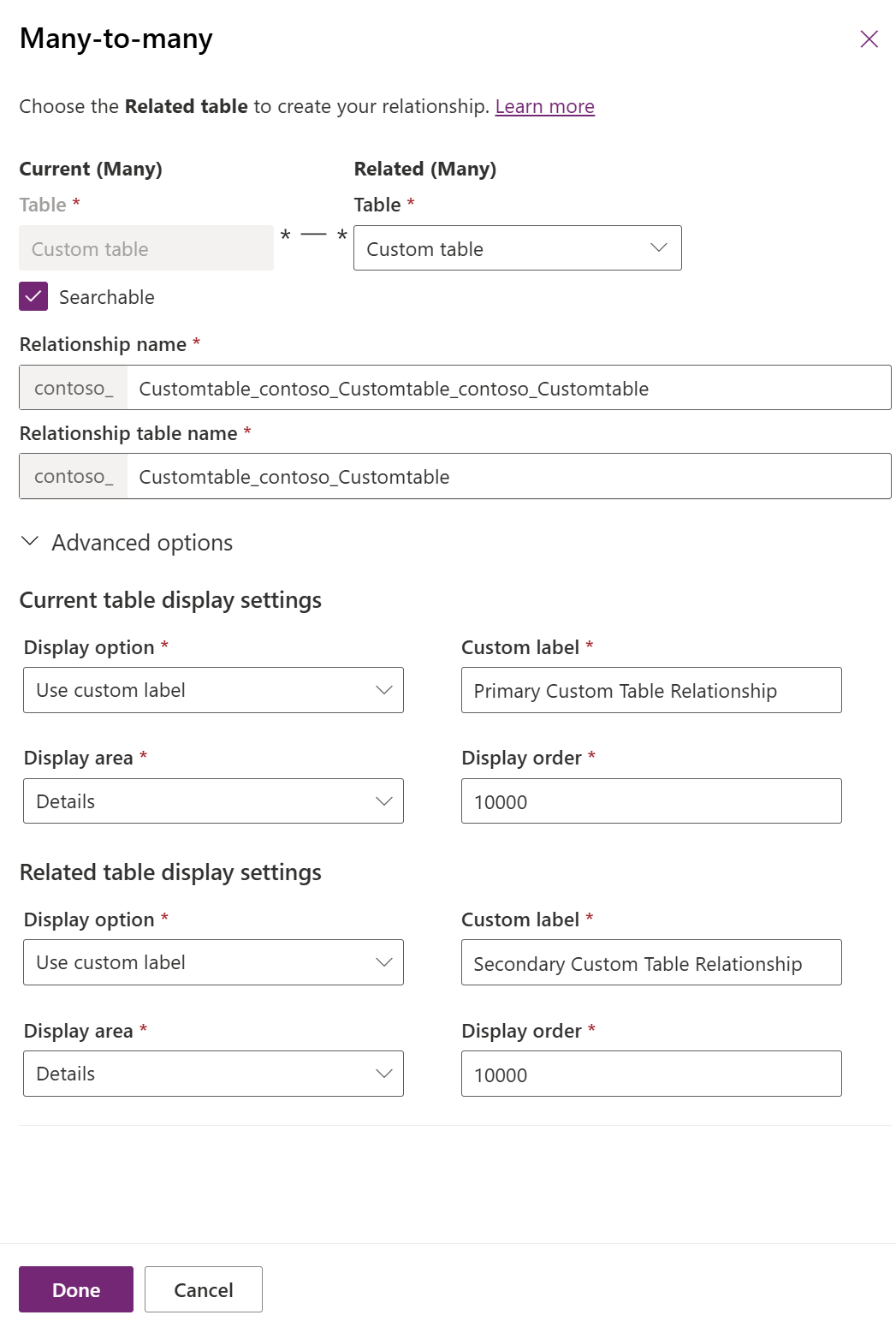
Wählen Sie "Fertig" aus, um die Beziehung zu speichern, und veröffentlichen Sie dann die Anpassung.
Da die zugehörigen Datensatztypen die benutzerdefinierten Bezeichnungen verwenden, die für die selbstreferentielle Beziehung anstelle des Tabellennamens definiert sind, können Benutzer, die die App ausführen, zwischen den beiden verwandten Datensatztypen unterscheiden, die vorhanden sind.

Löschen von Beziehungen
Beim Löschen einer n:n-Beziehung wird die erstellte Beziehungstabelle gelöscht. Alle Daten, die Tabellen mit der Beziehung verbinden, gehen verloren.
Wählen Sie beim Anzeigen von Tabellenbeziehungen die Beziehung aus, die Sie löschen möchten, und wählen Sie dann auf der Befehlsleiste "Löschen aus dieser Umgebung entfernen"> aus.
Siehe auch
Erstellen Sie eine Übersicht über N:N (Many-to-Many) Tabellenbeziehungen