Hinweis
Für den Zugriff auf diese Seite ist eine Autorisierung erforderlich. Sie können versuchen, sich anzumelden oder das Verzeichnis zu wechseln.
Für den Zugriff auf diese Seite ist eine Autorisierung erforderlich. Sie können versuchen, das Verzeichnis zu wechseln.
Erstellen Sie eine virtuelle Tabelle, um Daten aus einer Excel-Datei zu integrieren, die sich in OneDrive befindet, um sie als externe Datenquelle zu verwenden, die diese Daten nahtlos als Microsoft Dataverse Tabellen darstellt. Mit virtuellen Tabellen können Sie externe Daten anzeigen, erstellen und bearbeiten, ohne diese Daten in Dataverse replizieren.
Anforderungen
- Eine Microsoft Dataverse Lizenz über Power Apps oder Microsoft Dynamics 365. Microsoft 365 oder Teams-Lizenzen können nicht zum Erstellen virtueller Tabellen verwendet werden.
- Die Excel-Datei, die Sie als Datenqulle nutzen, muss in OneDrive gespeichert sein.
- Die Excel-DAtei muss Daten enthalten, die als Tabelle formattiert sind.
- Die Excel-Datei muss eine GUID-Spalte enthalten. Weitere Informationen: Verbindung für den Anbieter virtueller Excel-Konnektoren erstellen
Den virtuellen Konnektorenanbieter für Excel herunterladen und installieren
Virtuellen Konnektor herunterladen und installieren. Gehen Sie zum Microsoft-Marketplace und suchen Sie den
Virtual Connectoroder wählen Sie den Link, um den Anbieter herunterzuladen: Virtuelle Konnektoren in Dataverse
Wählen Sie Jetzt abrufen. Geben Sie im Anmeldedialog die E-Mail-Adresse des Geschäfts-, Schul- oder Unikontos ein. Wenn Sie den Nutzungsbedingungen zustimmen, wählen Sie Weiter aus. Das Power Platform Admin Center wird automatisch geöffnet.
Wählen Sie die Umgebung aus, in der Sie die Lösung installieren möchten. Wenn Sie den Nutzungsbedingungen zustimmen, wählen Sie Installieren aus. Sobald die Installation abgeschlossen ist, sehen Sie, dass die App Virtueller Konnetor in Dataverse unter Umgebungen -> [Ihr Umgebungsname] -> Dynamics 365-Apps installiert ist.

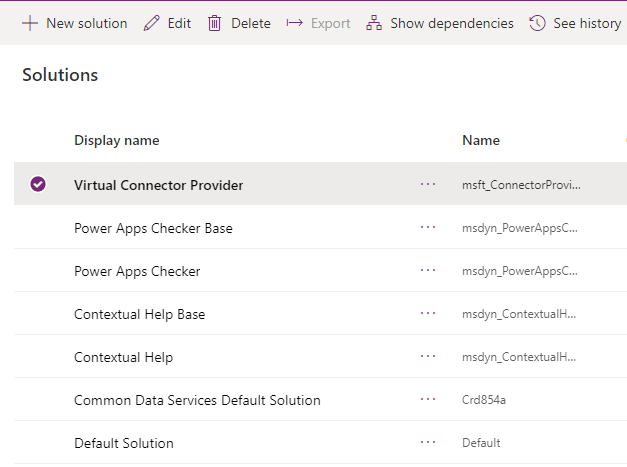
Außerdem sollten die Lösung Anbieter des virtuellen Konnektors und andere Lösungen in der Power Platform-Umgebung aktiviert sein.
Erstellen Sie die Verbindung für den virtuellen Excel-Connector-Anbieter
Sehen Sie sich kurzes Video an, das zeigt, wie Sie eine virtuelle Tabelle mit dem virtuellen Excel-Konnektoranbieter erstellen.
- Gehen Sie zu Power Apps (make.powerapps.comf) und wählen Sie die Umgebung aus, in der Sie die virtuelle Tabelle einrichten möchten.
- Wählen Sie im linken Navigationsbereich Verbindungen und dann Neue Verbindung aus. Wenn sich das Element nicht im linken Seitenbereich befindet, wählen Sie …Mehr und dann das gewünschte Element aus.
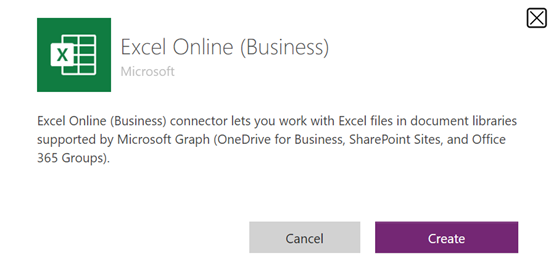
- Wählen Sie den Microsoft Excel Online (Business) virtuellen Konnektor aus der Liste der Verbindungen aus.
- Sie werden aufgefordert, zusätzliche Details anzugeben, um eine Verbindung zu Datenquelle herzustellen.
- Wählen Sie Erstellenaus. Ihre aktuellen Anmeldeinformationen werden verwendet.
Verbindungsreferenz erstellen
Sie müssen Ihre eigene Verbindungsreferenz erstellen, wenn Sie den Anbieter virtueller Excel-Konnektoren verwenden.
Gehen Sie zu Lösungen.
Wählen Sie Standardlösung oder eine andere vorhandene Lösung in Ihrer Umgebung zum Erstellen der virtuellen Tabelle aus.
Wählen Sie Neu aus, und wählen Sie dann Verbindungsreferenz.
Geben Sie Anzeigename ein, wählen Sie die Verbindung aus, die Sie für die Option Konnektoren erstellt haben, und wählen Sie dann die Datenverbindung aus, die Sie erstellt haben.

Die Datenquelle erstellen
Erstellen Sie nun die Datenquelle für virtuelle Tabellen in Dataverse.
Anmerkung
- Wenn Sie den virtuellen Excel-Connector-Anbieter verwenden, wird vom System eine Entitätskatalog Tabelle generiert, die eine Liste aller verfügbaren Tabellen unter Verwendung der Tabellendefinitionen (Metadaten) aus der externen Datenquelle bereitstellt. Der Entitätskatalog speichert keine Informationen und stellt immer den aktuellen Status der externen Datenquelle dar. Sie können Tabellen aus dem Entitätskatalog auswählen, um virtuelle Tabellen zu erstellen. Wenn Sie mit mehreren externen Datenquellen arbeiten, wird für jede externe Quelle ein Entitätskatalog generiert. Weitere Informationen: Entitäts-Katalog
Wählen Sie das Zahnradsymbol -> Erweiterte Einstellungen aus.

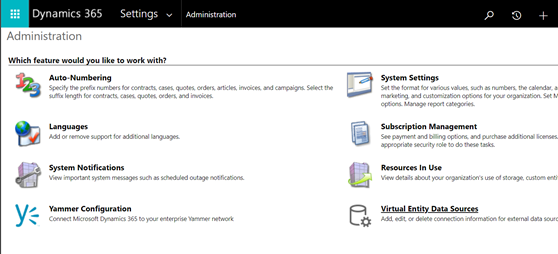
Wählen Sie in der oberen Navigationsleiste Einstellungen und dann Verwaltung aus.

Wählen Sie Virtuelle Entitätsdatenquellen aus.
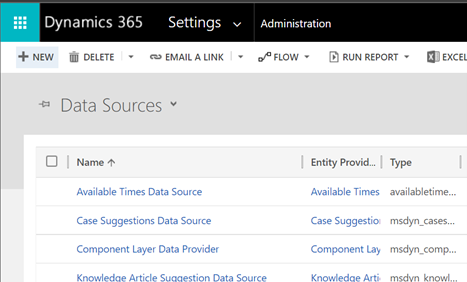
Wählen Sie Neu aus. Wählen Sie im Popupdialog den Anbieter der virtuellen Konnektordaten aus.

Benennen Sie Ihre Datenquelle und wählen Sie die erstellte Verbindungsreferenz in der Dropdown-Liste aus.

Fügen Sie Ihren DataSet-Wert hinzu
Geben Sie den Dateinamen mit der Erweiterung im DataSet-Wert ein. Denken Sie daran, dass sich die Datei auf dem OneDrive befinden muss, das für den Verbindungsaufbau verwendet wurde. (Beispiel: SampleData.xlsx)
Wählen Sie Save (Speichern).
Entitätskatalog
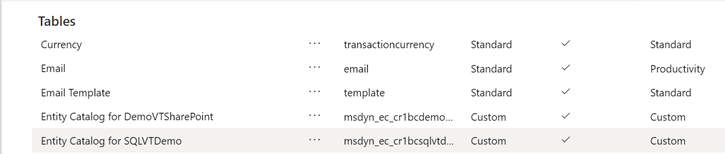
Durch die Erstellung der Verbindungsreferenz und der virtuellen Tabellendatenquelle wird automatisch ein Entitätskatalog generiert. Der Entitätskatalog ist für die Datenquelle spezifisch und listet alle Tabellen auf, die sich in der entsprechenden Datenquelle befinden.
Anmerkung
- Das Erstellen des Entitätskatalogs ist ein asynchroner Prozess. Je nach Ihrer Umgebung kann dies einige Minuten in Anspruch nehmen.
- Die Tabellen, die Sie im Entitätskatalog sehen, sind an sich keine virtuellen Tabellen. Sie müssen aus dieser Liste von Tabellen auswählen, die die externen Daten darstellen, um eine virtuelle Tabelle in Dataverse zu erstellen.
Tipp
Wenn das Erstellen des Entitätskatalogs lange dauert, können Sie den Fortschritt überprüfen, indem Sie zur Ansicht Einstellungen -> Systemaufträge navigieren.
Entitätskatalog anzeigen
Wählen Sie Daten>Tabellen und dann den erstellten Entitätskatalog aus.
Wählen Sie Erweiterte Suche aus und verwenden Sie die Spalte Suchen nach:. Der Katalog enthält einen Präfix Entitätskatalog für gefolgt von der Verbindungsreferenz (Beispiel: Entitätskatalog für Adventure Works). Finden Sie den Entitätskatalog für Ihre jeweilige Datenverbindung und wählen Sie Ergebnisse aus, um alle externen Datenquellentabellen anzuzeigen.

Anmerkung
Die Massenerstellung virtueller Tabellen wird derzeit nicht unterstützt. Obwohl Sie im Entitätskatalog mehrere Tabellen auswählen können, müssen Sie jeweils eine Tabelle auswählen, um virtuelle Tabellen zu erstellen.
Um eine virtuelle Tabelle zu erstellen, muss eine modellgesteuerte App für den Entitätskatalog erstellt werden. Wählen Sie die Entitätskatalogtabelle aus.
Wählen Sie in der oberen Navigation App erstellen aus.

Geben Sie der App einen Namen und wählen Sie dann Erstellen aus.

Die App wird automatisch mithilfe der Entitätskatalogtabelle generiert.
Sobald die App fertiggestellt ist, können Sie Veröffentlichen auswählen, um die App fertigzustellen und später zu verwenden, oder Sie können Wiedergeben auswählen, um Ihre virtuelle Tabelle jetzt zu erstellen, ohne die App zu veröffentlichen.
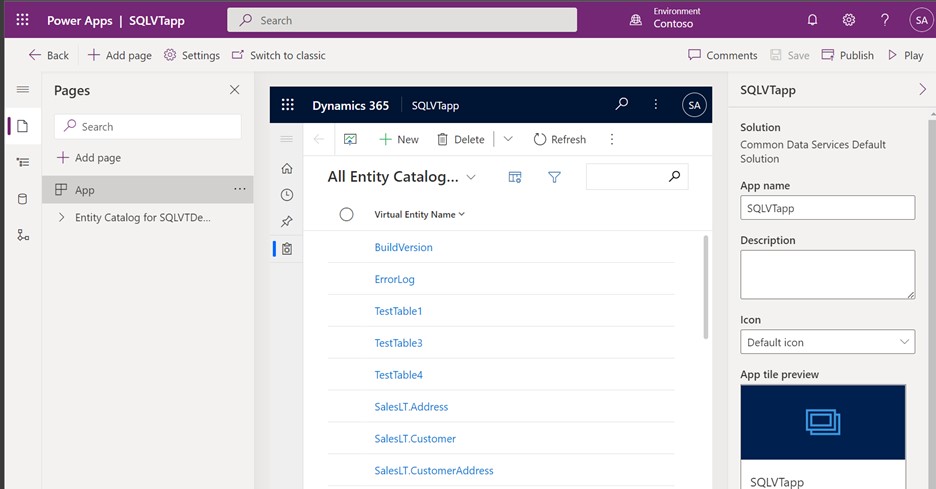
Alle Tabellen aus der Exceldatei werden in der App-Ansicht bereitgestellt.
Wählen Sie aus dem Entitätskatalog das DataSet aus, das Sie verwenden möchten, und wählen Sie dann in der Navigationsleiste Bearbeiten aus.

Warten Sie, bis das Formular vollständig geladen ist, bevor Sie es bearbeiten. Nach dem Laden sieht das Formular so aus:

Setzen Sie im bereitgestellten Formular die Spalte Erstellen oder Entität aktualisieren auf „Ja“.
Wählen Sie den Primärschlüssel und das Primärfeld der virtuellen Entität aus, indem Sie die Spalten mithilfe der Dropdown-Listen finden, die Sie verwenden möchten.

Speichern Sie den Datensatz, um die virtuelle Tabelle zu erstellen.
Anmerkung
Nachdem das Speichern abgeschlossen ist, wird das Formular „zurückgesetzt“ und alle Felder werden als leer angezeigt, das ist normal.
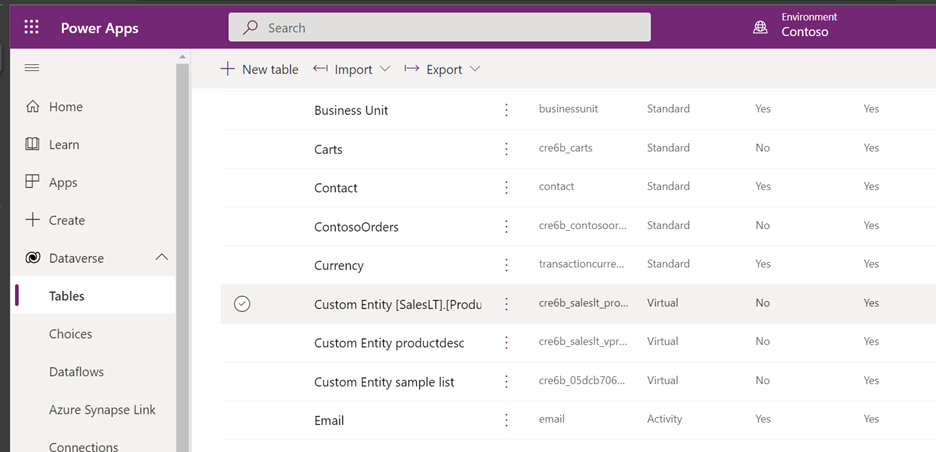
Kehren Sie zur Power Apps-Homepage zurück, und wählen Sie Daten aus. Ihre virtuelle Tabelle wird jetzt mit dem Präfix „benutzerdefinierte Entität“ erstellt. Der Abschluss der Erstellung kann einige Minuten dauern.
Wichtig
- Der Anbieter ordnet beim Erstellen der virtuellen Tabelle automatisch den der externen Datenquelle zugeordneten Primärschlüssel zu. Alle CRUD-Vorgänge können an der generierten virtuellen Tabelle ausgeführt werden.
- Alle Spalten in den externen Daten werden automatisch Dataverse-Typen zugeordnet, die vom Connector unterstützt werden. Sie können die Details der virtuellen Tabelle überprüfen und Änderungen vornehmen, indem Sie zur Ansicht Einstellungen -> Anpassung – Entitäten navigieren.
- Für virtuelle Tabellen muss mindestens ein Zeichenfolgenfeld vorhanden sein, das als Spalte Primärname verwendet werden kann.
Sobald Sie eine virtuelle Tabelle erstellt haben, können Sie damit wie mit jeder anderen Tabelle arbeiten. Sie können mit der Definition von Beziehungen mit anderen Tabellen in der Umgebung beginnen und sie in Ihren Power Apps- und Power Automate-Flows verwenden.
Ähnliche Artikel
Virtuelle Tabellen mit dem virtuellen Connector-Anbieter erstellen