Hinweis
Für den Zugriff auf diese Seite ist eine Autorisierung erforderlich. Sie können versuchen, sich anzumelden oder das Verzeichnis zu wechseln.
Für den Zugriff auf diese Seite ist eine Autorisierung erforderlich. Sie können versuchen, das Verzeichnis zu wechseln.
Der Lösungs-Explorer bietet eine Möglichkeit, alternative Schlüssel für Microsoft Dataverse anzuzeigen und zu erstellen.
Das Power Apps-Portal ermöglicht die Konfiguration der am häufigsten verwendeten Optionen, aber bestimmte Optionen können nur mit dem Projektmappen-Explorer festgelegt werden.
Weitere Informationen:
-
Definieren alternativer Schlüssel zum Verweisen auf Zeilen
- Alternativschlüssel mithilfe des Power Apps-Portals festlegen
Von Bedeutung
Wenn die Daten in einer Spalte, die in einem alternativen Schlüssel verwendet wird, eines der folgenden Zeichen enthalten: /, <, >, *, %, &, :, \\, ?, +, dann funktionieren GET oder PATCH Aktionen nicht. Wenn Sie nur Eindeutigkeit benötigen, funktioniert dieser Ansatz, aber wenn Sie diese Schlüssel als Teil der Datenintegration verwenden müssen, empfiehlt es sich, den Schlüssel in Spalten zu erstellen, die keine Daten mit diesen Zeichen enthalten.
Öffnen Sie den Lösungs-Explorer
Ein Teil des Namens eines beliebigen alternativen Schlüssels, den Sie erstellen, ist das Anpassungspräfix. Dies wird basierend auf dem Lösungsherausgeber für die Lösung festgelegt, in der Sie arbeiten. Achten Sie auf das Anpassungspräfix und stellen Sie sicher, dass Sie in einer nicht verwalteten Lösung arbeiten, bei der das Anpassungspräfix das gewünschte für diese Tabelle ist. Weitere Informationen Lösungsherausgeberpräfix ändern
Öffnen einer nicht verwalteten Lösung
Wählen Sie in Power Apps im linken Navigationsbereich die Option "Lösungen " aus, und wählen Sie dann auf der Symbolleiste " Zur klassischen Option wechseln" aus. Wenn sich das Element nicht im linken Seitenbereich befindet, wählen Sie …Mehr und dann das gewünschte Element aus.
Öffnen Sie in der Liste "Alle Lösungen " die gewünschte nicht verwaltete Lösung.
Alternative Tasten anzeigen
Erweitern Sie bei geöffnetem Lösungsexplorer unter Komponenten die Option Entitäten und wählen Sie die Tabelle aus, in der Sie die alternativen Schlüssel anzeigen möchten.
Erweitern Sie die Tabelle, und wählen Sie "Schlüssel" aus.

Erstellen eines alternativen Schlüssels
- Wählen Sie beim Anzeigen alternativer Tasten " Neu" aus.
- Geben Sie im Formular den Anzeigenamen ein. Die Spalte "Name " wird basierend auf dem Anzeigenamen automatisch aufgefüllt.
- Wählen Sie in der Liste "Verfügbare Attribute " jedes Attribut und dann "Hinzufügen" > aus, um das Attribut in die Liste "Ausgewählte Attribute " zu verschieben.
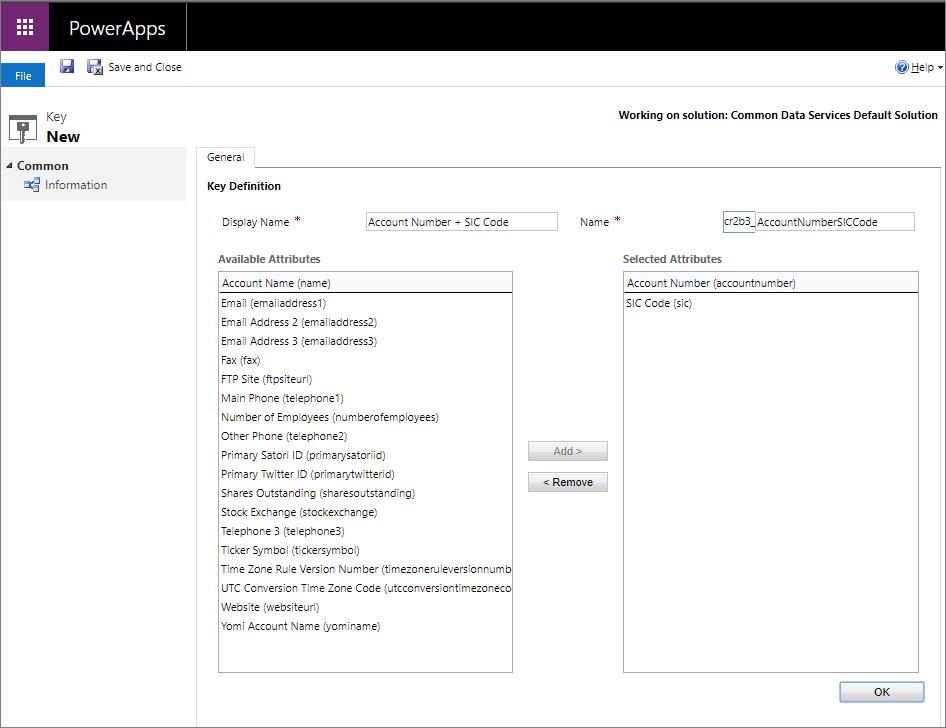
- Wählen Sie 'OK' aus, um das Formular zu schließen.
(Optional) Zeigen Sie die Indexerstellung bei der Systemauftragsnachverfolgung an
Beim Anzeigen alternativer Schlüssel , nachdem Sie einen neuen alternativen Schlüssel erstellt haben, wird eine Zeile für den von Ihnen erstellten Schlüssel angezeigt.
In der Spalte "Systemauftrag " finden Sie einen Link zum Systemauftrag, der die Erstellung der Indizes überwacht, um den alternativen Schlüssel zu unterstützen.
Dieser Systemauftrag hat einen Namen, der diesem Muster folgt:
Create index for {0} for table {1}Dabei0handelt es sich um den Anzeigenamen des alternativen Schlüssels und1den Namen der Tabelle.Die Verknüpfung zum Systemauftrag wird nicht angezeigt, nachdem der Systemauftrag erfolgreich abgeschlossen wurde. Weitere Informationen: Überwachen von Systemaufträgen
Löschen eines alternativen Schlüssels
Wählen Sie beim Anzeigen alternativer Tasten den  .
.
Siehe auch
Definieren alternativer Schlüssel zum Verweisen auf Zeilen
Alternativschlüssel mithilfe des Power Apps-Portals festlegen
Entwicklerdokumentation: Arbeiten mit alternativen Schlüsseln