Hinweis
Für den Zugriff auf diese Seite ist eine Autorisierung erforderlich. Sie können versuchen, sich anzumelden oder das Verzeichnis zu wechseln.
Für den Zugriff auf diese Seite ist eine Autorisierung erforderlich. Sie können versuchen, das Verzeichnis zu wechseln.
Workflows verfügen über zahlreiche Funktionen, die Geschäftsszenarien unterstützen. Das Aufrufen grundlegender Datenvorgangsaktionen für eine Zeile, z. B. Erstellen, Aktualisieren und Löschen, aus einem Workflow löst einige Geschäftsszenarien. Wenn Sie jedoch die Funktionen der Workflows mit der Leistungsfähigkeit der benutzerdefinierten Prozessaktionen, die direkt aus einem Workflow aufgerufen werden, koppeln, fügen Sie Ihrer Anwendung eine ganz neue Palette von Geschäftsszenarien hinzu, ohne Code schreiben zu müssen.
Sehen wir uns das Szenario an, in dem eine benutzerdefinierte Prozessaktion aus einem Workflow aufgerufen wird. Wir rufen eine benutzerdefinierte Prozessaktion auf, um die Genehmigung des Vorgesetzten anzufordern, wenn ein Rabatt für eine bestimmte Verkaufschance 20 Prozent überschreitet.
Beispiel: Erstellen einer benutzerdefinierten Prozessaktion mit der Möglichkeitentabelle
Wählen Sie im Projektmappen-Explorer"Prozesse" aus.
Wählen Sie auf der Navigationsleiste "Neu" aus. Geben Sie dem Prozess einen Namen, und wählen Sie die Kategorie "Aktion " aus.
Um eine Genehmigung für den Rabatt anzufordern, verwenden wir eine benutzerdefinierte Aktion namens Genehmigungsprozess. Wir haben einen Eingabeparameter, SpecialNotes und einen Schritt zum Senden einer E-Mail hinzugefügt, um eine neue Nachricht zu erstellen und eine Anforderung zur Genehmigung des Vorgesetzten zu senden, wie hier gezeigt.

Um die E-Mail-Nachricht zu konfigurieren, wählen Sie "Eigenschaften festlegen" aus. Wenn das Formular geöffnet wird, verwenden Sie den Formular-Assistenten , um der E-Mail spezielle Notizen und andere Informationen hinzuzufügen, wie im Screenshot hervorgehoben. Wenn Sie die speziellen Notizen hinzufügen möchten, platzieren Sie den Cursor an der Stelle, an der die Notizen in der Nachricht angezeigt werden sollen, und wählen Sie dann im Formular-Assistenten unter " Suchen nach" in der ersten Dropdownliste " Argumente " aus, und wählen Sie " SpecialNotes " in der zweiten Dropdownliste aus, und wählen Sie dann "OK" aus.

Bevor Sie die benutzerdefinierte Prozessaktion aus einem Workflow aufrufen können, müssen Sie sie aktivieren. Nachdem Sie die Aktion aktiviert haben, können Sie dessen Eigenschaften anzeigen, indem Sie "Eigenschaften anzeigen" auswählen.

Aufrufen einer benutzerdefinierten Prozessaktion aus einem Workflow
Wählen Sie im Projektmappen-ExplorerProzesse aus.
Wählen Sie auf der Navigationsleiste "Neu" aus. Geben Sie dem Prozess einen Namen, und wählen Sie die Workflowkategorie aus.
Wir haben einen Workflow erstellt, der die benutzerdefinierte Aktion "Genehmigungsprozess " aufruft, wenn die Genehmigung des Vorgesetzten für einen Rabatt von mehr als 20 Prozent für eine Verkaufschance erforderlich ist.
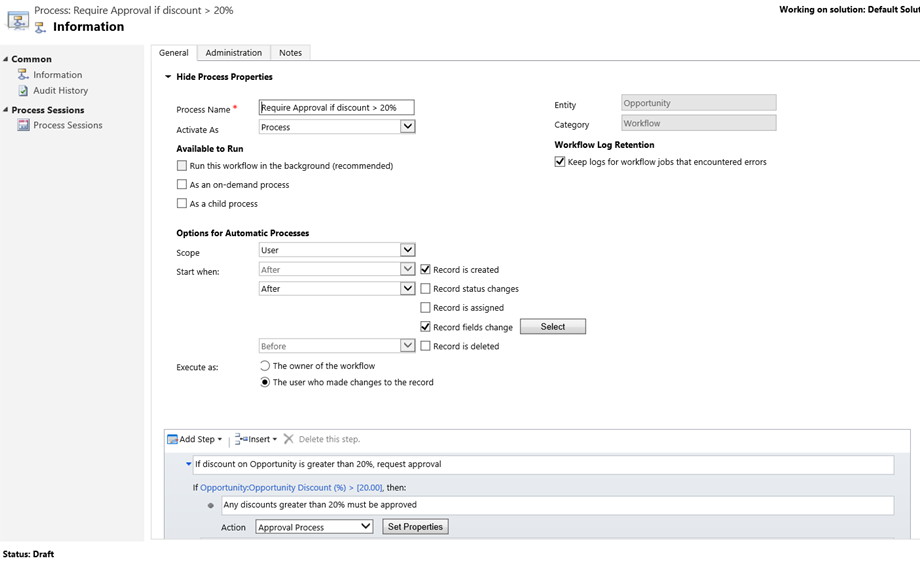
Sie können die Eingabeeigenschaften der benutzerdefinierten Prozessaktion festlegen, indem Sie "Eigenschaften festlegen" auswählen. Wir haben einen Namen der Firma für die Verkaufschance in den speziellen Notizen hinzugefügt. Wählen Sie im Formular-Assistenten unter Suchen nach in der ersten Dropdownliste Konto aus, wählen Sie Kontoname in der zweiten Dropdownliste und dann OK aus. Die Target-Eigenschaft ist erforderlich und wird vom System aufgefüllt. Die {Verkaufschance(Verkaufschance)} in der Eigenschaft Ziel ist dieselbe Verkaufschance, auf der der aufrufende Workflow ausgeführt wird. Alternativ kann eine bestimmte Verkaufschance für die Zieleigenschaft mithilfe der Suche ausgewählt werden.
