Hinweis
Für den Zugriff auf diese Seite ist eine Autorisierung erforderlich. Sie können versuchen, sich anzumelden oder das Verzeichnis zu wechseln.
Für den Zugriff auf diese Seite ist eine Autorisierung erforderlich. Sie können versuchen, das Verzeichnis zu wechseln.
Lösungen werden verwendet, um Apps und Komponenten von einer Umgebung in eine andere zu transportieren oder um eine Reihe von Anpassungen an bestehenden Apps vorzunehmen. Eine Lösung kann eine oder mehrere Anwendungen sowie andere Komponenten wie Sitemaps, Tabellen, Prozesse, Webressourcen, Auswahlmöglichkeiten, Flows und mehr enthalten.
Lösungen sind der Mechanismus zur Implementierung des Application Lifecycle Management (ALM) in Power Apps und andere Power Platform-Produkte wie Power Automate.
Anmerkung
Weitere Informationen zu den Lösungskonzepten und zur Verwendung von Lösungen für das Application Lifecycle Management finden Sie unter Übersicht über ALM mit Microsoft Power Platform in der Power Platform-ALM-Anleitung.
Dieser Abschnitt konzentriert sich auf die manuellen Aufgaben, die App-Entwickler bei der Arbeit mit Lösungen in Power Apps ausführen müssen.
Erste Schritte: Lösungskonzepte
Bevor Sie mit Lösungen arbeiten, ist es wichtig, dass Sie sich mit den folgenden Lösungskonzepten vertraut machen:
- Zwei Typen von Lösungen (verwaltet und nicht verwaltet)
- Lösungskomponenten
- Lebenszyklus einer Lösung (Erstellen, Aktualisieren, Upgraden und Patchen einer Lösung)
- Lösungsherausgeber
- Abhängigkeiten von Lösung und Lösungskomponente
Weitere Informationen finden Sie unter Lösungskonzepte in der Power Platform ALM-Anleitung.
Standardlösungen
Power Apps bietet Ihnen die folgenden nicht verwalteten Standardlösungen:
- Common Data Service-Standardlösung. Dies ist eine Lösung, die den Herstellern als Standardlösung für deren Anpassungen in einer Umgebung zur Verfügung steht. Dies Common Data Service Standardlösung ist nützlich, wenn Sie bewerten oder lernen möchten Power Apps. Wir empfehlen App-Herstellern jedoch, in ihren eigenen nicht verwalteten Lösungen zu arbeiten.
- Standardlösung. Dies ist eine besondere Lösung, die alle Komponenten im System enthält. Die Standardlösung ist nützlich, um alle Komponenten und Konfigurationen in Ihrem System zu ermitteln.
Wir empfehlen jedoch, eine Lösung zum Verwalten Ihrer Anpassungen zu erstellen. Mehr Informationen: Verwenden Sie eine Lösung zum Anpassen in der Power Platform-ALM-Anleitung.
Verwaltete Eigenschaften
Sie können steuern, welche der von Ihnen verwalteten Lösungskomponenten mithilfe von verwalteten Eigenschaften anpassbar sind. Wir empfehlen, dass Sie verwaltete Eigenschaften festlegen, damit Ihre verwalteten Komponenten nicht geändert werden können. Dies schützt Ihre Lösung vor Änderungen, die dazu führen können, dass sie nach dem Import in eine andere Umgebung, z. B. Test oder Produktion, beschädigt wird.
Weitere Informationen: Verwaltete Eigenschaften in der Power Platform
Mit Lösungen arbeiten in Power Apps
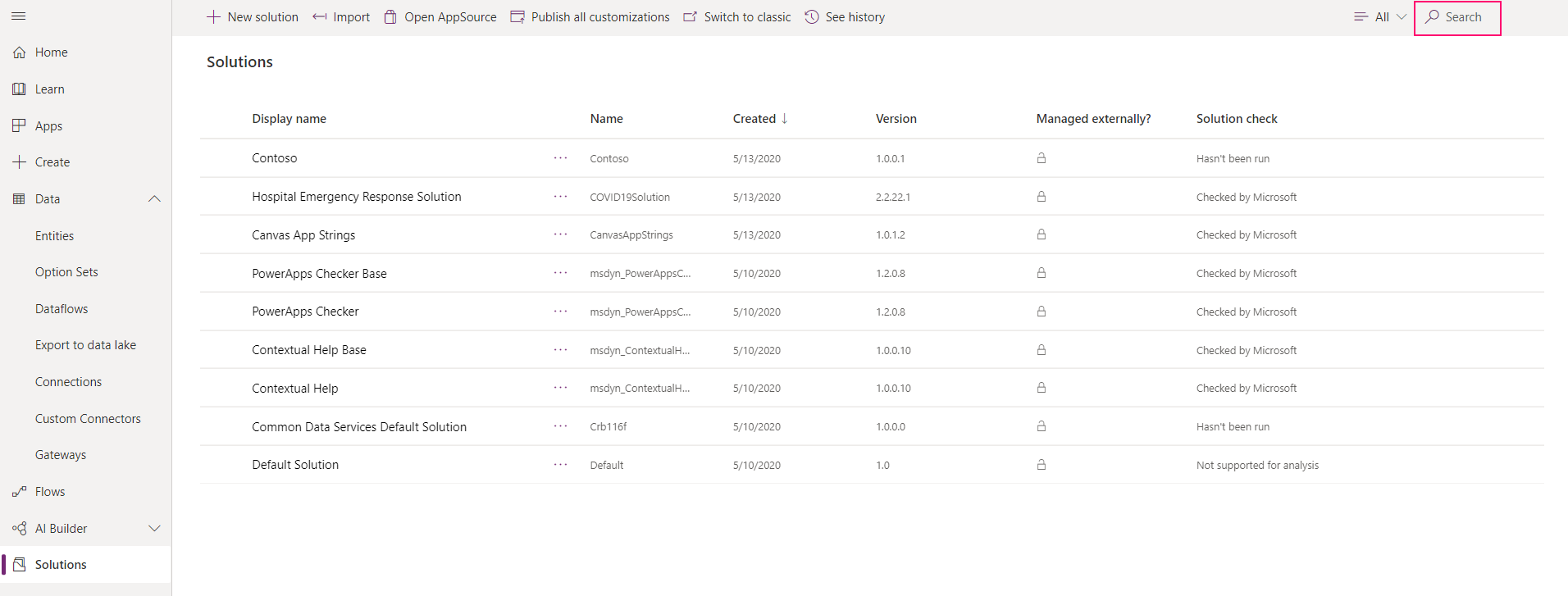
Innerhalb von Power Apps können Sie eine Liste von Lösungen einsehen, indem Sie Lösungen in der linken Navigation auswählen. Sie können diese Lösungsaufgaben ausführen:
- Neue Lösung: Um nur die von Ihnen angepassten Komponenten zu finden und damit zu arbeiten, erstellen Sie eine Lösung und nehmen Sie dort alle Anpassungen vor. Anschließend können Sie Ihre Lösung problemlos auf andere Umgebungen verteilen. Weitere Informationen: Erstellen einer Lösung
- Importlösung: Importieren sie eine Lösung in Ihre Umgebung. Weitere Informationen: Importieren von Lösungen
- AppSource öffnen: Mit Microsoft AppSource können Sie Lösungen finden, die auf Ihre Branche zugeschnitten sind und mit den bereits verwendeten Produkten funktionieren.
- Alle Anpassungen veröffentlichen: Veröffentlichen Sie alle aktiven Anpassungen in Ihrer Umgebung.
- Bevorzugte Lösung festlegen: Legen Sie Ihre bevorzugte Lösung fest, in der alle Lösungskomponenten erstellt werden sollen.
- Verlauf anzeigen: Zeigen Sie Details zu Lösungsvorgängen im Laufe der Zeit an, z. B. Importieren, Exportieren und Deinstallieren. Mehr Informationen: Anzeigen des Verlaufs einer Lösung
- Herstellen einer Verbindung mit Git: Die Integration von Quellcodeverwaltung ermöglicht Es Entwicklungsteams, Lösungen und Lösungsobjekte in einer oder mehreren Dataverse-Umgebungen mithilfe eines Azure DevOps Git-Repositorys zu synchronisieren. Weitere Informationen: Übersicht über die Git-Integration in Power Platform
- Zu klassisch wechseln: Öffnen Sie den klassischen Projektmappen-Explorer.
Wenn Sie eine Lösung auswählen, werden zusätzliche Aufgaben auf der Befehlsleiste verfügbar. Zu diesen Aufgaben gehören:
- Bearbeiten: Bearbeiten Sie die Lösungseigenschaften, z. B. Hinzufügen oder Entfernen von Lösungskomponenten.
- Delete Löschen Sie die ausgewählte Lösung.
- Erstellen Sie einen Plan. Verwenden Sie den Plan-Designer, um einen Plan für Ihre vorhandene Lösung zu erstellen. Plan-Designer generiert ein detailliertes Dokument, das Ihre Lösung beschreibt. Der Plan umfasst das Geschäftsproblem, Benutzeranforderungen wie Benutzerrollen und User Stories, das Datenmodell und Technologien wie Apps. Diese Funktion spart Zeit, wenn Sie versuchen, den Inhalt einer Lösung zu verstehen, und hilft Maker*innen, eine bestehende Lösung zu verbessern. Weitere Informationen: Erstellen eines Plans aus einer Lösung
- Exportlösung: Exportieren Sie die Lösung in eine Datei, die in eine andere Umgebung importiert werden kann. Weitere Informationen: Exportieren von Lösungen
- Bereitstellen. Verwenden Sie Pipelines in Power Platform, um Lösungen für Test- und Produktionsumgebungen bereitzustellen. Weitere Informationen: Überblick über die Pipelines in Power Platform
- Lösungsüberprüfung: Führen Sie die Lösungsüberprüfung für diese Lösung aus oder überprüfen Sie die Ergebnisse.
- Abhängigkeiten anzeigen: Anzeigen der Lösungskomponenten, die eine Abhängigkeit von einer anderen Komponente aufweisen. Weitere Informationen: Anzeigen von Lösungsabhängigkeiten für Lösungen, die die Deinstallation dieser Lösung blockieren würden.
- Legen Sie bevorzugte Lösung fest. Verwenden Sie die ausgewählte Lösung als Bevorzugte Lösung. Die bevorzugte Lösung besteht darin, dass, sofern nicht bereits im Kontext einer Lösung gearbeitet wird, alle Ihre Lösungskomponenten erhalten bleiben. Weitere Informationen: Bevorzugte Lösung
- Siehe Verlauf. Zeigen Sie Details zu Lösungsvorgängen im Laufe der Zeit an, z. B. Import, Export und Deinstallation. Mehr Informationen: Anzeigen des Verlaufs einer Lösung
- Veröffentlichen im Katalog: Veröffentlicht die Lösung im Katalog und stellt sie für andere Hersteller in Ihrer Organisation zur Verfügung. Dies ist nützlich, um Lösungen freizugeben, die andere Personen in ihren Umgebungen importieren und verwenden möchten. Weitere Informationen: Katalog in Power Platform
- Upgrade anwenden: Wird angezeigt, wenn Sie eine Lösung auswählen. Wenden Sie ein ausstehendes Upgrade an, das für eine verwaltete Lösung initiiert wurde.
Öffnen Sie im Bereich "Lösungen " eine Lösung, um alle zugehörigen Objekte anzuzeigen.
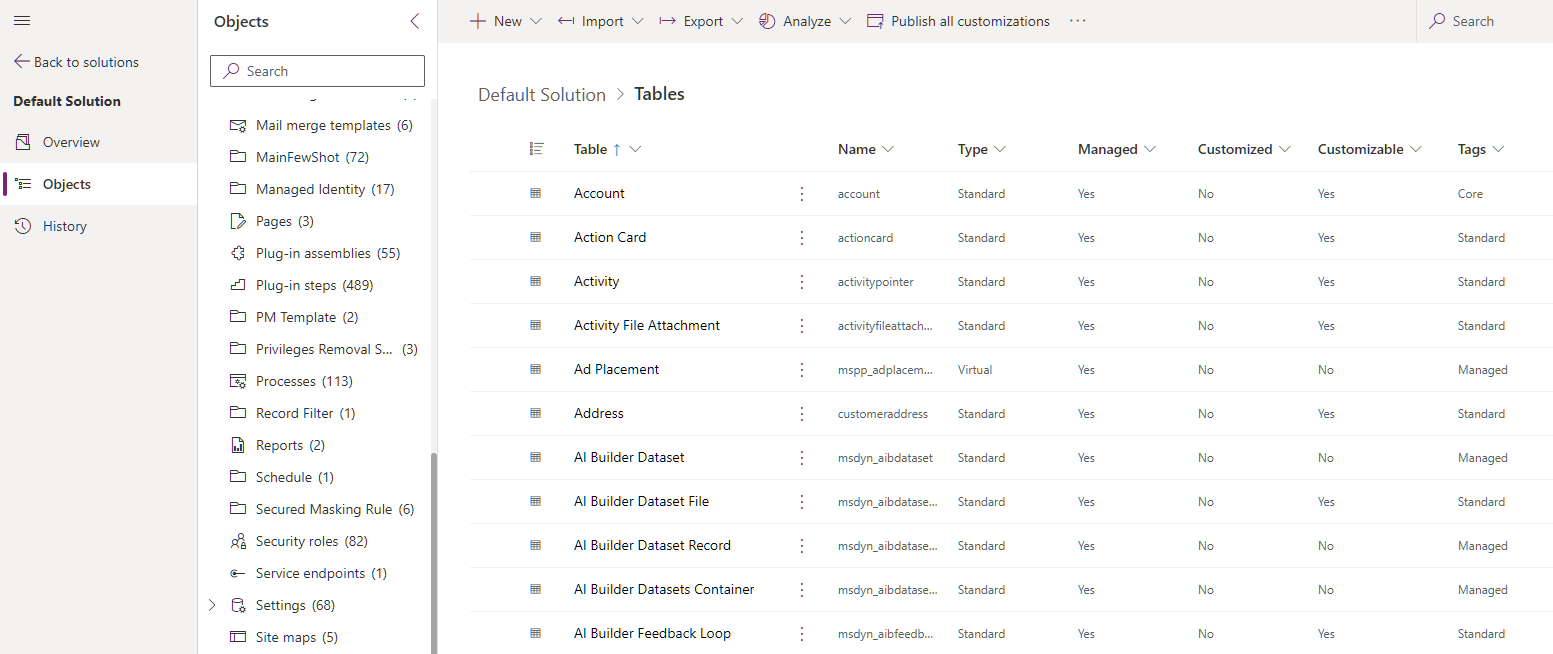
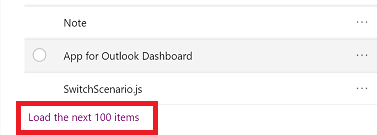
Durchsuchen Sie alle Objekte einer Lösung, indem Sie durch die Elemente scrollen. Wenn mehr als 100 Elemente in der Liste vorhanden sind, können Sie die Option Die nächsten 100 Elemente laden wählen, um mehr anzuzeigen.
Spalten können durch Auswahl der Spaltenüberschrift sortiert und gefiltert werden.
Spaltenüberschriften umfassen:
- Verwaltet: Das Lösungsobjekt stammt von einem verwaltete Lösung. Sie können das Objekt überprüfen, indem Sie das Element auswählen und dann Erweitert>Lösungsebenen auswählen anzeigen.
- Anpassbar: Die Komponente kann angepasst werden.
- Angepasst: Dies zeigt an, dass das Objekt ein nicht verwaltetes Objekt oder ein verwaltetes Objekt mit einer nicht verwalteten Anpassung Ebene ist. Mithilfe dieser Spalte können Sie schnell die nicht verwalteten Änderungen finden, die Sie für Komponenten in der Lösung haben.
- Besitzer: Wenn das Lösungsobjekt Benutzer- und Teameigentum unterstützt, wird der aktuelle Besitzer angezeigt.
- Status: Wenn das Lösungsobjekt die Statusverwaltung (ein/aus, aktiviert/deaktiviert, aktiv/inaktiv) unterstützt, wird der Status angezeigt.
Trinkgeld
Sie können schnell alle Lösungsobjekte finden, die nicht verwaltet werden oder nicht verwaltete Anpassungen aufweisen, indem Sie die Standardlösung auswählen und in der Spalte Angepasst filtern.
Suchen und Filtern in einer Lösung
Suchen Sie anhand des Namens nach einer bestimmten Komponente.
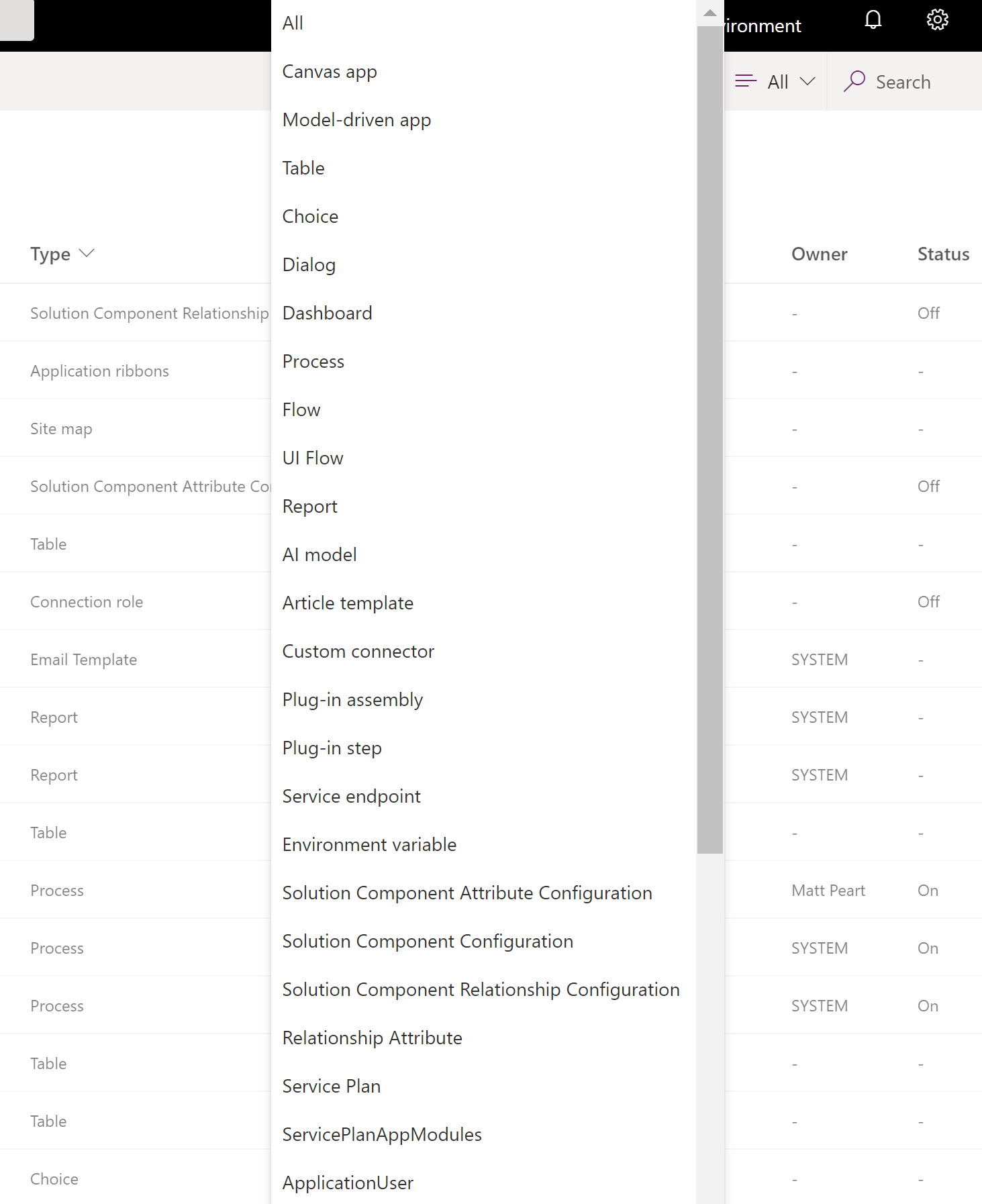
Oder filtern Sie die Elemente in der Liste anhand des Komponententyps.
Kontextbefehle
Bei der Auswahl der einzelnen Komponenten ändern sich die in der Befehlsleiste zur Verfügung stehenden Aktionen je nach dem Typ der ausgewählten Komponente sowie danach, ob es sich um die Standardlösung oder um eine verwaltete Lösung handelt.
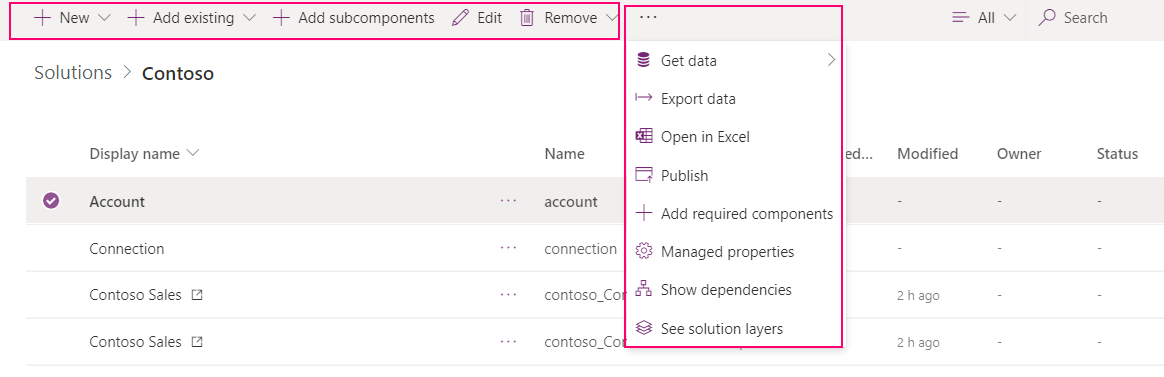
Wenn Sie keine Komponente wählen, werden in der Befehlsleiste die Aktionen angezeigt, die auf die Lösung angewendet werden.
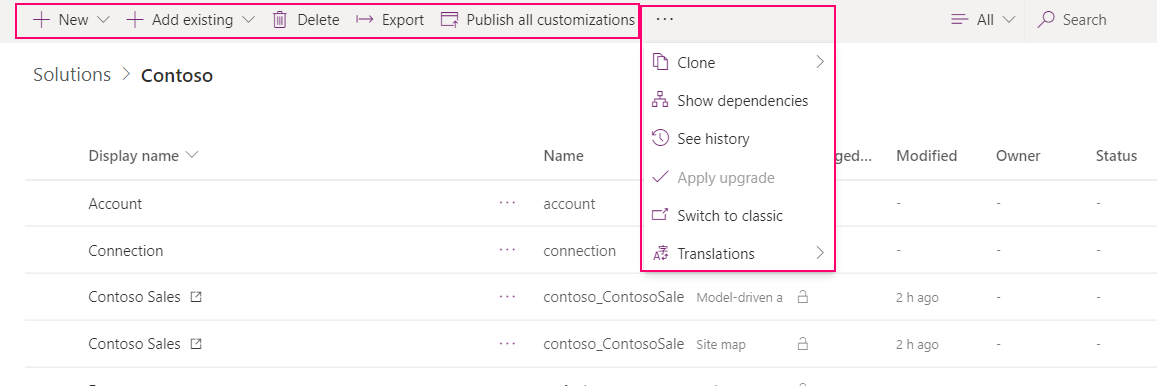
Bei nicht verwalteten oder standardmäßigen Lösungen können Sie den Befehl Neu oder Vorhandene hinzufügen verwenden, um verschiedene Typen von Komponenten zu erstellen oder hinzuzufügen. Weitere Informationen: Hinzufügen von Lösungskomponenten
Anmerkung
Sie können einer verwalteten Lösung keine Komponenten hinzufügen. Wenn Sie es versuchen, erhalten Sie die folgende Meldung:
"You cannot directly edit the components within a managed solution. You’ll need to add it to another unmanaged solution that you’ve created to customize the component. The component might not be customizable."
Zusätzliche Rechte erforderlich
Einige Komponenten erfordern möglicherweise bestimmte Dataverse-Berechtigungen für Benutzer zum Ausführen der Komponente, wenn die Komponente aus einer Lösung in die Umgebung importiert wird.
Flows
Um einen Flow aus einer Canvas-App zu verwenden oder auszuführen, die in einer Lösung enthalten ist, müssen Sie über Berechtigungen für diesen Flow durch eine Person verfügen, die Besitzerschafts- oder Ausführungsberechtigungen teilt. Wenn eine App in einer Lösung für eine Gruppe von Benutzenden freigegeben wird, müssen die Flows auch explizit freigegeben werden.
Weitere Informationen: Sicherheitsrollen und Rechte
Pipelines in Power Platform verwenden, um Lösungen bereitzustellen
Stellen Sie mit Pipelines in Power Platform einfach Lösungen in Test- und Produktionsumgebungen bereit. Sobald die Pipelines eingerichtet sind, können Hersteller mit wenigen Klicks produktinterne Bereitstellungen initiieren. Ersteller tun dies direkt in ihren Entwicklungsumgebungen. Weitere Informationen: Überblick über die Pipelines in Power Platform
Bekannte Einschränkungen
Die folgenden Beschränkungen gelten für die Verwendung von Canvas-Apps, Flows und benutzerdefinierten Connectors in Lösungen.
- Wenn ein Canvas-App-Veröffentlichungsfehler auftritt: Die App hat Verbindungen zu Flows, die sich nicht mehr in der Umgebung befinden, entfernen Sie alle gelöschten Flows aus der App. Speichern und veröffentlichen Sie dann die App.
- Canvas Apps, die mit Jedermann geteilt werden und die Vorgänge zur Sicherung und Wiederherstellung der Umgebung durchlaufen, werden in der wiederhergestellten Umgebung nicht mit Jedermann geteilt. Beachten Sie, dass die Canvas-App mit einer Sicherheitsgruppe geteilt werden kann und die App in der wiederhergestellten Umgebung mit dieser Sicherheitsgruppe geteilt wird.
Weitere Informationen zum Anpassen einzelner Lösungskomponenten finden Sie in den folgenden Artikeln:
- Informationen zu Tabellen, Tabellenbeziehungen, Spalten und Nachrichtenanpassungen finden Sie unter Metadaten.
- Informationen zu Tabellenformularen finden Sie unter Formulare.
- Informationen zu Prozessen finden Sie unter Prozesse.
- Informationen zu Geschäftsregeln finden Sie unter Geschäftsregeln.
Problembehandlung bei Lösungen
Bekannte Probleme und Informationen zur Fehlerbehebung beim Arbeiten mit Lösungen finden Sie unter Apps und Lösungen verwalten in der Power Apps Dokumentation zur Fehlerbehebung.