Hinweis
Für den Zugriff auf diese Seite ist eine Autorisierung erforderlich. Sie können versuchen, sich anzumelden oder das Verzeichnis zu wechseln.
Für den Zugriff auf diese Seite ist eine Autorisierung erforderlich. Sie können versuchen, das Verzeichnis zu wechseln.
Ein Diagramm kann einem Formular hinzugefügt oder eine vorhandene Liste in einem Diagramm aktualisiert werden. Beispielsweise kann das gefilterte Unterraster für Kinderkonten so geändert werden, dass im Hauptformular des Accounts anstelle einer Liste ein Diagramm angezeigt wird.

Melden Sie sich bei Power Apps an, und wählen Sie dann im linken Navigationsbereich "Lösungen " aus. Wenn sich das Element nicht im linken Seitenbereich befindet, wählen Sie …Mehr und dann das gewünschte Element aus.
Öffnen Sie die Lösung, und öffnen Sie dann die Tabelle.
Wählen Sie den Formularbereich aus, und öffnen Sie dann das Formular, in dem Sie ein Diagramm hinzufügen möchten.
Wählen Sie im Formularbereich ein vorhandenes Untergrid aus, oder fügen Sie eins hinzu. Weitere Informationen: Unterraster-Komponenten in einem Formular hinzufügen und konfigurieren
Wählen Sie im rechten Eigenschaftenbereich für das Untergrid die Option "Nur Diagramm anzeigen " aus. Wenn diese Option aktiviert ist, zeigt diese Option die Ansicht in einem Diagrammformat an.
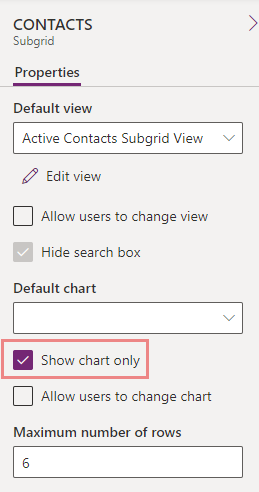
Konfigurieren Sie die Untergrideigenschaften für das Diagramm, z. B. das anzuzeigende Standarddiagramm und ob Benutzer das angezeigte Diagramm ändern können. Weitere Informationen: Konfigurieren einer Subgridkomponente
Speichern und veröffentlichen Sie das Formular, um die Anpassung für Benutzer verfügbar zu machen.
Hinzufügen eines Diagramms zu einem Formular (klassisch)
Melden Sie sich bei Power Apps an, und wählen Sie dann im linken Navigationsbereich "Lösungen " aus. Wenn sich das Element nicht im linken Seitenbereich befindet, wählen Sie …Mehr und dann das gewünschte Element aus.
Öffnen Sie die Lösung mit der gewünschten Tabelle und öffnen Sie diese Tabelle. Wählen Sie dann den Formularbereich aus.
Öffnen Sie das erforderliche Formular. Wählen Sie im Formular-Designer in der Befehlsleiste " Zur klassischen Option wechseln " aus.
Fügen Sie dem Formular ein Unterraster hinzu, oder doppelklicken Sie auf ein Unterraster im Formular, um eine vorhandene Liste in einem Unterraster zu ändern.
Wählen Sie auf der Seite "Eigenschaften festlegen" für das Unterraster die Option " Diagramm nur anzeigen " aus. Wenn diese Option aktiviert ist, zeigt diese Option die Ansicht in einem Diagrammformat an.

Berücksichtigen Sie auf der Seite "Eigenschaften festlegen" für das Unterraster die folgenden Optionen, die sich auf die Darstellung des Diagramms auswirken, und wählen Sie dann "OK" aus. Weitere Informationen zu diesen Eigenschaften finden Sie unter Festlegen von Eigenschaften für ein modellgesteuertes App-Diagramm oder eine liste, die in einem Dashboard enthalten ist.
Datensätze:
- Nur verwandte Datensätze: Zeigt die Zeilen basierend auf der ausgewählten Ansicht, aber nur mit Zeilen im Zusammenhang mit der Tabellenzeile an.
- Alle Zeilentypen: Zeigt alle Zeilen basierend auf der ausgewählten Ansicht an.
Ansichtsauswahl: Wenn diese Option aktiviert ist, können Benutzer zu einer anderen Ansicht wechseln, die das Diagramm mit unterschiedlichen Daten anzeigt und filtert, die der Ansicht zugeordnet sind:
- Deaktiviert Zeigt die Ansichtsauswahl nicht an. Benutzer können ansichten zur Laufzeit nicht ändern.
- Alle Ansichten anzeigen Stellen Sie eine vollständige Liste der Ansichten bereit, die dem Wertsatz in der Table-Eigenschaft zugeordnet sind.
- Ausgewählte Ansichten anzeigen. Wählen Sie diese Einstellung, um die Ansichten, die zur Laufzeit zur Verfügung stehen, zu begrenzen. Um die anzuzeigenden Ansichten auszuwählen, halten Sie die STRG-TASTE gedrückt, und tippen oder wählen Sie jede Ansicht aus, die einbezogen werden muss.
Diagrammauswahl anzeigen: Wenn diese Option aktiviert ist, können Benutzer den Diagrammtyp ändern, z. B. Säulen, Balken oder Kreis, im Formular. Wenn der Benutzer den Typ des Diagramms ändert, werden die Einstellungen nicht gespeichert. Der Diagrammtyp wird auf die Standarddiagrammeinstellung zurückgesetzt, wenn das Formular geschlossen wird.
Veröffentlichen Sie Ihre Anpassung. Weitere Informationen: Veröffentlichen von Änderungen
Siehe auch
Erstellen eines Systemdiagramms für modellgesteuerte Apps
Hinzufügen eines Power BI-Visuellen Elements zu einer modellgesteuerten App