Hinweis
Für den Zugriff auf diese Seite ist eine Autorisierung erforderlich. Sie können versuchen, sich anzumelden oder das Verzeichnis zu wechseln.
Für den Zugriff auf diese Seite ist eine Autorisierung erforderlich. Sie können versuchen, das Verzeichnis zu wechseln.
[Dieses Thema ist eine Vorabdokumentation und kann geändert werden.]
Das Hinzufügen einer Registerkarte in einem Tabellenhauptformular zum Anzeigen von SharePoint-Dokumenten hilft Benutzern, die SharePoint-Integrationsfeatures zu ermitteln und zu verwenden, die in einer modellgesteuerten App verfügbar sind.
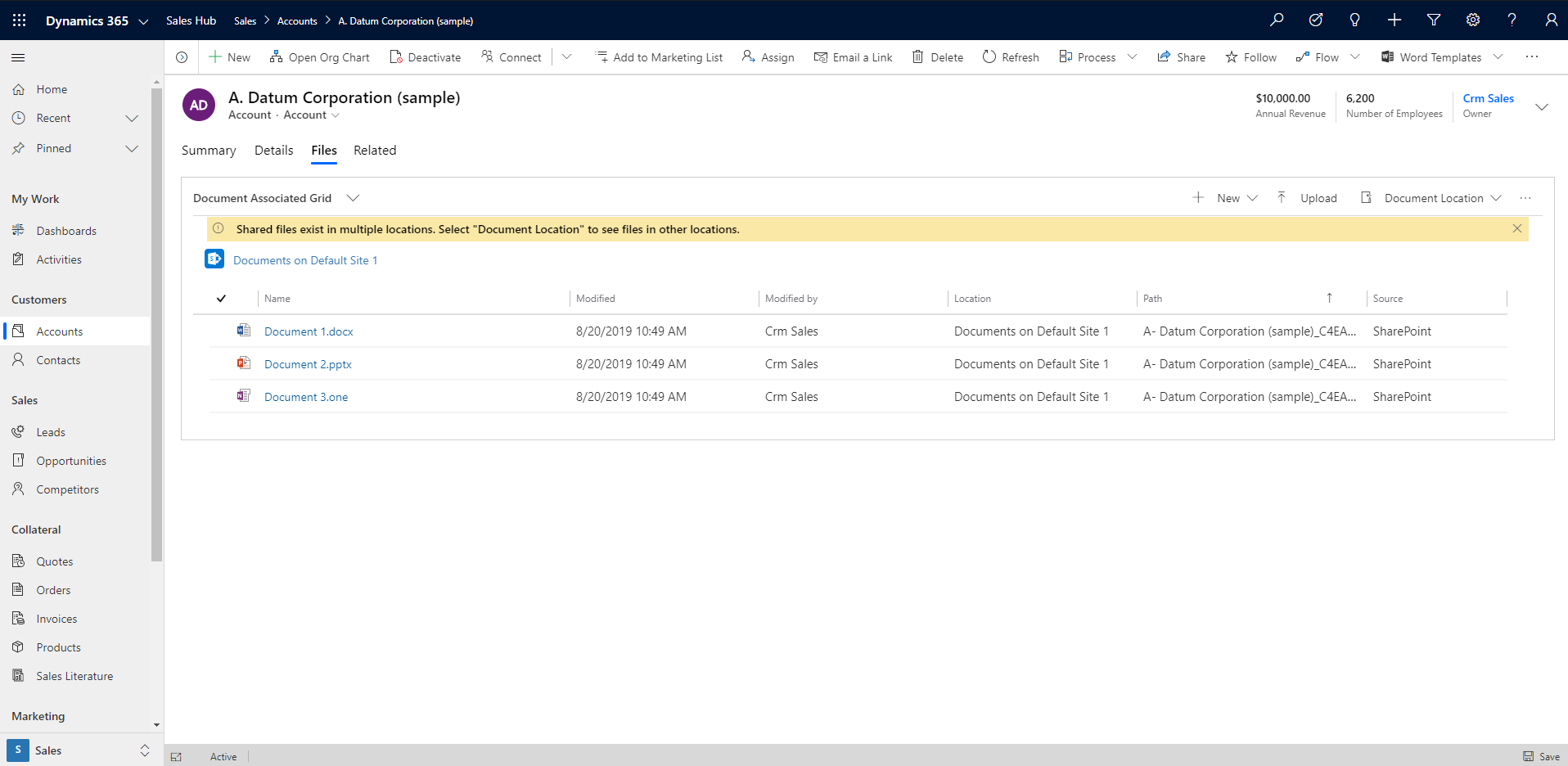
Von Bedeutung
Um dieses Feature zu verwenden, müssen Sie die Dokumentverwaltung aktivieren. Weitere Informationen: Verwalten von Dokumenten mit SharePoint
Hinzufügen der Registerkarte "Dokumente" im FormularXML
Erstellen Sie eine neue Lösung, oder öffnen Sie eine vorhandene Lösung. Weitere Informationen zum Erstellen von Lösungen finden Sie unter: Erstellen einer Lösung.
Fügen Sie der Lösung die Tabelle hinzu, oder wählen Sie eine vorhandene Tabelle aus. Alle Standard- und benutzerdefinierten Tabellen werden unterstützt. Weitere Informationen zu Tabellen in Lösungen finden Sie unter: Hinzufügen von Lösungskomponenten
Fügen Sie das Formular für die Tabelle in die Lösung ein, z. B. das Hauptformular für die Kontotabelle. Wählen Sie neben der Tabelle ..., und wählen Sie dann "Bearbeiten" aus. Wählen Sie den Formularbereich aus. Wenn das erforderliche Formular fehlt, sollte es hinzugefügt werden.
Fügen Sie dem Hauptformular eine einspaltige Registerkarte hinzu. Wählen Sie dazu im Formular-Designer einen Bereich im Formular aus, wählen Sie "Komponente hinzufügen" und dann "Ein-Spalten-Tab" aus.
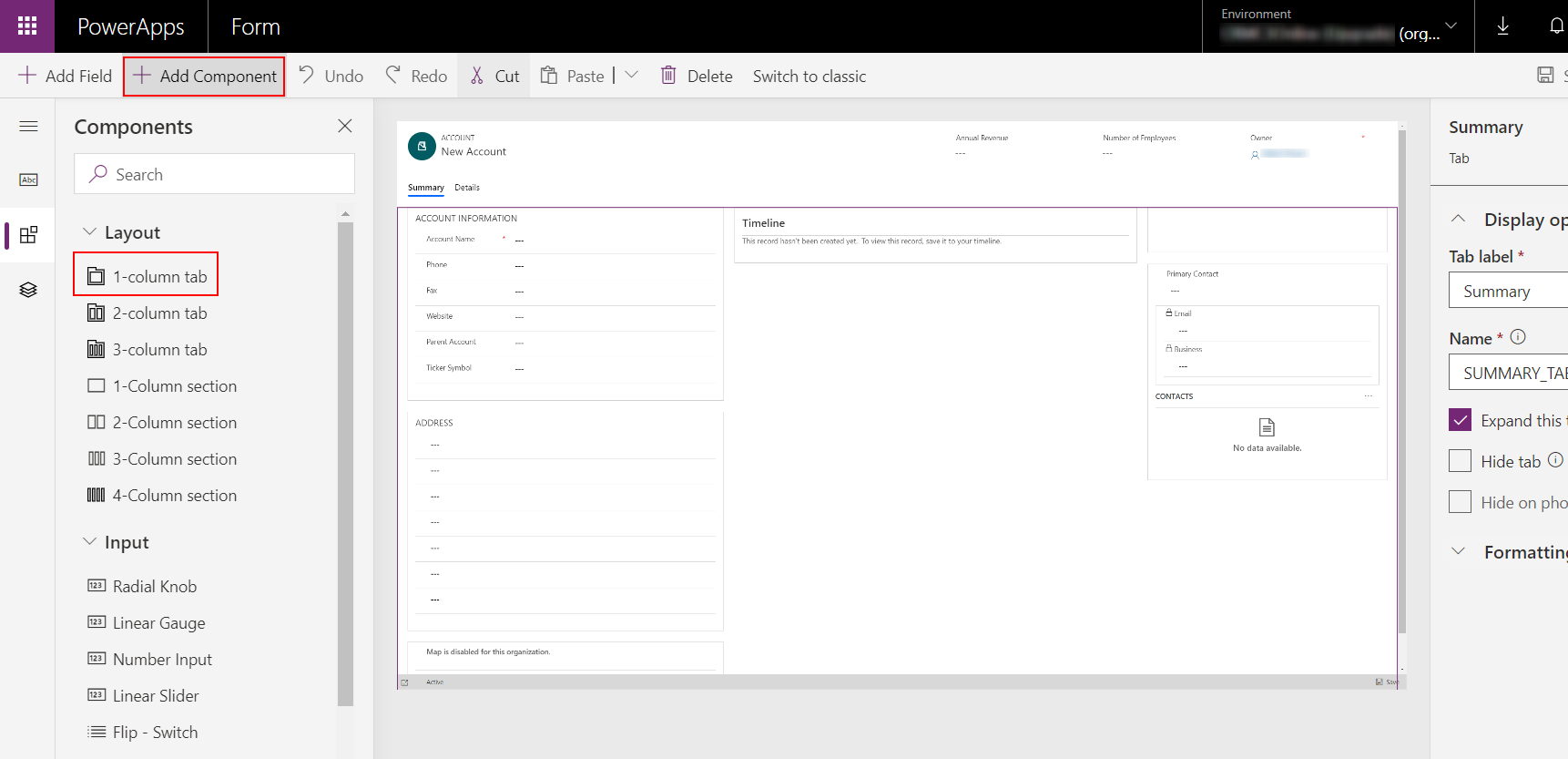
Wählen Sie im Formular-Designer die neue Registerkarte im Formular-Designer-Zeichenbereich aus, wählen Sie "Spalte hinzufügen" aus, und fügen Sie eine Spalte wie "Adresse 1: Ort" aus dem linken Bereich hinzu. Jeder Text oder eine numerische Spalte kann verwendet werden.

Benennen Sie die Registerkartenbeschriftung um. Wählen Sie dazu " Neue Registerkarte" aus, und ersetzen Sie im rechten Eigenschaftenbereich "Neue Registerkarte" durch etwas aussagekräftiger, z. B. "Dokumente".
Wählen Sie "Speichern", wählen Sie "Veröffentlichen" aus, und schließen Sie dann den Formular-Designer.
Wählen Sie auf der Startseite von Power Apps Maker "Lösungen" die Option "Lösungen" und dann " Exportieren" aus, um die Lösung als nicht verwaltete Lösung zu exportieren. Weitere Informationen: Exportieren von Lösungen
Extrahieren Sie die Lösung, und öffnen Sie die customization.xml-Datei mit einem XML- oder Text-Editor.
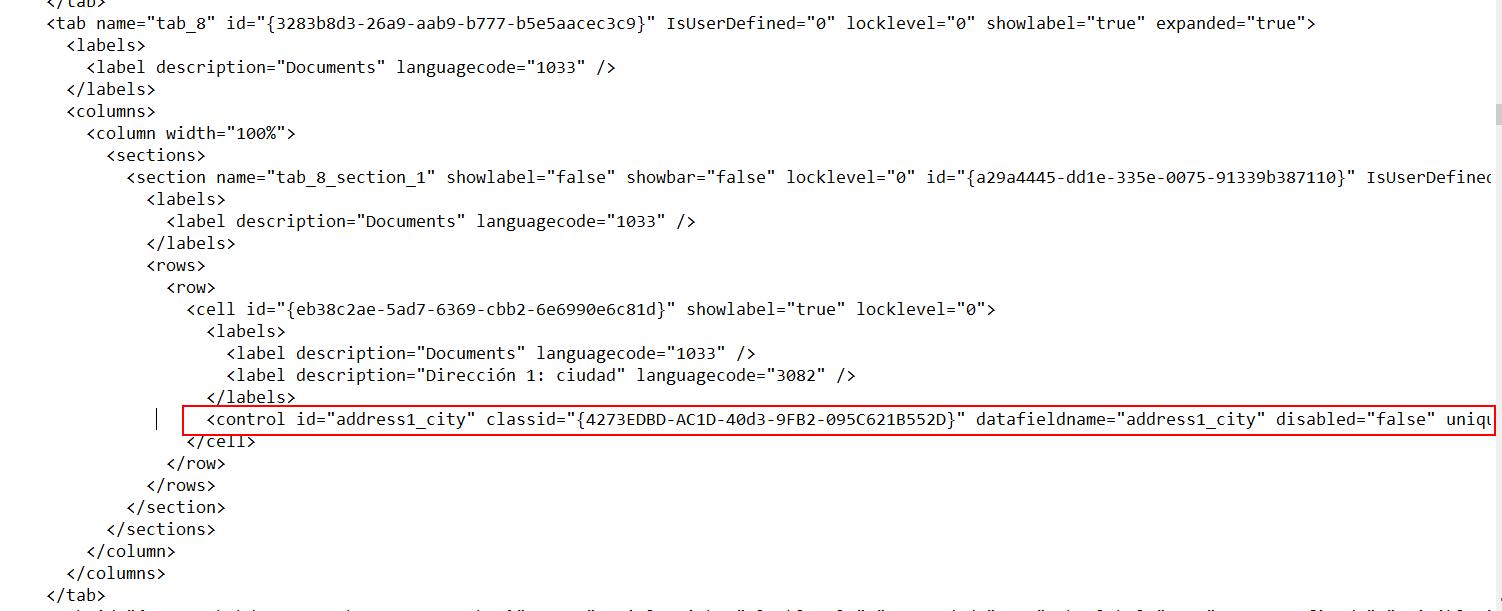
Suchen Sie im customization.xml nach Labelbeschreibung="Dokumente" (oder nach dem Namen, der der Registerkarte im vorherigen Schritt zugewiesen wurde).
Scrollen Sie nach unten zum Element "control id="field name", z. B. control id="address1_city" , und ersetzen Sie das gesamte Element durch das XML-Beispiel in diesem Thema.
Nehmen Sie diese Änderungen am XML-Beispiel vor.
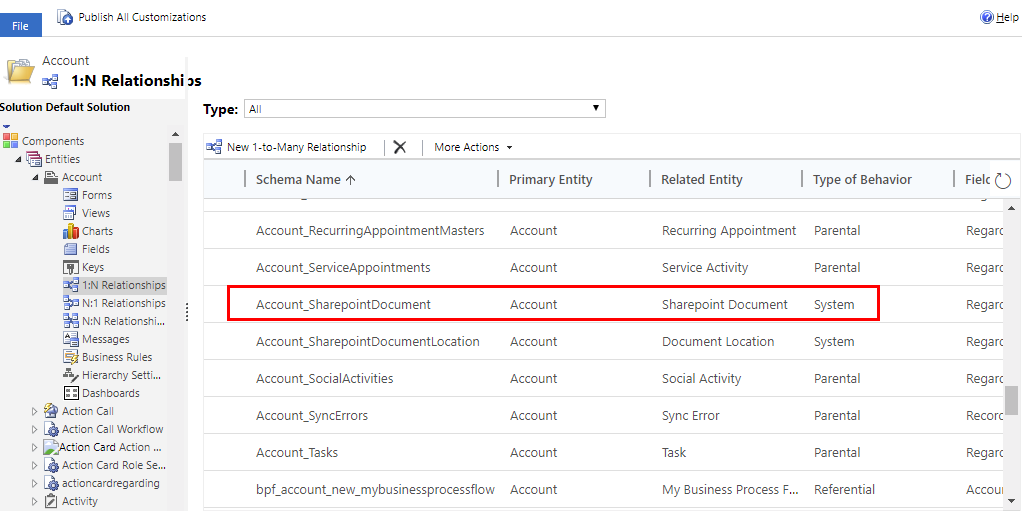
a) Suchen Sie das RelationshipName-Element , und ersetzen Sie es durch den Schemanamen, der als entityLogicalName_SharePointDocument angezeigt wird. Zum Beispiel ist für die Konten-Tabelle der Schemas-Name der Beziehung Account_SharePointDocument, was auch der Schemas-Name für das XML-Beispiel in diesem Thema ist. Um den Namen einer anderen Tabelle zu finden, gehen Sie zu Einstellungen>Anpassungen>System anpassen>Tabellen>, wählen Sie die Tabelle aus, und wählen Sie >1:N-Beziehungen aus. Suchen Sie die verwandte Tabelle vom Typ SharePointDocument.
b. Erstellen Sie einen Globally Unique Identifier (GUID), und ersetzen Sie den vorhandenen GUID uniqueid im Steuerelement, das im vorherigen Schritt eingefügt wurde, unter Beibehaltung der geschweiften Klammern {}.
 c. Speichern Sie die an customizations.xmlvorgenommenen Änderungen.
13.Öffnen Sie die datei solution.xml, und erhöhen Sie den Wert des Versionselements . Beispiel: von 1.1.0.0 bis 1.2.0.0. 14. Packen Sie alle Lösungsdateien in einen komprimierten (gezippten) Ordner, und importieren Sie sie in die richtige Umgebung. Wenn ein Fehler angezeigt wird, sollte die vorherige Lösung entfernt werden. Weitere Informationen zum Verwalten von Lösungen finden Sie unter: Importieren, Aktualisieren und Aktualisieren einer Lösung
XML-Beispiel zum Hinzufügen der Registerkarte "Dokumente" zu einem Formular
  <control id="DocumentSubGrid" classid="{E7A81278-8635-4d9e-8D4D-59480B391C5B}" indicationOfSubgrid="true" uniqueid="{9cd66b5c-8b7a-6433-c5a5-46a7245dd534}">
    <parameters>
      <ViewId>{0016F9F3-41CC-4276-9D11-04308D15858D}</ViewId>
      <IsUserView>false</IsUserView>
      <RelationshipName>Account_SharepointDocument</RelationshipName>
      <TargetEntityType>sharepointdocument</TargetEntityType>
      <AutoExpand>Fixed</AutoExpand>
      <EnableQuickFind>false</EnableQuickFind>
      <EnableViewPicker>true</EnableViewPicker>
      <ViewIds />
      <EnableJumpBar>false</EnableJumpBar>
      <ChartGridMode>Grid</ChartGridMode>
      <VisualizationId />
      <IsUserChart>false</IsUserChart>
      <EnableChartPicker>false</EnableChartPicker>
      <RecordsPerPage>10</RecordsPerPage>
      <HeaderColorCode>#F3F3F3</HeaderColorCode>
    </parameters>
  </control>
Entfernen der Registerkarte "Dokumente"
Melden Sie sich bei Power Apps an, erweitern Sie im linken Bereich "Daten", und wählen Sie dann "Tabellen" aus.
Wählen Sie die erforderliche Tabelle aus, und wählen Sie den Formularbereich aus, und öffnen Sie dann das Formular, in dem die Registerkarte "Dokumente" entfernt werden muss.
Wählen Sie die Registerkarte "Dokumente " und dann auf der Symbolleiste des Formular-Designers " Löschen" aus.

Wählen Sie auf der Symbolleiste des Formular-Designers die Option "Veröffentlichen" aus.