Hinweis
Für den Zugriff auf diese Seite ist eine Autorisierung erforderlich. Sie können versuchen, sich anzumelden oder das Verzeichnis zu wechseln.
Für den Zugriff auf diese Seite ist eine Autorisierung erforderlich. Sie können versuchen, das Verzeichnis zu wechseln.
Wenn ein App-Benutzer einen dieser Links in einer Zeile auswählt, wird die zugeordnete Ansicht für die Tabelle angezeigt. In diesem Artikel wird der Formularnavigationsbereich verwendet, um Links zu verwandten Tabellen hinzuzufügen.
Melden Sie sich bei Power Apps an.
Wählen Sie im linken Navigationsbereich die Option Tabellen aus. Wenn sich das Element nicht im linken Seitenbereich befindet, wählen Sie …Mehr und dann das gewünschte Element aus.
Wählen Sie die gewünschte Tabelle und dann den Formularbereich aus.
Öffnen Sie in der Liste ein Formular mit dem Typ " Main ", um es zu bearbeiten.
Wählen Sie In klassischen Modus wechseln aus, um das Formular im klassischen Formulardesigner zu bearbeiten.
Um einen Link zu einer verknüpften Tabelle hinzuzufügen, wählen Sie auf der Registerkarte " Start " in der Gruppe " Auswählen " die Option "Navigation" aus.
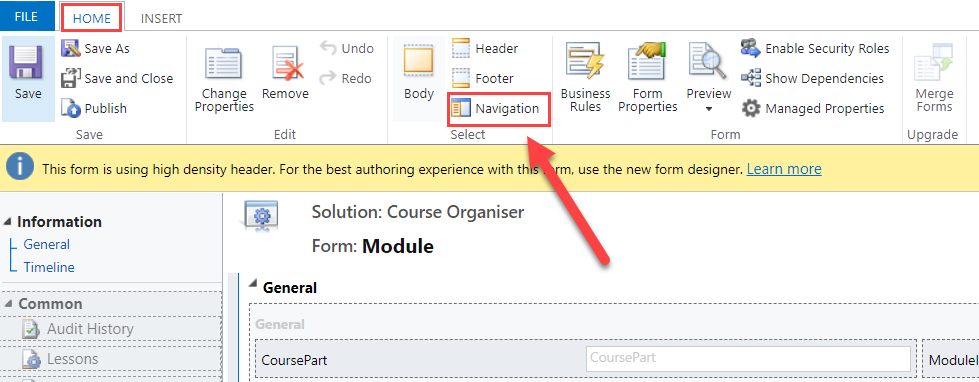
Der Bereich "Beziehungs-Explorer" wird auf der rechten Seite des Formular-Editors angezeigt.
Wählen Sie im Bereich Beziehungs-Explorer in der Liste Filter eine der folgenden Optionen aus:
Verfügbare Beziehungen. Listet alle Tabellen auf, die mit der Tabelle verknüpft sein können, der das Formular zugeordnet ist.
n:1-Beziehungen. Listet Tabellen auf, die in einer 1:N-Beziehung mit der Tabelle verknüpft sein können, der das Formular zugeordnet ist.
N:N-Beziehungen. Listet Tabellen auf, die in einer N:N-Beziehung mit der Tabelle verknüpft sein können, der das Formular zugeordnet ist.
Hinweis
Wenn im Bereich " Beziehungs-Explorer " keine verknüpften Tabellen angezeigt werden, können Sie in diesem Formular keinen Link zu einer verknüpften Tabelle erstellen.
Wählen Sie die verknüpfte Tabelle aus, mit der Sie eine Verknüpfung herstellen möchten, ziehen Sie sie in den Navigationsbereich, und legen Sie sie dort ab, wo sie angezeigt werden soll.
Tipp
Sie können auch eine neue Beziehung erstellen, indem Sie im Bereich Beziehungs-Explorer die Option Neu 1:N oder Neu N:N auswählen.
Um die Eigenschaften für diese oder einen anderen verknüpften Tabellenlink zu bearbeiten, wählen Sie im Navigationsbereich den Link aus, und wählen Sie dann auf der Registerkarte " Start " die Option "Eigenschaften ändern" aus.
Geben Sie im Dialogfeld "Beziehungseigenschaften " auf der Registerkarte " Anzeige " eine neue Anzeigebezeichnung ein.
Wählen Sie auf der Registerkarte "Name " die Option "Bearbeiten" aus, um die mit der Beziehungszeile verknüpften Details anzuzeigen oder zu bearbeiten.
Wählen Sie "OK" aus.
Vorschau, wie das Hauptformular aussehen wird und wie Ereignisse funktionieren werden.
- Wählen Sie auf der Registerkarte Start die Option Vorschau und dann Formular erstellen, Formular aktualisieren oder FormularRead-Only aus.
- Um das Vorschauformular zu schließen, wählen Sie im Menü Datei die Option Schließen aus.
Wenn Sie mit der Bearbeitung des Formulars fertig sind, wählen Sie Speichern und Schließen aus, um das Formular zu schließen.
Sind die Anpassungen vollständig, können sie veröffentlicht werden:
Wenn Sie Anpassungen nur für die aktuell bearbeitete Komponente veröffentlichen möchten, wählen Sie im Navigationsbereich die Tabelle aus, an der Sie gearbeitet haben, und wählen Sie dann "Veröffentlichen" aus.
Wenn Sie Anpassungen für alle nicht veröffentlichten Komponenten gleichzeitig veröffentlichen möchten, wählen Sie im Navigationsbereich "Tabellen" und dann auf der Befehlsleiste " Alle Anpassungen veröffentlichen" aus.
Hinweis
Das Installieren einer Lösung oder Veröffentlichen von Anpassungen kann den normalen Systembetrieb stören. Es wird empfohlen, einen Lösungsimport zu planen, wenn es für Benutzer am wenigsten störend ist.
Nächste Schritte
Erstellen und Bearbeiten von Tabellenbeziehungen für Microsoft Dataverse