Hinweis
Für den Zugriff auf diese Seite ist eine Autorisierung erforderlich. Sie können versuchen, sich anzumelden oder das Verzeichnis zu wechseln.
Für den Zugriff auf diese Seite ist eine Autorisierung erforderlich. Sie können versuchen, das Verzeichnis zu wechseln.
Ein Abschnitt in einem Formular belegt den verfügbaren Platz auf einer Registerkarte. Abschnitte verfügen über mehrere konfigurierbare Eigenschaften, einschließlich einer Beschriftung, die angezeigt werden kann.
Abschnitte helfen Ihnen, ähnliche Komponenten in einem Bereich einer Formularregisterkarte zu gruppieren, z. B. die Abschnitte "KONTOINFORMATIONEN", "ADRESSE" und "Zeitachse" auf der Registerkarte "Hauptkontozusammenfassung". Abschnitte können bis zu vier Spalten aufweisen.

Hinzufügen von Abschnitten zu einem Formular
Verwenden Sie den Bereich "Komponenten ", um einem Formular Abschnitte hinzuzufügen.
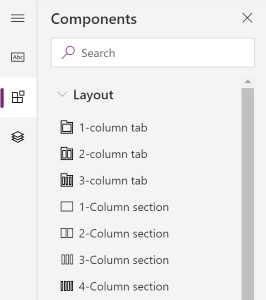
Hinweis
Abschnitte können nur in Hauptformularen und Schnellansichtsformularen hinzugefügt werden. Weitere Informationen: Formulartypen. In Unified Interface werden leere Abschnitte nicht zur Laufzeit gerendert und automatisch ausgeblendet.
Hinzufügen von Abschnitten zu einem Formular mithilfe von Ziehen und Ablegen
Hinweis
Wenn Sie Abschnitte mithilfe des Ziehens und Ablegens hinzufügen oder verschieben, beachten Sie, dass die Formularvorschau reagiert und möglicherweise mehrere Registerkartenspalten als gestapelt rendert. Um sicherzustellen, dass sich der hinzugefügte oder verschobene Abschnitt in der richtigen Registerkartenspalte befindet, verschieben oder fügen Sie ihn in einen anderen, bereits in dieser Registerkartenspalte verankerten Abschnitt ein.
- Öffnen Sie den Formular-Designer, um ein Formular zu erstellen oder zu bearbeiten. Weitere Informationen: Erstellen eines Formulars oder Bearbeiten eines Formulars
- Wählen Sie auf der Befehlsleiste " Komponente hinzufügen" oder im linken Bereich "Komponenten" aus.
- Wählen Sie im Bereich "Komponenten " eine Abschnittskomponente aus, und ziehen Sie sie in die Formularvorschau. Wenn Sie den Abschnitt in der Formularvorschau ziehen, werden Dropziele angezeigt, an denen Sie den Abschnitt hinzufügen können.
- Legen Sie den Abschnitt an der gewünschten Position ab. Beachten Sie das folgende Verhalten:
- Abschnitte können vor oder nach einem vorhandenen Abschnitt gelöscht werden.
- Abschnitte können auch im leeren Bereich auf einer Registerkarte abgelegt werden. In diesem Fall wird der Abschnitt in einem verfügbaren Bereich hinzugefügt, um Abschnitte gleichmäßig über die Registerkartenspalten zu verteilen.
- Wenn Sie mit dem Mauszeiger auf eine Registerkartenüberschrift zeigen, ändert sich beim Ziehen eines Abschnitts die aktuell ausgewählte Registerkarte, sodass Sie den Abschnitt zu einer anderen Registerkarte hinzufügen können.
- Wiederholen Sie die oben beschriebenen Schritte 3 bis 4, wenn Sie weitere Abschnitte hinzufügen möchten.
- Wählen Sie auf der Befehlsleiste " Speichern " aus, um das Formular zu speichern, oder wählen Sie "Veröffentlichen " aus, wenn Sie ihre Änderungen für Benutzer speichern und anzeigen möchten.

Hinzufügen von Abschnitten zu einem Formular mithilfe der Auswahl
- Öffnen Sie den Formular-Designer, um ein Formular zu erstellen oder zu bearbeiten. Weitere Informationen: Erstellen eines Formulars oder Bearbeiten eines Formulars
- Wählen Sie in der Formularvorschau einen anderen vorhandenen Abschnitt oder eine andere vorhandene Registerkarte aus. Beachten Sie das folgende Verhalten:
- Wenn Sie einen vorhandenen Abschnitt auswählen, wird der neue Abschnitt nach dem vorhandenen Abschnitt hinzugefügt.
- Wenn Sie eine Registerkarte auswählen, wird der neue Abschnitt in einem verfügbaren Bereich hinzugefügt, um Abschnitte gleichmäßig über die Registerkartenspalten zu verteilen.
- Wählen Sie auf der Befehlsleiste " Komponente hinzufügen" oder im linken Bereich "Komponenten" aus.
- Wählen Sie im Bereich "Komponenten " eine Abschnittskomponente aus, um sie dem Formular hinzuzufügen. Wählen Sie alternativ ... neben der gewünschten Abschnittskomponente aus, und wählen Sie dann "Zur ausgewählten Registerkarte hinzufügen" aus.
- Wiederholen Sie die oben beschriebenen Schritte 2 bis 4, wenn Sie weitere Abschnitte hinzufügen möchten.
- Wählen Sie auf der Befehlsleiste " Speichern " aus, um das Formular zu speichern. Wählen Sie "Veröffentlichen " aus, um zu speichern und Ihre Änderungen für Benutzer sichtbar zu machen.

Konfigurieren von Abschnitten in einem Formular
Dies sind die Eigenschaften, die zum Konfigurieren eines Abschnitts verfügbar sind, wenn Sie ein Formular mithilfe des Formular-Designers erstellen oder bearbeiten.
| Area | Name | Description |
|---|---|---|
| Anzeigeoptionen | Bezeichnung | Die lokalisierbare Bezeichnung für den Abschnitt, der für Benutzer sichtbar ist. Diese Eigenschaft ist erforderlich. |
| Anzeigeoptionen | Name | Der eindeutige Name für den Abschnitt, der beim Verweisen auf den Abschnitt in Skripts verwendet wird. Der Name darf nur alphanumerische Zeichen und Unterstriche enthalten. Diese Eigenschaft ist erforderlich. |
| Anzeigeoptionen | Bezeichnung ausblenden | Wenn diese Option ausgewählt ist, wird die Abschnittsbezeichnung ausgeblendet. |
| Anzeigeoptionen | Auf dem Smartphone ausblenden | Der Abschnitt kann ausgeblendet werden, um eine komprimierte Version dieses Formulars auf Telefonbildschirmen zu rendern. |
| Anzeigeoptionen | Ausblenden | Bei auswahl ist der Abschnitt standardmäßig ausgeblendet und kann mithilfe von Code angezeigt werden. |
| Anzeigeoptionen | Sperren | Sperren Sie diesen Abschnitt, um zu verhindern, dass er entfernt wird. |
| Formatting | Spalten | Geben Sie bis zu vier Spalten für den Abschnitt an. |
| Formatting | Position der Komponentenbezeichnung | Bestimmt die Position für die Komponentenbezeichnung. Wählen Sie "Links" aus, um die Beschriftung links neben dem Wert anzuzeigen, oder "Oben", um die Beschriftung über dem Wert zu platzieren. |
Hinweis
Es wird empfohlen, die Länge des Abschnittsbeschriftungstexts auf ca. 50 Zeichen zu beschränken. Text mit Abschnittsbeschriftungen wird nicht umgebrochen und kann auf Geräten mit kleinen Bildschirmen abgeschnitten werden.
Abschnitte ohne Spalten oder Steuerelemente werden zur Laufzeit in Unified Interface ausgeblendet.
Verschieben von Abschnitten in einem Formular
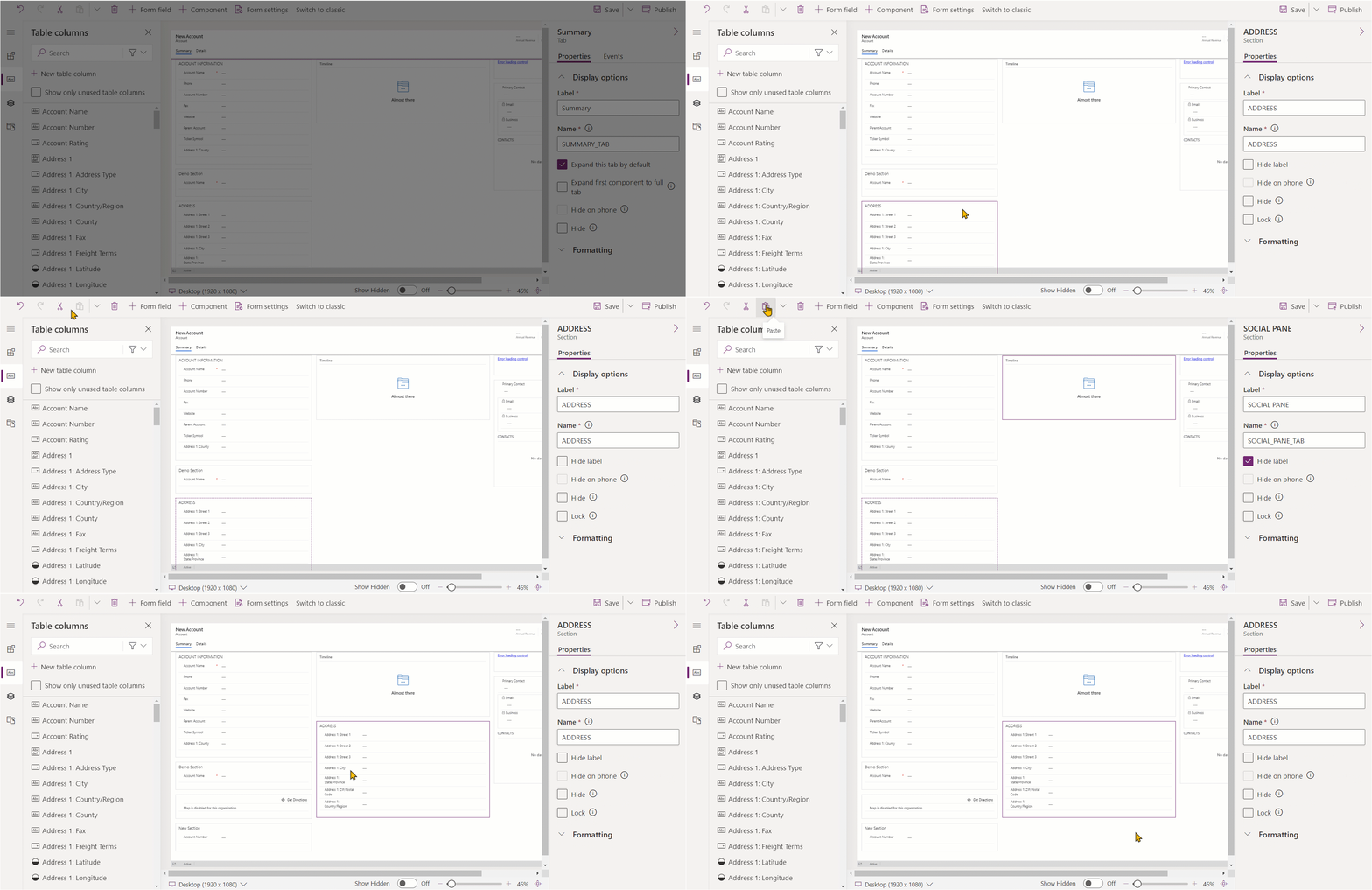
Sie können Abschnitte in einem Formular entweder per Drag & Drop oder durch Ausschneiden und Einfügen verschieben.
Verschieben von Abschnitten in einem Formular mithilfe von Ziehen und Ablegen
- Öffnen Sie den Formular-Designer, um ein Formular zu erstellen oder zu bearbeiten. Weitere Informationen: Erstellen eines Formulars oder Bearbeiten eines Formulars
- Wählen Sie in der Formularvorschau die Abschnittsbezeichnung oder den leeren Bereich innerhalb des Abschnitts aus, den Sie ziehen und ablegen möchten. Wenn Sie den Abschnitt in der Formularvorschau ziehen, werden Dropziele angezeigt, in die Sie den Abschnitt verschieben können.
Beachten Sie das folgende Verhalten:
- Abschnitte können vor oder nach einem vorhandenen Abschnitt gelöscht werden.
- Abschnitte können auch im leeren Bereich auf einer Registerkarte abgelegt werden. In diesem Fall wird der Abschnitt in einem verfügbaren Bereich hinzugefügt, um Abschnitte gleichmäßig über die Registerkartenspalten zu verteilen.
- Wenn Sie mit dem Mauszeiger auf eine Registerkartenüberschrift zeigen, ändert sich beim Ziehen eines Abschnitts die aktuell ausgewählte Registerkarte, sodass Sie den Abschnitt zu einer anderen Registerkarte hinzufügen können.
- Wiederholen Sie Schritt 2 oben, wenn Sie weitere Abschnitte verschieben möchten.
- Wählen Sie auf der Befehlsleiste " Speichern " aus, um das Formular zu speichern, oder wählen Sie "Veröffentlichen " aus, wenn Sie ihre Änderungen für Benutzer speichern und anzeigen möchten.

Verschieben von Abschnitten in einem Formular mithilfe von Ausschneiden und Einfügen
- Öffnen Sie den Formular-Designer, um ein Formular zu erstellen oder zu bearbeiten. Weitere Informationen: Erstellen eines Formulars oder Bearbeiten eines Formulars
- Wählen Sie in der Formularvorschau den Abschnitt aus, den Sie verschieben möchten.
- Wählen Sie auf der Befehlsleiste "Ausschneiden" aus.
- Wählen Sie in der Formularvorschau einen anderen vorhandenen Abschnitt oder eine andere vorhandene Registerkarte aus. Sie können bei Bedarf auch zu einer anderen Registerkarte wechseln.
- Wählen Sie auf der Befehlsleiste "Einfügen" aus oder wählen Sie den Chevron aus und dann "Vor Einfügen" aus. Beachten Sie das folgende Verhalten:
- Wenn Sie "Einfügen" auswählen, wird der verschobene Abschnitt nach dem vorhandenen Abschnitt eingefügt.
- Wenn Sie "Einfügen vor" auswählen, wird der verschobene Abschnitt vor dem vorhandenen Abschnitt eingefügt.
- Wenn Sie eine Registerkarte auswählen, wird der verschobene Abschnitt in einem verfügbaren Bereich hinzugefügt, um Abschnitte gleichmäßig über die Registerkartenspalten zu verteilen. Die Aktion "Einfügen vor" ist nicht anwendbar und ist daher in diesem Fall nicht verfügbar.
- Wiederholen Sie die oben beschriebenen Schritte 2 bis 5, wenn Sie weitere Abschnitte verschieben möchten.
- Wählen Sie auf der Befehlsleiste " Speichern " aus, um das Formular zu speichern, oder wählen Sie "Veröffentlichen " aus, wenn Sie ihre Änderungen für Benutzer speichern und anzeigen möchten.
Löschen von Abschnitten in einem Formular
Öffnen Sie den Formular-Designer, um ein Formular zu erstellen oder zu bearbeiten. Weitere Informationen: Erstellen eines Formulars oder Bearbeiten eines Formulars
Wählen Sie in der Formularvorschau den Abschnitt aus, den Sie aus dem Formular löschen möchten.
Wählen Sie in der Befehlsleiste Löschen aus.
Wiederholen Sie die oben aufgeführten Schritte 2 bis 3, wenn Sie weitere Abschnitte löschen möchten.
Wählen Sie auf der Befehlsleiste " Speichern " aus, um das Formular zu speichern, oder wählen Sie "Veröffentlichen " aus, wenn Sie ihre Änderungen für Benutzer speichern und anzeigen möchten.
Hinweis
- Abschnitte können nur in Hauptformularen und Schnellansichtsformularen gelöscht werden. Weitere Informationen: Formulartypen
- Wenn Sie einen Abschnitt versehentlich löschen, wählen Sie auf der Befehlsleiste "Rückgängig" aus, um das Formular in den vorherigen Zustand wiederherzustellen.
- Sie können keinen Abschnitt löschen, der eine erforderliche oder gesperrte Spalte enthält.
- Sie können einen gesperrten Abschnitt nicht löschen.
- Eine Registerkarte muss mindestens einen Abschnitt in jeder Registerkartenspalte haben. Wenn Sie den letzten verbleibenden Abschnitt in einer Registerkartenspalte löschen, wird automatisch ein neuer Abschnitt hinzugefügt.
- In Unified Interface werden Abschnitte nicht gerendert, wenn Sie diese ausgeblendet haben, einschließlich des Titels und des Rahmens. Dies unterscheidet sich von dem Legacy-Webclient und ist beabsichtigt, um das ordnungsgemäße Rendern des Formulars über verschiedene Ansichtsportale hinweg von extrabreit bis schmal sicherzustellen.
Siehe auch
Übersicht über den modellgesteuerten Formulardesigner
Erstellen, Bearbeiten oder Konfigurieren von Formularen mit dem Formulardesigner
Hinzufügen, Konfigurieren, Verschieben oder Löschen von Spalten in einem Formular
Hinzufügen, Konfigurieren, Verschieben oder Löschen von Komponenten in einem Formular
Hinzufügen, Konfigurieren, Verschieben oder Löschen von Registerkarten in einem Formular
Konfigurieren von Kopfzeileneigenschaften im Formular-Designer
Hinzufügen und Konfigurieren einer Subgridkomponente in einem Formular