Hinweis
Für den Zugriff auf diese Seite ist eine Autorisierung erforderlich. Sie können versuchen, sich anzumelden oder das Verzeichnis zu wechseln.
Für den Zugriff auf diese Seite ist eine Autorisierung erforderlich. Sie können versuchen, das Verzeichnis zu wechseln.
Wenn mehrere Haupt-, Schnellerstellungs-, Schnellansichts- oder Kartenformulare für eine Tabelle vorhanden sind, kann eine Formularreihenfolge zugewiesen werden. Die Formularreihenfolge legt fest, welche der verfügbaren Formulare standardmäßig angezeigt werden.
Die verfügbaren Hauptformulare können weiter gesteuert werden, indem dem Formular Sicherheitsrollen zugewiesen werden. Weitere Informationen: Steuern des Zugriffs auf Formulare
Es ist nicht möglich, Sicherheitsrollen zu Schnell-Erstellungs-, Schnellansichts- oder Kartenformularen zuzuweisen. Daher wird das einzige Formular, das von allen verwendet wird, dasjenige sein, das an der Spitze der Formularreihenfolge steht.
Formularreihenfolge festlegen
- Melden Sie sich bei Power Apps an, wählen Sie "Lösungen" aus, öffnen Sie die erforderliche Lösung, wählen Sie im linken Navigationsbereich eine Tabelle und dann den Formularbereich aus. Wenn sich das Element nicht im linken Seitenbereich befindet, wählen Sie …Mehr und dann das gewünschte Element aus.
- Wählen Sie neben dem Hauptformular, für das Sie das Fallbackformular konfigurieren möchten, ..., und wählen Sie dann Formulareinstellungen aus.
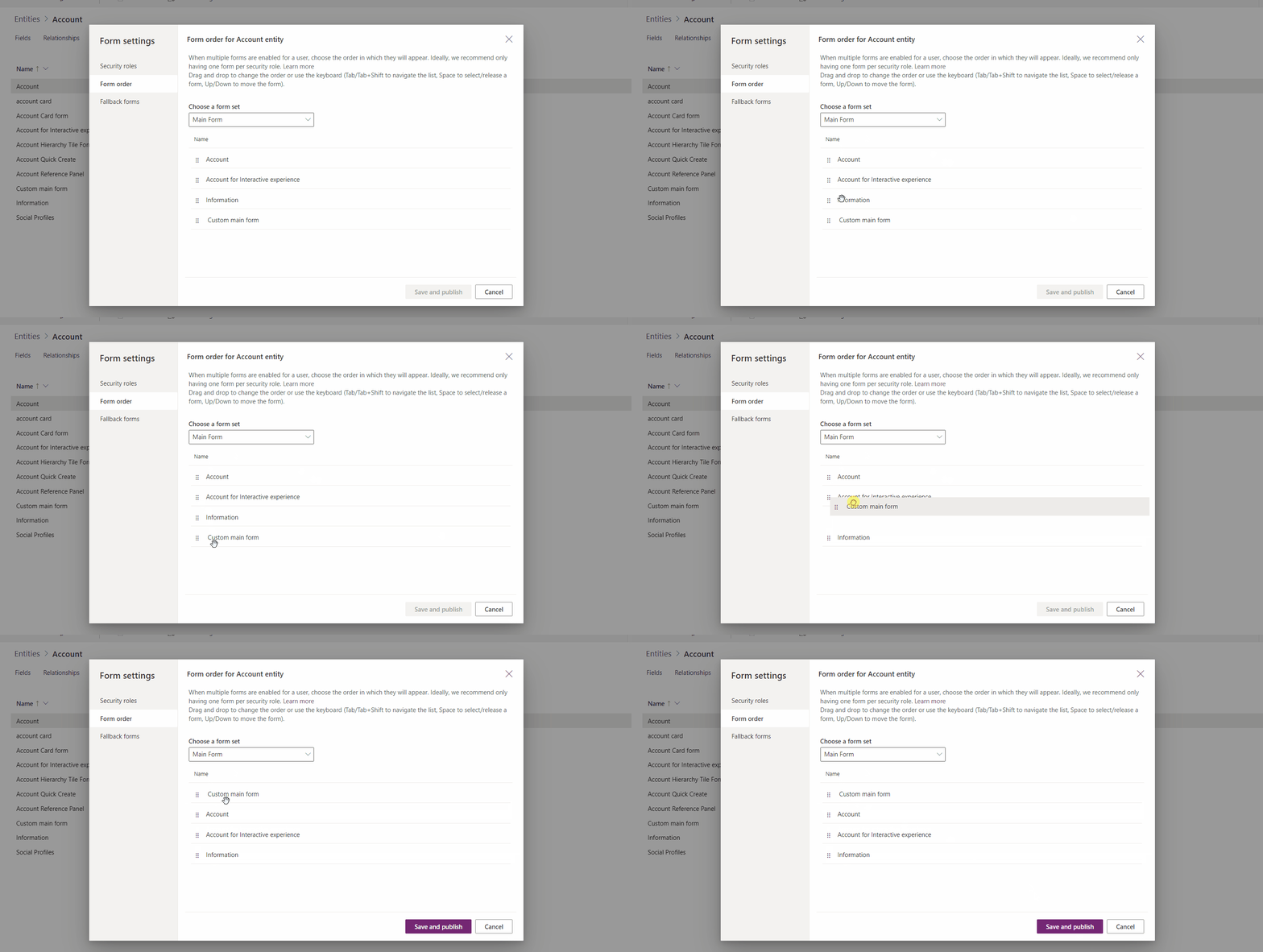
- Wählen Sie in der linken Navigation auf der Seite Formulareinstellungen die Option Formularreihenfolge aus.
- Wählen Sie den erforderlichen Formularsatz aus, z. B. Hauptformular, Schnellerstellungsformular, Schnellansichtsformular oder Kartenformular.
- Ändern Sie die Reihenfolge, indem Sie das Formular in der für die Benutzer am besten geeigneten Reihenfolge in der Liste nach oben und unten ziehen. Sie können auch diese Tastenkombinationen verwenden: Tab/Tab + Umschalt, um den Fokus zu verschieben, Leertaste, um ein Formular auszuwählen oder freizugeben, und Pfeiltasten nach unten/oben, um ein Formular zu verschieben. Wählen Sie Speichern und veröffentlichen aus.
Verwenden des klassischen Editors zum Zuweisen der Formularreihenfolge
Hinweis
Informationen zum Festlegen der Formularreihenfolge mithilfe der neuen Oberfläche finden Sie unter Festlegen der Formularreihenfolge.
Öffnen Sie den Projektmappen-Explorer, erweitern Sie die gewünschte Tabelle, und wählen Sie dann "Formulare" aus.
Wählen Sie in der Formularlistensymbolleiste die Option "Formularreihenfolge" aus.

Wählen Sie entweder Hauptformularsatz, Schnellerstellungsformularsatz, Schnellansichtsformularsatz oder Kartenformularsatz abhängig vom Typ der Formulare aus, mit der Sie arbeiten möchten. Weitere Informationen: Formulartyp.
Das Dialogfeld "Formularreihenfolge " ist eine einfache Liste, in der ein ausgewähltes Formular in der Formularreihenfolge nach oben oder unten verschoben werden kann.
Nachdem die Reihenfolge festgelegt wurde, wählen Sie "OK " aus, um das Dialogfeld zu schließen.