Hinweis
Für den Zugriff auf diese Seite ist eine Autorisierung erforderlich. Sie können versuchen, sich anzumelden oder das Verzeichnis zu wechseln.
Für den Zugriff auf diese Seite ist eine Autorisierung erforderlich. Sie können versuchen, das Verzeichnis zu wechseln.
Wenn eine benutzerdefinierte Tabelle erstellt wird, wird automatisch ein Standardsymbol zugewiesen. Alle benutzerdefinierten Tabellen verwenden standardmäßig dasselbe Symbol. Verwenden Sie benutzerdefinierte Symbole, um zu unterscheiden, wie Ihre benutzerdefinierten Tabellen aussehen. Es ist nicht möglich, die Den Systemtabellen zugewiesenen Symbole zu ändern.
In diesem Beispiel wurde der Kontentabelle bereits ein Symbol zugewiesen, da sie eine Systemtabelle ist; die anderen Tabellen hingegen verwenden das Standardsymbol.

Symbole können für die folgenden Zwecke mit modellgesteuerten Apps verwendet werden.
| Symboltyp | Description |
|---|---|
| Tabellensymbol | Ein .svg-, .gif-, .png- oder .jpg Formatbild mit einer Größe von 16 x 16 Pixeln. In diesem Artikel wird beschrieben, wie Sie das Tabellensymbol bearbeiten. |
| Symbol für Tabellenformulare | Ein .svg-, .gif-, .png- oder .jpg-Formatbild mit einer Größe von 32 x 32 Pixeln. Weitere Informationen: Aktivieren oder Deaktivieren von Tabellenoptionen |
| App-Symbol | Muss ein skalierbares Vektorgrafiksymbol (.svg) sein. Weitere Informationen: Verwalten von modellgesteuerten App-Einstellungen im App-Designer |
Hinweis
Alle Bilddateien dürfen maximal 10 KB groß sein.
Wenn Sie das Symbol im App-Designer festlegen, wird die Tabellendefinitionssymboleinstellung außer Kraft gesetzt. Wenn das Tabellensymbol im App-Designer auf das Standardsymbol festgelegt ist, wird das in der Tabellendefinition angegebene Symbol in der App angezeigt.
Wenn ein skalierbares Vektorgrafikbild (.svg) als App-Symbol oder Symbol für Tabellenformulare verwendet wird, muss die Standardgröße festgelegt sein. Da SVG ein XML-Dokument ist, können die Werte für svg-Elementbreite, Höhe und ViewBox mit einem Text-Editor bearbeitet werden, um die Standardgröße für das Bild zu definieren.
Entfernen Sie nach Möglichkeit alle hartcodierten Füllfarbeattribute, und verwenden Sie das currentColor-Schlüsselwort , um Kontrastprobleme zu vermeiden. Weitere Informationen: Bildwebressourcen
Jeder Symboltyp wird als Webressource gespeichert. Erstellen Sie zuerst eine Webressource, und legen Sie dann die Symbole fest, um sie zu verwenden. Alternativ können Sie das Symbol hinzufügen, indem Sie beim Definieren der Tabelleneigenschaften eine neue Webressource erstellen.
Festlegen der Symbole für eine benutzerdefinierte Tabelle aus der Tabellendefinition
Melden Sie sich bei Power Apps an.
Wählen Sie im linken Navigationsbereich Lösungen aus, und öffnen Sie die gewünschte Lösung, oder erstellen Sie eine neue Lösung. Öffnen Sie dann die benutzerdefinierte Tabelle aus der Lösung. Um die Standardlösung zu verwenden, wählen Sie "Tabellen " im linken Navigationsbereich aus, und öffnen Sie dann die gewünschte Tabelle. Wenn sich das Element nicht im linken Seitenbereich befindet, wählen Sie …Mehr und dann das gewünschte Element aus.
Wählen Sie Eigenschaften aus. Erweitern Sie im rechten Bereich "Tabelle bearbeiten " die Erweiterten Optionen.
Wählen Sie unter "Tabellenbild auswählen" die folgenden Optionen aus:
- Wählen Sie das Dropdown aus, um eine vorhandene Webressource auszuwählen.
- Wählen Sie "Neue Bildwebressource " aus, um eine Webressource zum Hinzufügen des Symbols zu erstellen. Weitere Informationen: Erstellen oder Bearbeiten von Webressourcen zum Erweitern einer App
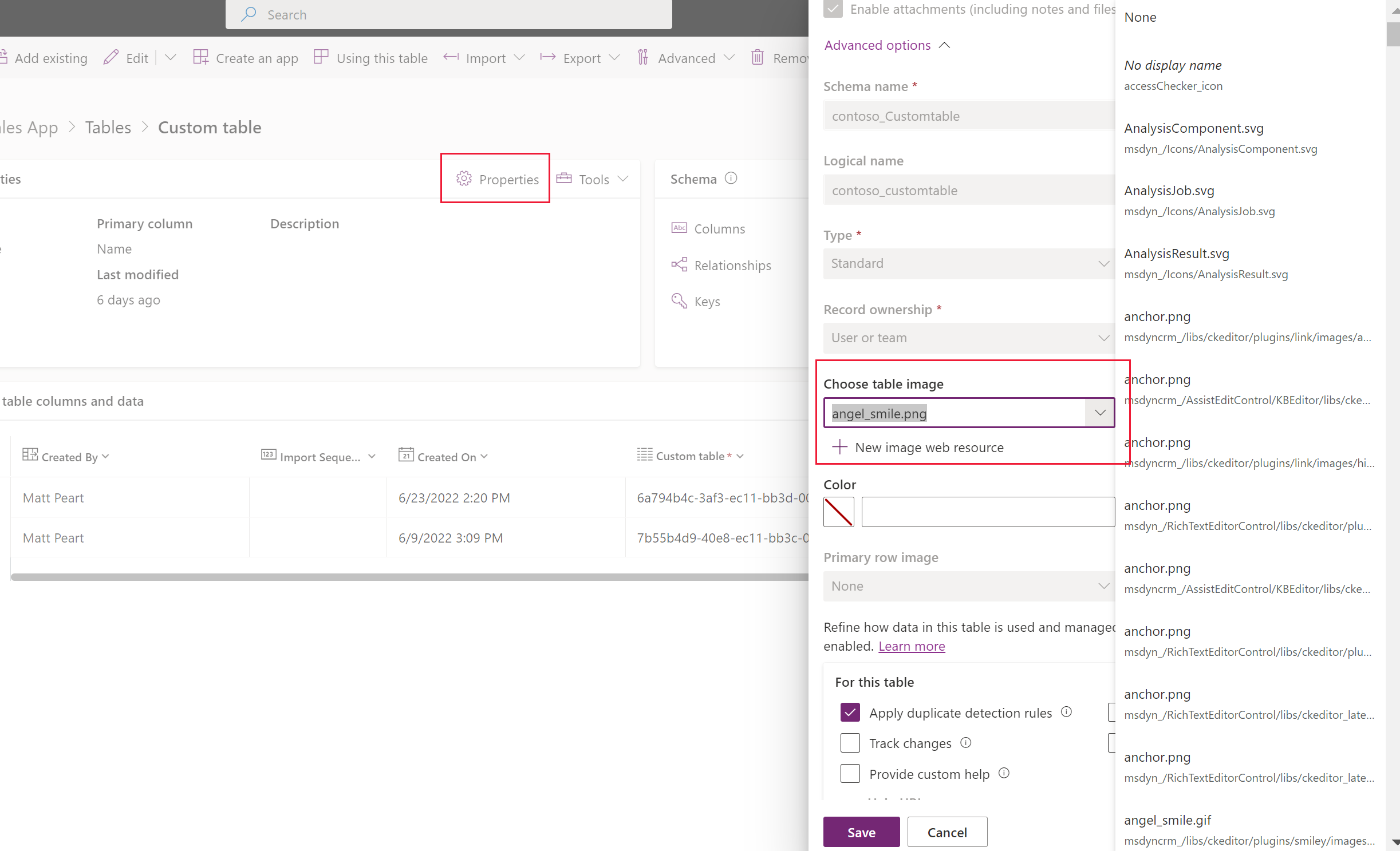
Wählen Sie Speichern aus.
Festlegen des Symbols für eine Tabelle im App-Designer
- Wählen Sie im linken Bereich des App-Designers die Tabelle aus.
- Wählen Sie im Eigenschaftenbereich der rechten Tabelle unter Symbol die Option Webressource verwenden>Symbol auswählen aus.
- Wählen Sie aus der Liste der vorhandenen Bildwebressourcen aus, oder wählen Sie "Neu" aus, um eine neue zu erstellen.
- Wählen Sie "Auswählen" und dann "Veröffentlichen" aus, um die Änderungen in Ihrer App verfügbar zu machen.
Überprüfen Sie Änderungen an Ihren modellgesteuerten App-Icons
Wenn die Updates wirksam werden, können sie überprüft werden, indem die App verwendet wird. In diesem Fall werden die Tabelle "Kurse " und das zugehörige Symbol aktualisiert.

Festlegen der Symbole für eine benutzerdefinierte Tabelle (klassisch)
- Wählen Sie in Power Apps im linken Navigationsbereich "Lösungen " aus. Wenn sich das Element nicht im linken Seitenbereich befindet, wählen Sie …Mehr und dann das gewünschte Element aus.
- Wählen Sie die nicht verwaltete Lösung aus, die die Tabellen enthält, in denen Symbole festgelegt werden müssen.
- Wählen Sie in der Lösungsbefehlsleiste die Option "Zur klassischen Option wechseln " aus (Möglicherweise müssen Sie ... zuerst auswählen). Der klassische Lösungs-Explorer öffnet die Lösung.
- Erweitern Sie im klassischen Lösungs-Explorer Entitäten (Tabellen).
- Wählen Sie die benutzerdefinierte Tabelle aus, für die ein aktualisiertes Symbol erforderlich ist.
Festlegen von Tabellensymbolen
- Wählen Sie auf der Befehlsleiste "Symbole aktualisieren" aus.
- Klicken Sie im Dialogfeld Neue Symbole auswählen in der Registerkarte Webclient unter Symbol in Webanwendung oder Symbol für Entitätsformulare rechts von Neues Symbol auf die Schaltfläche Durchsuchen
 .
. - Wählen Sie die entsprechende Webressource aus, oder erstellen Sie sie, und wählen Sie dann OK aus.
- Führen Sie auf der Registerkarte " Einheitliche Schnittstelle " die gleichen Schritte für die Spalte "Neues Symbol" aus.
- Wählen Sie "OK " aus, um das Dialogfeld "Neue Symbole auswählen " zu schließen.
- Wählen Sie auf der Befehlsleiste im Menü Datei die Option Speichern aus.
- Wenn Ihre Änderungen abgeschlossen sind, veröffentlichen Sie sie. Wählen Sie in der Befehlsleiste veröffentlichen aus, während die Tabelle im Projektmappen-Explorer ausgewählt ist.
Communitytools
Iconator ist ein Tool, das die XrmToolbox-Community für Power Apps entwickelt hat. Ein Designer kann das Tool verwenden, um Symbole zu aktualisieren , die einer Tabelle zugeordnet sind, zusätzlich zur Einführung neuer Symbole.
Weitere Informationen finden Sie im Artikel " Entwicklertools für Microsoft Dataverse " für von der Community entwickelte Tools.
Hinweis
Die Communitytools sind kein Produkt von Microsoft, und Microsoft bietet keine Unterstützung für die Communitytools. Wenn Es Fragen zum Tool gibt, wenden Sie sich bitte an den Herausgeber. Weitere Informationen: XrmToolBox.
Nächste Schritte
Erstellen einer benutzerdefinierten Tabelle
Bearbeiten einer Tabelle