Hinweis
Für den Zugriff auf diese Seite ist eine Autorisierung erforderlich. Sie können versuchen, sich anzumelden oder das Verzeichnis zu wechseln.
Für den Zugriff auf diese Seite ist eine Autorisierung erforderlich. Sie können versuchen, das Verzeichnis zu wechseln.
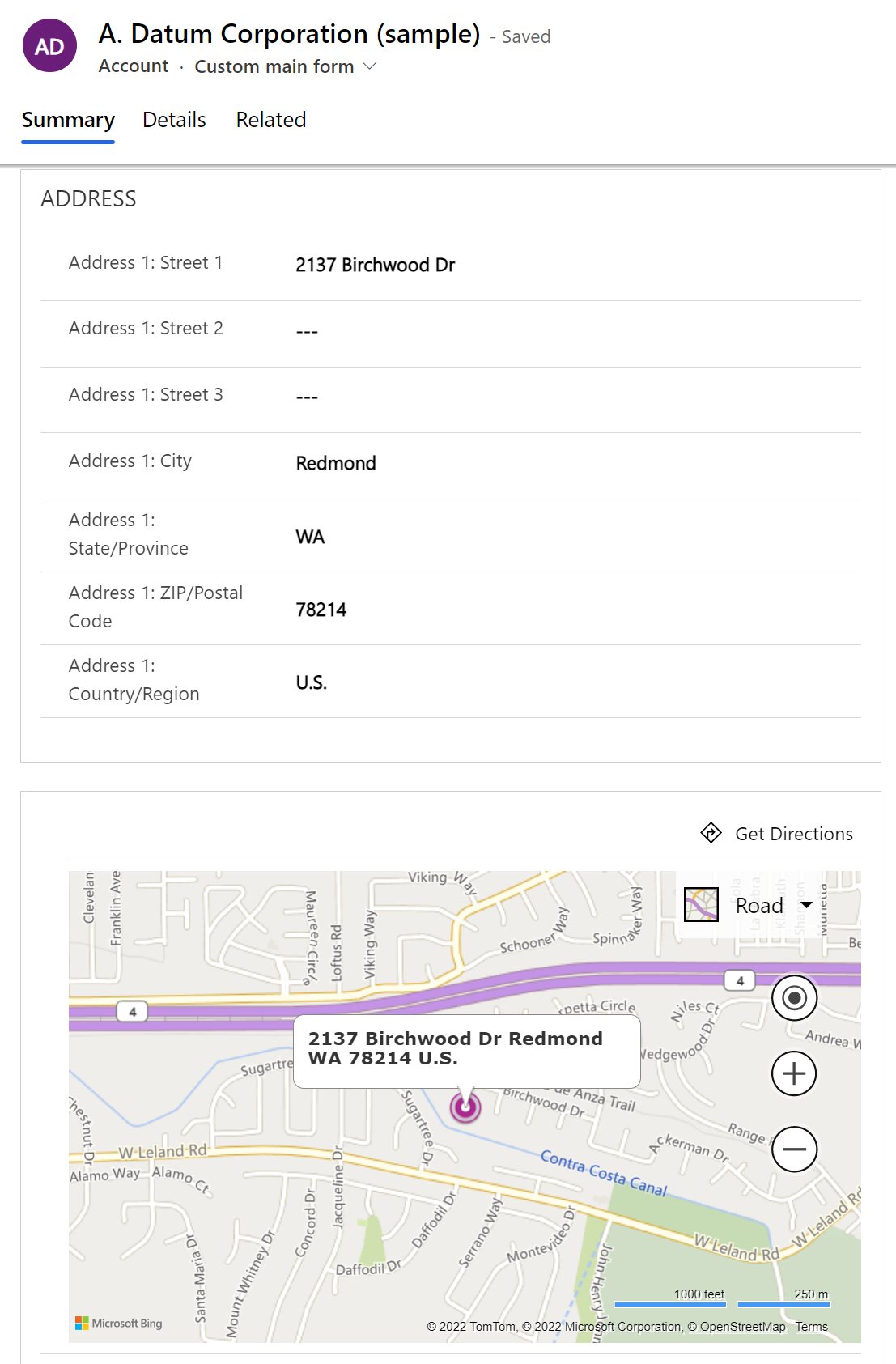
Standardmäßig ist das Zuordnung-Steuerelement im Hauptformular sowohl für die Konto- als auch für die Kontakttabelle konfiguriert, sodass eine Karte in Tabellendatensätzen angezeigt werden kann. Obwohl nicht standardmäßig konfiguriert, kann das Kartensteuerelement der Systembenutzertabelle hinzugefügt werden. Das Kartensteuerelement kann auch mit einigen Dataverse-Standardtabellen und Dynamics 365-Apps-Tabellen verwendet werden. Das Kartensteuerelement kann nicht mit benutzerdefinierten Tabellen verwendet werden. Weitere Informationen: Tabellen, die mit dem Kartensteuerelement verwendet werden können
Wenn diese Option aktiviert ist, zeigt die Karte die in den Adressverbundspalten für den angegebenen Datensatz angegebene Position an.
Von Bedeutung
Um die Kartenkomponente zu verwenden, muss die Bing Maps-Einstellungim Abschnitt " Eingebetteter Inhalt " der Umgebungseinstellungen im Power Platform Admin Center aktiviert sein. Weitere Informationen: Verwalten von Bing Maps für Ihre Organisation
Ein Formular kann nur über eine Kartenkomponente verfügen.
Tabellen, die mit der Kartensteuerung verwendet werden können
- Kontakt
- Account
- Systembenutzer
- Wettbewerber1
- Rechnung1
- Zitat1
- Auftragsbestellung1
- Lead1
1Erfordert eine Kundenbindungs-App.
Hinzufügen und Konfigurieren einer Karte für ein Systemformular
Melden Sie sich bei Power Apps an.
Wählen Sie "Tabellen " im linken Navigationsbereich aus, und wählen Sie dann die Tabelle aus, in der Sie eine Karte im Hauptformular konfigurieren möchten. Wenn sich das Element nicht im linken Seitenbereich befindet, wählen Sie …Mehr und dann das gewünschte Element aus.
Wählen Sie den Formularbereich aus, und öffnen Sie dann das gewünschte Systemhauptformular.
Erweitern Sie im linken Bereich "Komponenten" die Option "Anzeige", und wählen Sie dann "Karte" aus. Wenn sich die Kartenkomponente bereits im Formular befindet, wählen Sie sie im Formular-Designer aus.
Anzeigen und Bearbeiten von Karteneigenschaften
| Area | Eigentum | Description |
|---|---|---|
| Anzeigeoptionen | Bezeichnung | Erforderlich: Eine Beschriftung, die für die Karte angezeigt werden soll. |
| Anzeigeoptionen | Bezeichnung ausblenden | Ob die Beschriftung angezeigt werden soll. |
| Anzeigeoptionen | Ausblenden | Das Anzeigen der Karte ist optional und kann mithilfe von Geschäftsregeln oder Skripts gesteuert werden. Weitere Informationen: Sichtbarkeitsoptionen |
| Anzeigeoptionen | Bing Maps-Adresse | Wählen Sie aus, welche Adresse verwendet werden soll, um Daten für die Map zur Verfügung zu stellen. |
| Formatting | Komponentenbreite | Wenn der Abschnitt, der die Karte enthält, mehrere Spalten enthält, können Sie die Spalte so festlegen, dass sie bis zur Anzahl der Spalten einnimmt, die der Abschnitt hat. |
| Formatting | Verwenden des gesamten verfügbaren vertikalen Platzes | Sie können zulassen, dass die Höhe der Karte sich auf den verfügbaren Platz ausdehnt. |
Konfigurieren einer Karte mithilfe des klassischen Formular-Editors
Sie können den Kartenbereich im Formular-Editor entfernen oder wieder hinzufügen, indem Sie die Bing Maps-Schaltfläche auf der Registerkarte "Einfügen " des klassischen Formular-Editors verwenden. Weitere Informationen: Konfigurieren der Anzeige von Bing Maps auf Formularen
Siehe auch
Erstellen und Entwerfen von modellgesteuerten App-Formularen