Hinweis
Für den Zugriff auf diese Seite ist eine Autorisierung erforderlich. Sie können versuchen, sich anzumelden oder das Verzeichnis zu wechseln.
Für den Zugriff auf diese Seite ist eine Autorisierung erforderlich. Sie können versuchen, das Verzeichnis zu wechseln.
Das Erstellen von Erfahrungen, bei denen Aufgaben schnell und effektiv abgeschlossen werden können, ist für die Benutzerzufriedenheit von entscheidender Bedeutung.
Modellgesteuerte Apps bieten viele Optionen, um eine gute Benutzererfahrung zu erstellen, darunter:
- Optionen auf Anwendungsebene.
- Optionen für die Organisation der Sitemap.
- Viele Formularerstellungsoptionen.
In diesem Artikel wird gezeigt, wie Sie hocheffiziente und produktive Formulare in einer modellgesteuerten App entwerfen, einschließlich der Funktionsweise mit:
- Hauptformulare.
- Hauptformulardialoge.
- Steuerelemente für Formularkomponenten.
- Schnell-Erstellungsformulare
- Schnellansichts-Formulare
Das Formularlayout und das Design sind wichtig, um bessere Formulare zu erstellen. Es ist jedoch auch wichtig, Formulare zu erstellen, die schnell geladen werden und eine schnelle Navigation innerhalb des Formulars und über Registerkarten hinweg ermöglichen.
Wir empfehlen außerdem ein Verständnis bewährter Methoden für die Optimierung der Formularleistung und das schnelle Laden von Formularen in Ihrer modellgesteuerten App. Weitere Informationen: Entwerfen von Formularen für die Leistung in modellgesteuerten Apps
Arbeiten mit Hauptformularen
Hauptformulare werden in einer modellgesteuerten App verwendet, wenn mit den Daten eines bestimmten Datensatzes für eine Tabelle gearbeitet und diese bearbeitet werden, um sicherzustellen, dass Benutzer, die mit diesem Datensatz interagieren, innerhalb der Einschränkungen der Tabellenstruktur bleiben.
Strukturieren um Tabellendaten herum
Mit einem Formular kann ein App-Entwickler die Tabellendaten umgehen und erfordert häufig, dass Sie mit verwandten Datensätzen aus anderen Tabellen arbeiten und damit interagieren. Ein wichtiger Aspekt ist, wie ein modellgesteuertes Formular an Daten gebunden ist. Die standardmäßig vordefinierten Steuerelemente für ein Formular sind an Felder aus der Tabelle gebunden. Diese Steuerelemente ermöglichen eine schnelle Entwicklung eines Formulars zum Erstellen und Bearbeiten von Daten, aber ohne weitere Anpassungen sind sie nicht so flexibel, wenn sie ein Formular für mehrere Aufgaben verwenden, die Benutzereingaben benötigen, oder wenn zusätzliche Aktionen erforderlich sind, bevor Informationen gespeichert werden.
Verwendung verwandter Daten
Eine der Stärken von modellgesteuerten Formularen ist die benutzerfreundliche Verwendung mit Standard (Out-of-the-Box) Steuerelementen wie Suchvorgängen, Untergittern und Referenzfeldern, um verwandte Datensätze schnell anzuzeigen oder zu bearbeiten. Formulare unterstützen auch benutzerdefinierte Power Apps-Komponentenframeworksteuerelemente , um Funktionen über die Standardsteuerelemente hinaus zu erweitern. Formulare unterstützen hauptsächlich untergeordnete oder sekundäre Datenbeziehungen für einen Datensatz. Sie unterstützen tertiäre oder höherwertige Beziehungen nicht einfach. Wenn es beispielsweise einen Kontodatensatz gibt, der eine Eins-zu-Eins‑ oder Eins-zu-viele-Beziehung mit Kontakten hat, können Interaktionen sowohl mit den übergeordneten als auch mit den untergeordneten Daten schnell einem Formular hinzugefügt werden, indem Suchvorgänge verwendet werden, die mit anderen Formularen interagieren, einschließlich eines Hauptformulardialogs oder eingebetteter Formulare wie einer Schnellansicht oder eines Formularkomponenten-Steuerelements. Jeder dieser Formulartypen wird weiter unten in diesem Artikel ausführlicher behandelt.
Für das Arbeiten mit verwandten Daten ist eine Konfiguration erforderlich, einschließlich der Nutzung eines Hauptformulardialogs zur Bearbeitung verwandter Datensätze oder der Verwendung einer benutzerdefinierten Canvas-Seite. Formulare mit mehreren Entitäten können mithilfe von Hauptformulardialogfeldern oder Formularkomponentensteuerelementen erstellt werden. Ein Hauptformular unterstützt jedoch keine tertiären Datensätze im Hauptformular.
Einführung in das Hauptformularlayout
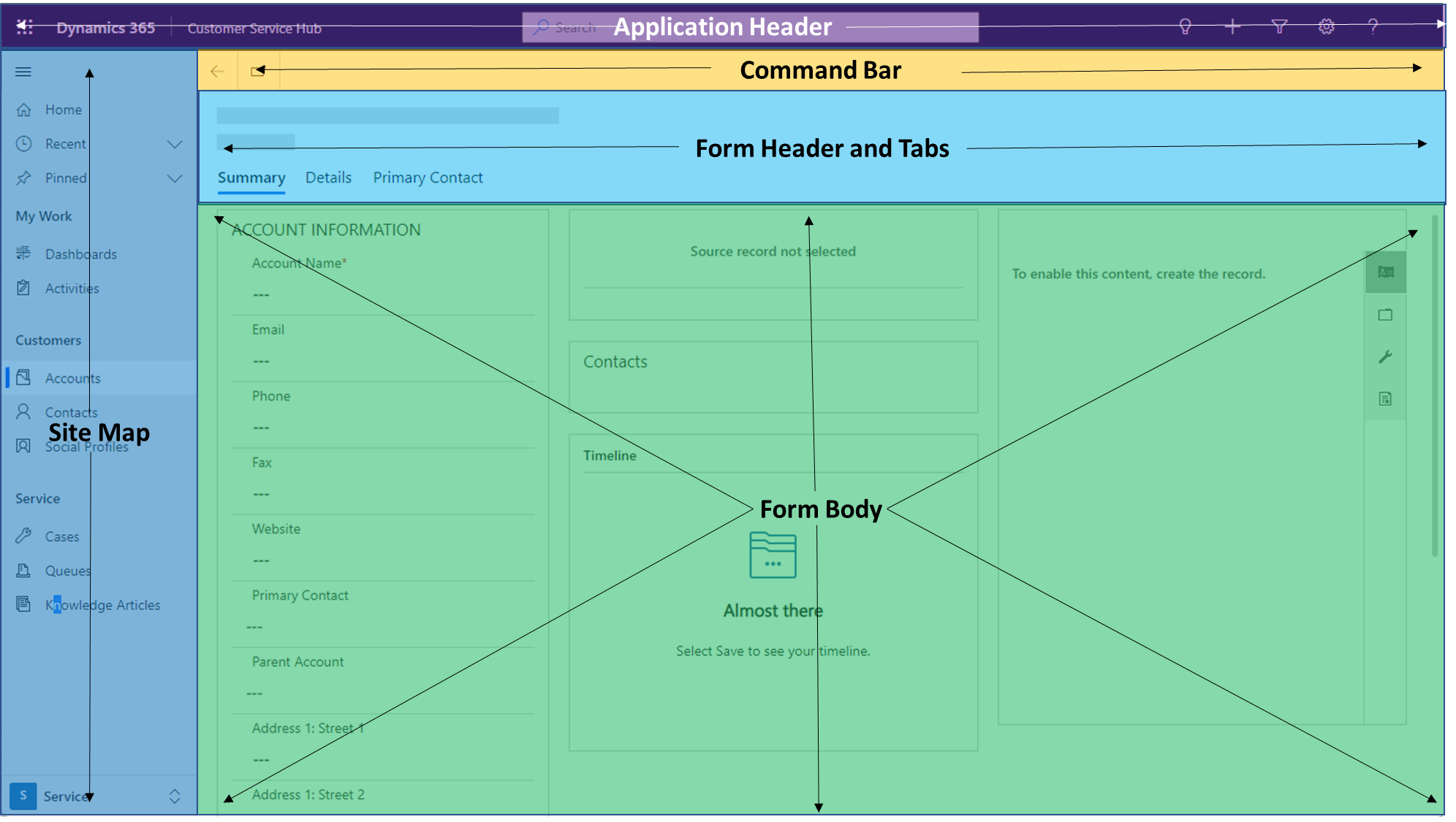
Die folgende Abbildung zeigt das Layout einer Unified Interface-Anwendung.
Visuelle Elemente, die nicht Teil des Formulars sind
- Der Anwendungsheader ist Teil der gesamten Seitenstruktur einer modellgesteuerten App. Der App-Header enthält den Anwendungsnamen und Aktionen auf App-Ebene, einschließlich Suche, Hilfe, Unterstützung, schnelles Erstellen von Formularen, Einstellungen (persönliche und App-Ebene für Administratoren) usw.
- Die Sitemap der Anwendung enthält die Navigation durch die Anwendung zu Seiten, die in Ihrer Anwendung enthalten sind. Die Navigationsoberfläche, die von der Websitekarte bereitgestellt wird, bietet eine schnelle Möglichkeit, auf andere Bereiche Ihrer Anwendung zuzugreifen.
- Die Befehlsleiste des Formulars ist ebenfalls nicht Teil des Hauptformulars. Sie kann mithilfe des Community-Plug-Ins Ribbon Workbench für XrmToolBox konfiguriert und eingerichtet werden. Navigation und Interaktion im Formular können angepasst werden. Zu den sofort einsatzbereiten Optionen gehören das Speichern, Erstellen eines neuen Datensatzes, Freigeben, Zusammenführen, Bearbeiten mehrerer Datensätze usw.
Hinweis
Von der Community erstellte Ressourcen werden von Microsoft nicht unterstützt. Wenn Sie Fragen oder Probleme mit Communityressourcen haben, wenden Sie sich an den Herausgeber der Ressource.
Visuelle Elemente, die Teil des Formulars sind
- Die Formularkopfzeile ist Teil des Formulars. Er enthält den Namen der Tabelle und des Datensatzes, die Möglichkeit, zu zusätzlichen Formularen für die Tabelle zu wechseln, vier schreibgeschützte Felder des Datensatzes und die im Formular enthaltenen Registerkarten. Formulare werden nur in der Formularauswahl angezeigt, wenn sie aktiviert und der App hinzugefügt wurden. Weitere Informationen: Erstellen und Entwerfen modellgesteuerter App-Formulare.
- Formularkopfzeilen verfügen auch über einen Modus, in dem mehr als vier Felder hinzugefügt werden können, und eine einfache Navigation zum Bearbeiten der Felder in der Kopfzeile und jedes zusätzliche Feld, auf das ein Benutzer problemlos über die Formularkopfzeile zugreifen soll. Zusätzliche Registerkarten sollten verwendet werden, um auf Informationen zuzugreifen, die nicht primär für die jeweilige Aufgabe sind, oder um den Benutzer auf Daten oder Informationen zu konzentrieren, die für eine bestimmte Aufgabe spezifisch sind, aber nicht primär für den Auftrag. Informationen, die erforderlich sind und primär für die Arbeit mit Daten erforderlich sind, sollten sich auf der ersten Registerkarte befinden und sollten nicht ausgeblendet werden.
- Der Formularkörper ist der Bereich des Formulars, der für die Interaktion mit Daten des Datensatzes und aller verwandten Datensätze verwendet werden soll, die für die Durchführung einer Aufgabe unerlässlich sind. Es wird empfohlen, die Daten auf die wichtigsten Aufgaben zu beschränken, die auf der ersten Registerkarte ausgeführt werden müssen, und sekundäre Aufgaben auf zusätzliche Registerkarten zu verschieben. Das Erstellen von Formularen, die auf bestimmten geschäftlichen Anforderungen und Rollen basieren , sollte auch beim Entwerfen Ihrer Anwendung berücksichtigt werden.
Wenn einige Daten selten verwendet werden, sollten Sie erwägen, ein anderes Formular zu erstellen, auf das zugegriffen werden kann, wenn ein Benutzer auf diese Daten oder Informationen verweisen muss.
Von Bedeutung
Formularfußzeilen gelten als veraltet ab dem 2. Veröffentlichungszyklus 2021 (August 2021 Vorschauversion / Oktober 2021 Allgemeine Verfügbarkeit). Entfernen Sie alle Steuerelemente, die Sie aus der Fußzeile hinzugefügt haben.
Beispielszenario des produktiven Formularentwurfs
Das folgende Szenario zeigt die optimale Nutzung eines modellgesteuerten Hauptformulars für Daten unter Verwendung der verfügbaren Steuerelemente.
Stellen Sie sich ein Szenario vor, in dem ein Vertriebsmitarbeiter Daten für ein Konto verwalten muss, das auch über die folgenden Formularkomponenten verfügt:
- Ein primärer Kontakt (Abfrage).
- Weitere Kontakte (Unterraster)
- Ein Bereich „Verweise“, in dem ein Benutzer auswählen kann, ob Listen verwandter Datensätze mit Zugriff auf schreibgeschützte Ansichten (Schnellansicht) im Bereich „Verweise“ angezeigt werden sollen. Der Bereich „Verweise“ enthält ein Zeitskala-Steuerelement, mit dem schnell auf Aktivitäten für diesen Datensatz zugegriffen und diese erstellt werden können.
Dieses Formular wird regelmäßig verwendet, sodass es sich lohnt, Zeit für das Layout zu verbringen, um sicherzustellen, dass es einfach und effizient zu bedienen ist.

Kontodaten
Der erste Abschnitt des Formulars enthält die Felder, die zum Verwalten der Daten und Informationen für diesen Datensatz verwendet werden. Hier kann ein Benutzer Informationen, die er während seines Arbeitstags verwendet, schnell überprüfen und bearbeiten. Beachten Sie Folgendes:
- Erforderliche Felder und am häufigsten verwendete Felder befinden sich oben in diesem Abschnitt.
- Oben wird ein Schnellansichtsformular des primären Kontakts hinzugefügt, sodass Benutzer die Informationen schnell anzeigen und verwenden können, um sich an die Person zu wenden, die für ihre täglichen Aufgaben wichtig ist.

Verwandte Kontakte mit einem Untergrid
Rechts neben dem Abschnitt "Kontoinformationen" befindet sich das Untergrid der Kontakttabelle. Es werden alle Kontaktdatensätze angezeigt, die mit dem Hauptdatensatz verknüpft sind. Dies ermöglicht dem Benutzer eine schnelle Interaktion mit dem Kontaktdatensatz im Zusammenhang mit dem Konto.

Schneller Zugriff auf mehrere verwandte Datensätze mit dem Referenzpanel
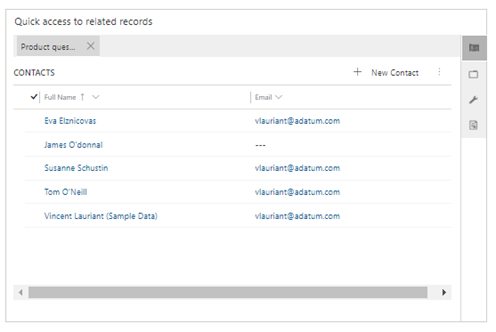
Neben dem Kontakt-Unterraster befindet sich der Bereich „Verweise“. Dieses Steuerelement kann sogar weiteren Zugriff auf verwandte Datensätze ermöglichen, die über die Kontakte hinausgehen. Ein Untergrid trägt zur Steigerung der Datendichte und Effizienz bei der Arbeit in allen verwandten Datensätzen des Hauptformulars bei. In diesem Beispiel enthält der Referenzbereich Kontakte, Verkaufschancen, Leads und Produkte. Eine Einschränkung des Bereichs „Verweise“ besteht darin, dass nur schreibgeschützte Ansichten von Datensätzen bereitgestellt werden. Es unterstützt keine Hauptform eines verknüpften Datensatzes, so wie es ein Hauptformulardialog oder eine Formularkomponente tun würde. Referenzbereiche werden am besten verwendet, wenn Sie schnell Informationen eines verknüpften Datensatzes anzeigen möchten.
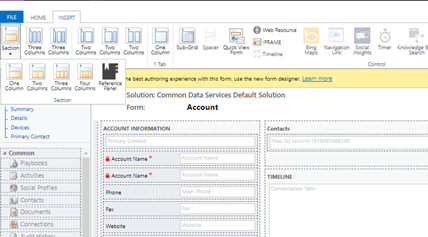
Derzeit fügen Sie ein Referenzfeld-Steuerelement mithilfe des klassischen Formular-Designers hinzu. Erweitern Sie auf der Registerkarte "Einfügen " Abschnitte, und wählen Sie dann Referenzbereich aus.
Kontoaktivitäten mit dem Zeitskala-Steuerelement
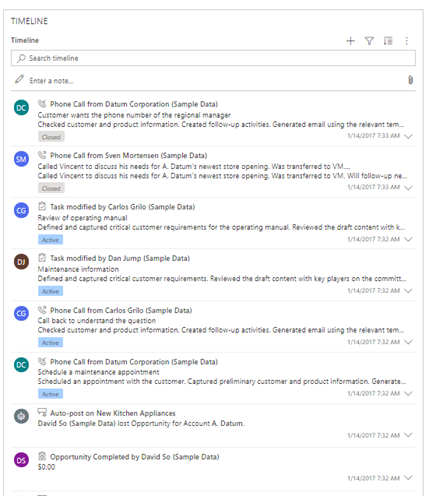
Unterhalb des Unterrasters für Kontakte befindet sich die Zeitskala-Pinnwand für Aktivitäten. Mit dem Zeitachsensteuerelement kann ein Benutzer schnell aktuelle Informationen zu Aktivitäten anzeigen, die einem Konto zugeordnet sind. Verfügbare Aktivitäten in einer Zeitachse sind E-Mails, Telefonanrufe, Notizen, Termine und Aufgaben. Benutzer können auch neue E-Mails senden, neue Telefonanrufe protokollieren und notizen schnell und einfach über das Steuerelement hinzufügen. Weitere Informationen: Einrichten des Zeitskalasteuerelements
Bewährte Methoden für das Arbeiten mit Daten auf einem Hauptformular
Wenn einem Formular zusätzliche Anforderungen hinzugefügt werden, die nicht in der Tabelle konfiguriert sind, ist es wichtig sicherzustellen, dass die erforderlichen Informationen immer sichtbar und bearbeitbar sind, z. B. ein Pflichtfeld für einen Benutzer, das auf einer Geschäftsregel basiert. Wenn ein Feld erforderlich ist und schreibgeschützt gemacht wird, hindert es Benutzer daran, Aufgaben abzuschließen — was Frust und Unzufriedenheit erzeugen kann. Obwohl ausgeblendete und schreibgeschützte Komponenten von der Power Apps-Plattform unterstützt werden, ist es wichtig zu wissen, dass, wenn ein Benutzer Daten in einem Formular speichert, das ein erforderliches Feld enthält, das nicht bearbeitbar ist, die Speicherung verarbeitet wird. Dadurch wird sichergestellt, dass ein Benutzer niemals daran gehindert wird, eine Aufgabe basierend auf einem fehlerhaften Entwurfsmuster abzuschließen.
Versteckte Felder können wie schreibgeschützte Felder verwendet werden und sind praktisch beim Erstellen von datendichten Formularen. Beim Arbeiten mit Pflichtfeldern ist jedoch die gleiche Vorsicht geboten: Ein Pflichtfeld darf nicht versteckt werden, wenn es beim Bearbeiten eines Datensatzes null sein darf. Geschäftsregeln oder Ereignisse können verwendet werden, um Felder in einem Formular auszublenden oder anzuzeigen; Das Formular verhält sich jedoch genauso wie ein schreibgeschütztes Feld, wenn es gespeichert wird. Modellgesteuerte Formulare ermöglichen immer das Speichern, wenn ein Feld erforderlich, aber im Formular ausgeblendet ist.
Wenn Daten immer verfügbar sein müssen, unabhängig von der Registerkarte, auf der sich ein Benutzer befindet, ist es wichtig, diese Daten der Kopfzeile hinzuzufügen. Es ist wichtig zu wissen, dass die Header mit hoher Dichte in der einheitlichen Oberfläche nur bis zu vier schreibgeschützte Felder anzeigen. Sie können jedoch die Kopfzeilen mit hoher Dichte mit einem Flyout verwenden, um zusätzliche Felder hinzuzufügen, mit denen Benutzer Felder bearbeiten können. Dadurch wird die Benutzeroberfläche optimiert, um schnell auf Informationen zuzugreifen und sie zu bearbeiten, die Sie immer ohne mehrere Klicks oder zusätzliche Navigation zur Verfügung stellen möchten.
Erstellen von Formularen mit mehreren Entitäten
Im vorherigen Abschnitt finden Sie gute Beispiele für die Arbeit mit Daten, die sich direkt auf einen Datensatz beziehen. Was jedoch die Effizienz noch weiter erhöhen kann, ist das Arbeiten mit verwandten Daten direkt aus dem Hauptformular, ohne das Formular zu verlassen. Dadurch bleibt der Benutzer im Kontext und reduziert die Reibung und verbessert die Zufriedenheit, indem Erfahrungen mithilfe eines Hauptformulardialogfelds oder eines Formularkomponentensteuerelements optimiert werden.
In den folgenden Abschnitten werden mehrere Szenarien erläutert, in denen gezeigt wird, wie Sie leistungsfähige Formulare für mehrere Entitäten erstellen. Ziel ist es, die Benutzererfahrungen zu optimieren, die Klicks und unnötige Navigation reduzieren und tägliche Aufgaben beschleunigen, die häufig erfordern, dass ein Benutzer mit verwandten Datensätzen in einem Hauptformular interagiert. Die Effizienz fördernde, hier beschriebenen Formularkomponenten umfassen:
- Hauptformular-Dialogfeld.
- Hauptformkomponenten-Steuerung.
- Schnellerstellungsformular.
- Formular für die Schnellansicht.
Verwenden eines Hauptformular-Dialogfelds
Die Verwendung eines Hauptformulardialogs ist leistungsstark, wenn Sie Benutzerzugriff benötigen, und, was wichtiger ist, mit allen Informationen eines verwandten Datensatzes interagieren. Dies schließt ein, wenn Benutzer mit einem Geschäftsprozessablauf arbeiten müssen, auf alle Registerkarten zugreifen oder auf alle zugehörigen Datensätze im Formular zugreifen müssen. Dies ist wichtig, wenn Geschäftsprozesse vorhanden sind, die anforderungen an einen verknüpften Datensatz steuern, die befolgt werden müssen, um die Datenintegrität sicherzustellen. Benutzer benötigen Zugriff auf Zeitskalenaktivitäten oder zugehörige Datensätze des untergeordneten Datensatzes ohne zusätzliche Navigation. Beachten Sie, dass ein Hauptformulardialogfeld direkt über das Nachschlagesteuerelement konfiguriert werden kann und in den Befehlsleisten oder mit JavaScript mithilfe der navigateTo Client-API verwendet werden kann. Das Dialogfeld kann auf der linken, mittleren oder rechten Seite der Seite als modale Dialogüberlagerung positioniert werden. Weitere Informationen: Öffnen des Hauptformulars in einem Dialogfeld mithilfe der Client-API
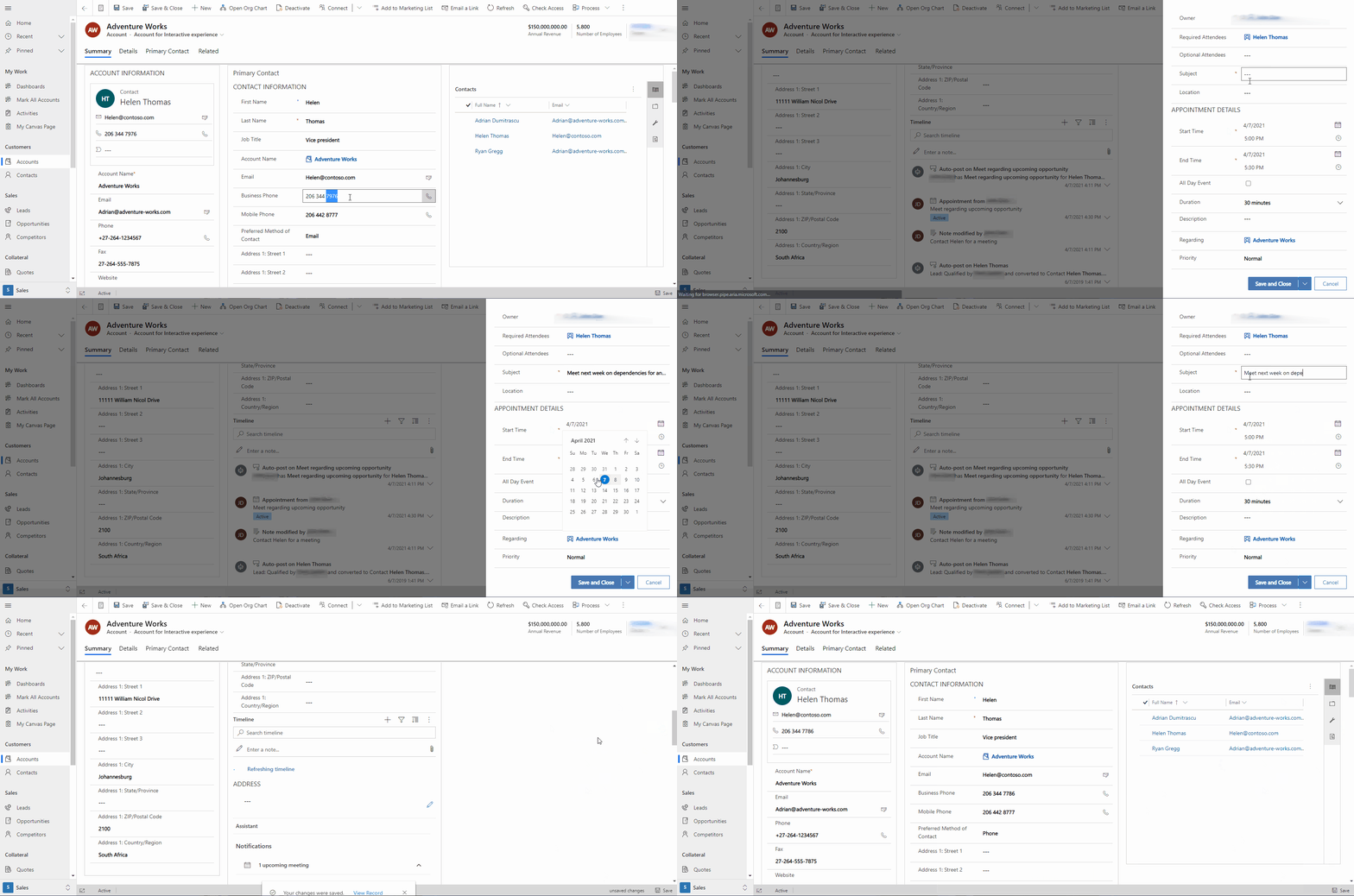
In diesem Beispiel muss ein Benutzer auf den primären Kontaktdatensatz zugreifen, die Telefonnummer aktualisieren, eine Notiz in der Zeitachse der Aktivitäten hinzufügen und einen neuen Termin aus dem Kontaktformular erstellen. Um diese Erfahrung zu optimieren, indem Klicks und unnötige Navigation reduziert werden, wird das Nachschlagesteuerelement so konfiguriert, dass das Hauptformular des Kontakts als Dialogfeld geöffnet wird. In diesem Beispiel wird gezeigt, wie das Hauptformulardialogfeld Schnellerstellungsformulare aus dem verknüpften Datensatz verwenden kann, doppelte Datensätze enthält und dem Benutzer die vollständige Interaktion mit Daten im zugehörigen Datensatz ermöglicht.

Formularkomponentensteuerelement verwenden
Häufig müssen Sie nur Informationen zu einem verknüpften Datensatz bearbeiten, der nicht erfordert, dass der Benutzer mit dem gesamten Formular interagiert und keinen zusätzlichen Geschäftsprozessfluss erfordert, aber Sie möchten Benutzern nicht die Möglichkeit geben, zum verknüpften Formular zu navigieren. Um dieses Szenario zu erreichen und die Verwaltung von Daten inline im Hauptformular zu optimieren, können Sie ein Formularkomponentensteuerelement verwenden. Das Formularkomponentensteuerelement bietet dem Benutzer Zugriff auf den verknüpften Datensatz, einschließlich aller Abschnitte, Steuerelemente und Felder im verknüpften Datensatzformular. Formularkomponenten können auch für bestimmte Aktionen mit Formularen verwendet werden, die nur für diese Aufgabe vorgesehen sind. Ein Beispiel hierfür ist die Microsoft Dynamics Field Service Mobile-Oberfläche. Formularkomponenten werden verwendet, um Arbeitsaufträge und Aufgaben im Zusammenhang mit diesen Arbeitsaufträgen in einem optimierten und effizienteren Prozess zu verwalten.
Beachten Sie, dass ein Formularkomponentensteuerelement jedes Formular verwendet, das Sie für diesen Datensatz erstellt haben, und es berücksichtigt jedes Ereignis, einschließlich des Ladens eines Formulars, speichern von Daten oder bei Änderungsinformationen. Außerdem werden alle Geschäftsregeln und -aktionen im Formular berücksichtigt, einschließlich des Öffnens eines Hauptformulardialogs über eine Suche (wenn Sie das Formular so konfiguriert haben, dass es auf diese Weise funktioniert). Es enthält auch alle Duplikaterkennungsregeln und übergeordnete/untergeordnete Beziehungen, wenn mit Daten in der zugehörigen Datensatzformularkomponente gearbeitet wird. Die Formularsteuerungskomponente fördert nicht gespeicherte Änderungen am Hauptformular und benachrichtigt Benutzer, wenn ein Feld erforderlich ist und wenn Dateneingabefehler in der zugehörigen Formularkomponente vorliegen. Weitere Informationen: Verwandte Tabellendatensätze direkt aus dem Hauptformular einer anderen Tabelle bearbeiten
In diesem Beispiel bearbeitet ein Benutzer die primären Kontaktinformationen direkt im Hauptformular des Kontos und scrollt nach unten, um einen neuen Termin für den primären Kontakt zu vereinbaren, ohne das Kontoformular zu verlassen.
Verwenden von Schnellerstellungsformularen
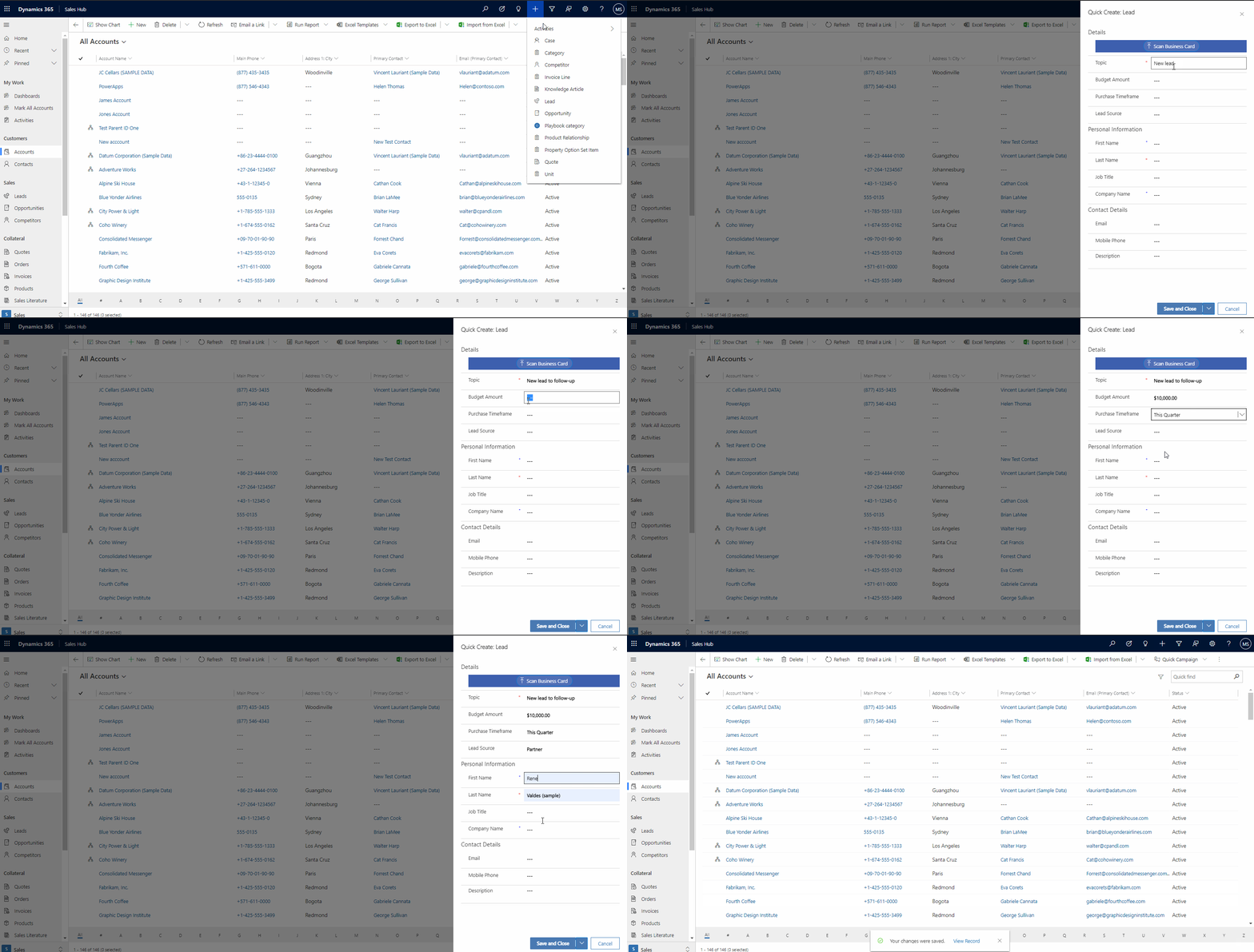
Es wird vorkommen, dass Sie eine Benutzeroberfläche erstellen möchten, in der Benutzer schnell Datensätze ohne zusätzliche Navigation oder Klicks erstellen können. Ein Schnellerstellungsformular ist hierfür eine gute Lösung. Sie kann in mehreren Szenarien verwendet werden, z. B. beim Erstellen von Terminen aus einer Aktivitätszeitleiste, beim Erstellen eines Kontakts aus einem Suchvorgang, wenn ein Hauptformular nicht benötigt wird, oder beim schnellen Erstellen eines Datensatzes, z. B. eines Kontos oder Kontakts, das keine zusätzlichen Beziehungen zur Gewährleistung der Datenintegrität erfordert, von einer Ansichtsseite (App-Menüoption +). Weitere Informationen: Erstellen oder Bearbeiten von modellgesteuerten App-Quick-Erstellungsformularen für eine optimierte Dateneingabe
Im folgenden Beispiel muss ein Benutzer mithilfe der + Menüoption im App-Header schnell einen Lead erstellen.
In diesem Beispiel wird das Schnellerstellungsformular verwendet, um einen Termin für einen Kontakt aus der Zeitleistenwand zu erstellen.

In diesem Beispiel kann ein Benutzer mithilfe eines Suchsteuerelements schnell eine Verkaufschance aus einem Angebotsdatensatzformular erstellen.
Hinweis
Für Verkaufschancen- und Angebotstabellen ist eine Dynamics 365 Customer Engagement-App erforderlich, z. B. Dynamics 365 Sales.

Verwenden von Schnellansichtsformularen zum Anzeigen von Daten aus verknüpften Tabellen
In vielen Szenarien muss ein Benutzer nur schnell Informationen aus einer verknüpften Tabelle anzeigen, ohne damit interagieren zu müssen. Um diese Szenarien zu vereinfachen, können Sie Schnellansichtsformulare verwenden. Ein Beispiel für die Verwendung eines Schnellansichtsformulars befindet sich im Referenzbereich eines Hauptdatensatzes. Dies zeigt die Fähigkeit, auf mehrere verwandte Datensätze zuzugreifen, ohne weg navigieren zu müssen.
Hinweis
Obwohl es als Schnellansichtsformular bezeichnet wird, ist es im Prinzip eine schreibgeschützte Ansicht von Daten. Benutzer können dieses Steuerelement nicht zum Bearbeiten von Daten verwenden.
Weitere Informationen: Erstellen eines modellgesteuerten App-Schnellansichtsformulars zum Anzeigen von Informationen zu einer verknüpften Tabelle

Verwenden von Formularanzeigeoptionen zur Vereinfachung von Formularen
Es gibt viele Male, wenn Sie eine Erfahrung erstellen müssen, die den Benutzer auf die Aufgabe konzentriert, ohne zusätzliche Ablenkung, die zu Ineffizienz führen kann. Dies ist besonders wichtig, wenn Sie mit Tabellen und Datensätzen arbeiten, die globale Komponenten aufweisen, die erstellt und automatisch Formularen hinzugefügt werden, unabhängig von der Aufgabe, die Sie erstellen möchten. Dies bietet zwar eine gemeinsam nutzbare und einfach zu erstellende Infrastruktur, die die Konsistenz in einer App fördert, bietet aber manchmal unnötige Ablenkungen.
Formularanzeigeoptionen sollten verwendet werden, wenn Sie die Anzahl der Aktionen verringern möchten, sich auf einen Benutzer konzentrieren, um eine Aufgabe abzuschließen, und die Übersichtlichkeit reduzieren, indem Sie unnötige Komponenten entfernen. Zu den Komponenten, die aus einem Formular entfernt werden können, gehören die Befehlsleiste, der Kopfzeilentext und die Formularregisterkarten.
Alle diese Arten von Optionen sind nur über die Client-API und manuelle Formxml-Updates verfügbar. Manuelle Formularxml-Manipulation kann Probleme beim Importieren von Lösungen verursachen, wenn sie falsch ausgeführt wurden. Entfernen Sie globale Formularkomponenten beim Entwerfen des Formulars sorgfältig.
Überlegungen zur Navigation
Wenn bestimmte Komponenten wie die Befehlsleiste oder die Registerkartenliste ausgeblendet sind, kann dies die Navigation entfernen, die möglicherweise zum Ausführen einer Aufgabe erforderlich ist. Berücksichtigen Sie diese Anforderungen im Formularentwurf mithilfe zusätzlicher Steuerelemente, die mit dem Power Apps-Komponentenframework erstellt wurden.
In diesem Beispiel wurde die Befehlsleiste entfernt, um unnötige Aktionen beim Arbeiten mit einem Konto zu reduzieren. Die Befehlsleiste würde in der Regel wie folgt angezeigt.

Dieses Formular wurde so konzipiert, dass die Befehlsleiste nicht benötigt wird, sodass der Hersteller es entfernt hat, um den Benutzer auf der Aufgabe zu halten. Weitere Informationen: setCommandBarVisible (Client-API-Referenz)

In diesem Beispiel wurde die Kopfzeile entfernt, um eine dichte Form zu fördern, die den Benutzer auf Datensatzdetails konzentriert. Dies sollte nur verwendet werden, wenn die Kopfzeile keinen zusätzlichen Wert bereitstellt oder Informationen anzeigt, die nicht immer für einen Benutzer verfügbar sein müssen. Weitere Informationen: setBodyVisible (Client-API-Referenz)
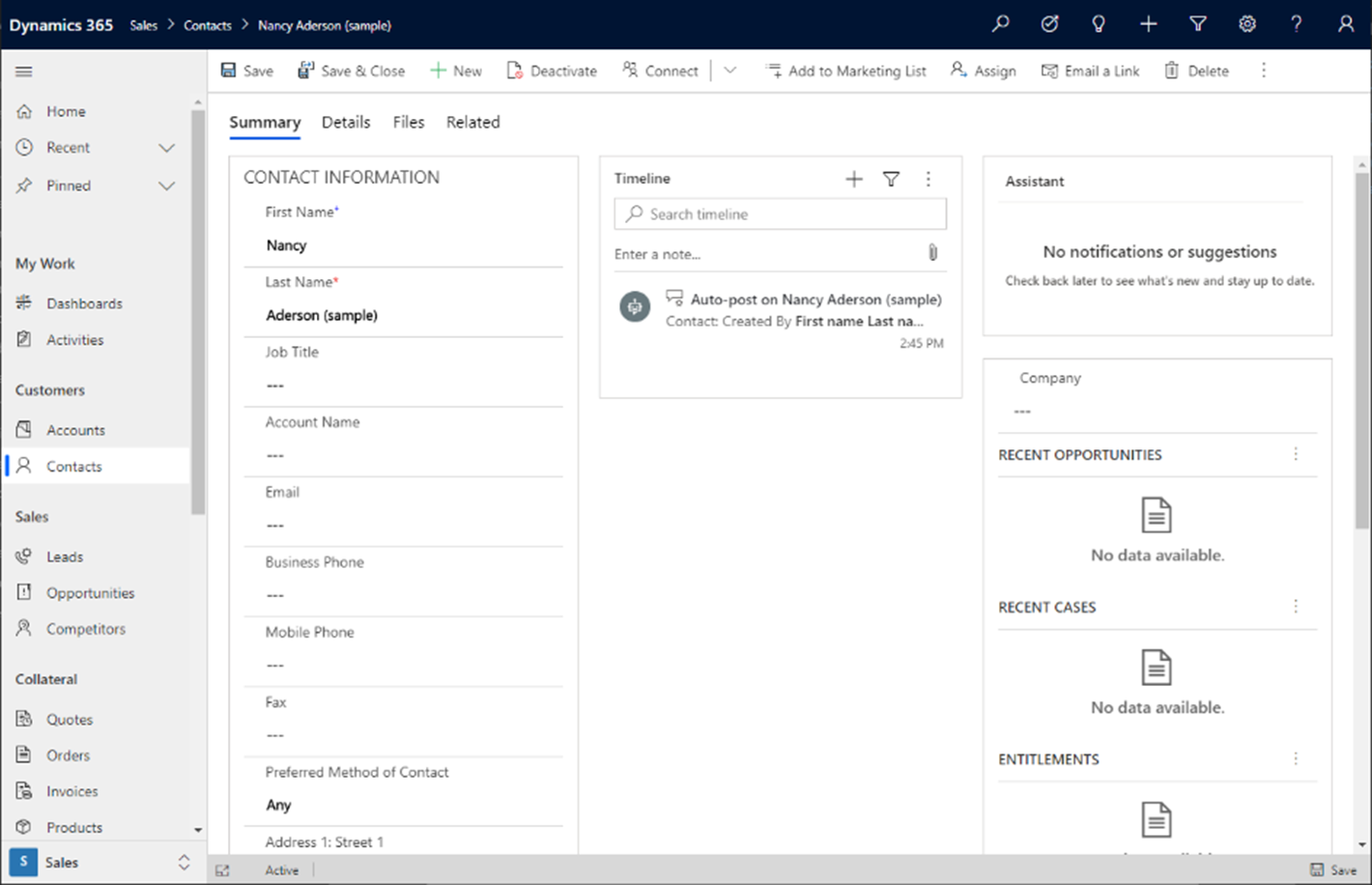
In diesem Beispiel wurden die Registerkarten entfernt. Dies kann hilfreich sein, wenn Sie ein Formular erstellen, das nur über eine einzelne Registerkarte verfügt oder sie den Benutzer auf die erste Registerkarte eines Formulars konzentrieren möchten, ohne dass zusätzliche Registerkarten ablenkt werden, die zu einem Produktivitätsverlust für eine bestimmte Aufgabe führen können. Weitere Informationen: setTabNavigatorVisible (Client-API-Referenz)

Option zur Formularanzeige, die den gesamten Platz eines Tabs nutzt
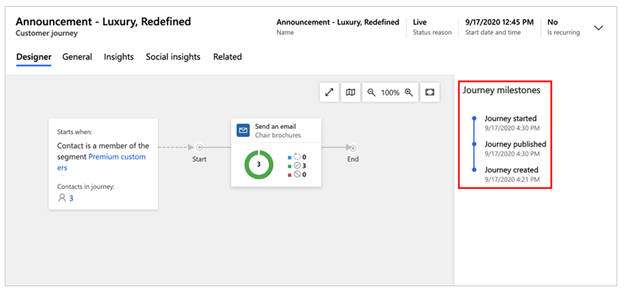
In vielen Szenarien kann ein Formular mit einer Registerkarte und einem einzelnen Steuerelement vorhanden sein, und Sie möchten, dass dieses Steuerelement den gesamten verfügbaren Platz im Textkörper des Formulars auf dieser Registerkarte einnimmt. Dies kann mithilfe der Formularanzeigeoption erfolgen, mit der das erste Steuerelement auf einer Seite auf einer Registerkarte die volle Höhe und Breite des Formulars erweitern kann. Alle vorhandenen Umbruch-Renderings über Ansichtsportgrößen von groß bis klein werden berücksichtigt und verhalten sich wie normale Formulare, mit der Ausnahme, dass das Steuerelement den gesamten Platz verwendet. In diesem Beispiel unterstützt die Dynamics 365 Marketing-Anwendung ein vollständiges Registerkartenlayout für die Customer Journey-Erfahrung. Die Befehlsleiste wird entfernt, um die Übersichtlichkeit weiter zu reduzieren und sicherzustellen, dass sich der Benutzer auf die Aufgabe konzentriert, Kundenreisen in der Anwendung zu verwalten. Weitere Informationen: setContentType (Client-API-Referenz)