Hinweis
Für den Zugriff auf diese Seite ist eine Autorisierung erforderlich. Sie können versuchen, sich anzumelden oder das Verzeichnis zu wechseln.
Für den Zugriff auf diese Seite ist eine Autorisierung erforderlich. Sie können versuchen, das Verzeichnis zu wechseln.
Ein Befehl funktioniert nicht. Wie verwende ich das Befehlsprüfungstool für die Zeitskala?
Anweisungen zum Aktivieren und Verwenden der Befehlsprüfung finden Sie unter Problembehandlung bei Bandproblemen in Power Apps
Wenn Sie versuchen, die Befehlsaktion für Aktivitäten auf einer Zeitachse zu verwenden, die Befehlsaktion jedoch durch benutzerdefinierte Regeln ausgeblendet ist, erhalten Sie möglicherweise die folgende Fehlermeldung:
Wir können die Aktion, die Sie ausgewählt haben, nicht abschließen.
Sie können überprüfen, ob die Aktion ausgeblendet ist, indem Sie zu Verknüpfte>Aktivitäten navigieren.

Wählen Sie auf der Registerkarte Aktivitäten die Aktivität aus, für die Sie die Aktion ausführen möchten, und prüfen Sie dann, ob Sie von dort aus dieselbe Befehlsaktion ausführen können.

Wenn die Befehlsaktion hier, aber nicht über die Zeitskala funktioniert, wenden Sie sich an den Microsoft-Support.
Wenn Sie die Befehlsaktion im zugehörigen Aktivitätsraster nicht finden können, können Sie das Problem mit der Befehlsprüfung weiter bearbeiten, um herauszufinden, welche benutzerdefinierte Regel den Befehl verbirgt.
Spielen Sie die modellgesteuerte App mit der Zeitskala ab.
Öffnen Sie den Tabellendatensatz aus, der die Zeitskala anzeigt, wählen Sie Zugehörig>Aktivitäten aus, um zu Zugeordnete Ansicht: Offene Aktivität.
Aktivieren Sie das Befehlsprüfungstool, indem Sie den Parameter
&ribbondebug=truean die App-URL anhängen.
Wählen Sie den Befehl Befehlsprüfung aus, der nun in der Befehlsleiste der App angezeigt wird. Eventuell finden Sie ihn im Überlauf-Flyout-Menü Mehr.
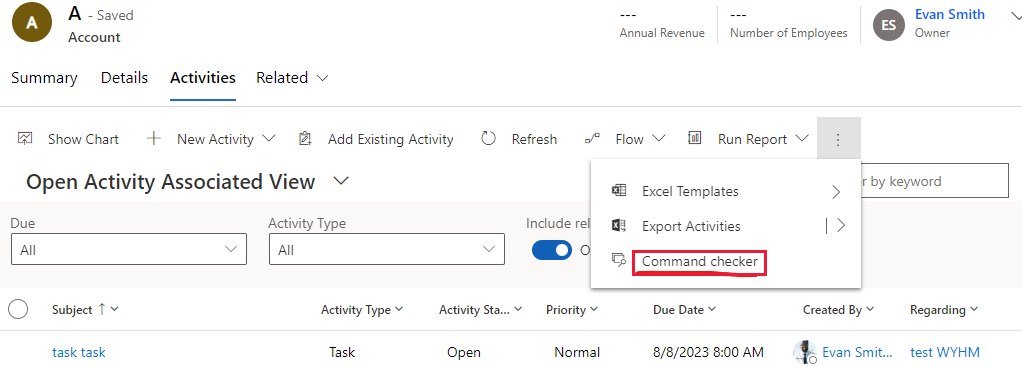
Wählen Sie auf der angezeigten Seite für die Befehlsüberprüfung die Option Gruppen-ID: Mscrm.SubGrid.activitypointer.MainTab.Actions aus, wählen Sie einen ausgeblendeten Befehl aus, z. B. Abgeschlossen markieren (ausgeblendet), und wählen Sie dann die Registerkarte Befehlseigenschaften aus, um herauszufinden, welche benutzerdefinierten Regeln zum Ausblenden der Befehlsaktion verwendet werden.

Anmerkung
Aus Leistungsgründen zeigt die Zeitskala Befehlsaktionen immer an, ohne die benutzerdefinierten Regeln zum Ausblenden oder Deaktivieren der Befehlsschaltfläche aus Leistungsgründen zu berücksichtigen.
Warum werden Beiträge nicht in der Zeitskala angezeigt und warum kann ich keinen neuen Beitrag erstellen?
Beiträge in der Zeitskala sind nur für Dynamics 365-App aktivierte Dataverse Umgebungen verfügbar und Beiträge sind für neue Umgebungen standardmäßig mit Zeitskalen deaktiviert. Zum Aktivieren führen die folgenden Schritte aus:
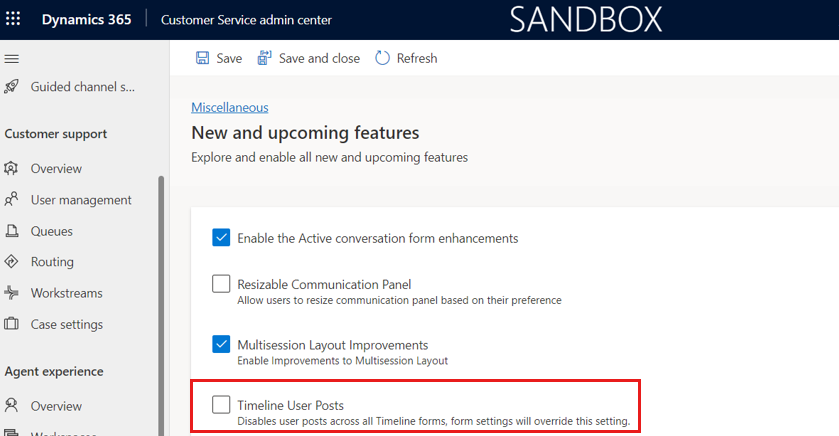
Gehen Sie zum Dynamics 365 Customer Service-Admin Center >Verschiedenes>Neue und kommende Funktionen, und wählen Sie dann Zeitskala-Benutzerbeiträge.
Überprüfen Sie, ob in der aktuellen Tabelle die Nachrichten-Konfigurationseigenschaft aktiviert ist. Gehen Sie zu Einstellungen>Aktivittsfeedkonfiguration>Nachrichtenkonfiguration. Im folgenden Beispiel ist sie für Fälle aktiv.

Wenn die Tabelle nicht aufgeführt ist, suchen Sie in der Tabelle nach der Ansicht Inaktive Nachrichtenkonfigurationen. Wenn die gewünschte Tabelle nicht aufgeführt ist, wählen Sie Aktualisierung in der Befehlsleiste aus. Wählen Sie die Tabelle und dann Aktivieren aus.
Stellen Sie sicher, dass Beiträge in der Zeitskala-Konfiguration im aktuellen Formular aktiviert sind. Weitere Informationen Dateisatztypen zum Anzeigen
Überprüfen Sie ob die Benutzerbeiträge aktivieren Einstellung ist im aktuellen Formular aktiviert ist. Wenn das Kontrollkästchen aktiviert ist, deaktivieren Sie es und aktivieren Sie es erneut. Speichern Sie das Formular, und veröffentlichen Sie anschließend die Änderungen aus dem Formulardesigner.

Werden Zeitleistendatensätze automatisch aktualisiert?
Nein. Datensätze werden auf der Zeitachse nicht automatisch aktualisiert. Sie müssen die Zeitachse manuell aktualisieren, um die an einem Datensatz vorgenommenen Aktualisierungen anzuzeigen. Wenn Sie z. B. einen Datensatz aktualisieren, wenn Sie auf eine E-Mail antworten, müssen Sie die Zeitachse manuell aktualisieren, um den aktualisierten Datensatz anzuzeigen.
Warum werden die Geändert am-Spalten meiner Datensätze geändert, wenn keine Änderungen daran vorgenommen werden?
Dieses Szenario kann durch kaskadierendes Verhalten mit dem übergeordneten Element verursacht werden. Dies kann beispielsweise der Fall sein, wenn ein Fall einem anderen Benutzer zugewiesen wird. Gehen Sie zur Tabelle Beziehungen um weitere Informationen zum Konfigurieren dieses Verhaltens zu sehen
Alternativ können Sie die Zeitskala so konfigurieren, dass Notizen nach ihrer Reihenfolge Erstellt am Datum sortiert werden. Weitere Informationen: Hinweise zur Zeitskala
Welche Rechte benötige ich, um die Zeitskala zu nutzen?
- Um Anhänge zu öffnen, benötigen Sie Leserechte für die Tabelle Aktivitätsdateianhang.
- Für persönliche Einstellungen und Lesezeichen benötigen Sie Lese-, Schreib- und Erstellungsrechte in der Tabelle Erweiterte Einstellung für benutzerdefinierte Steuerung.
Power Platform Administratoren können Benutzern diese Berechtigungen zuweisen. Weitere Informationen: Sicherheitsrollen und Rechte
Wie konfiguriere ich die Zeitskala für Mobilgeräte offline?
Allgemeine Anleitungen zum Aktivieren von Mobile Offline für Ihre App finden Sie unter Mobile Offline-Funktion einrichten.
Anmerkung
- Das Offline-Profil muss über die Tabellen Nachrichten und Benutzer verfügen, damit die Zeitskala funktioniert.
- Im Offlinemodus sind nur Notizen verfügbar.
Wie kann ich Probleme mit der E-Mail-Nachverfolgung oder der automatischen Erfassung lösen?
Gehen Sie zu Automatische Erfassung in Dynamics 365 Sales für allgemeine Informationen oder gehen Sie zu den FAQ zur automatischen Erfassung.