Hinweis
Für den Zugriff auf diese Seite ist eine Autorisierung erforderlich. Sie können versuchen, sich anzumelden oder das Verzeichnis zu wechseln.
Für den Zugriff auf diese Seite ist eine Autorisierung erforderlich. Sie können versuchen, das Verzeichnis zu wechseln.
Live-Monitor kann Ihnen bei der Fehlersuche und Problemdiagnose helfen und Ihnen dabei helfen, schnellere und zuverlässigere modellgesteuerte Apps zu erstellen. Live Monitor bietet einen umfassenden Einblick in die Ausführung einer App, indem es ein Protokoll aller Aktivitäten in Ihrer App während der Ausführung bereitstellt.
Wichtig
Live-Monitor muss in der modellgesteuerten App ausgeführt werden und nicht direkt auf einer benutzerdefinierten Seite.
Eine Live-Monitorsitzung starten
Es gibt zwei Möglichkeiten, eine Live-Monitor-Sitzung zu öffnen.
Über Power Apps
Melden Sie sich bei Power Apps an, und wählen Sie Apps aus.
Wählen Sie ... neben der modellgesteuerten App oder in der globalen Befehlsleiste und dann Live-Monitor aus.

Wählen Sie in der Browser-Registerkarte Live-Monitor aus, wählen Sie Modellgesteuerte App abspielen auf der Befehlsleiste.
Wenn Sie zur Bestätigung aufgefordert werden, wählen Sie Verknüpfen.
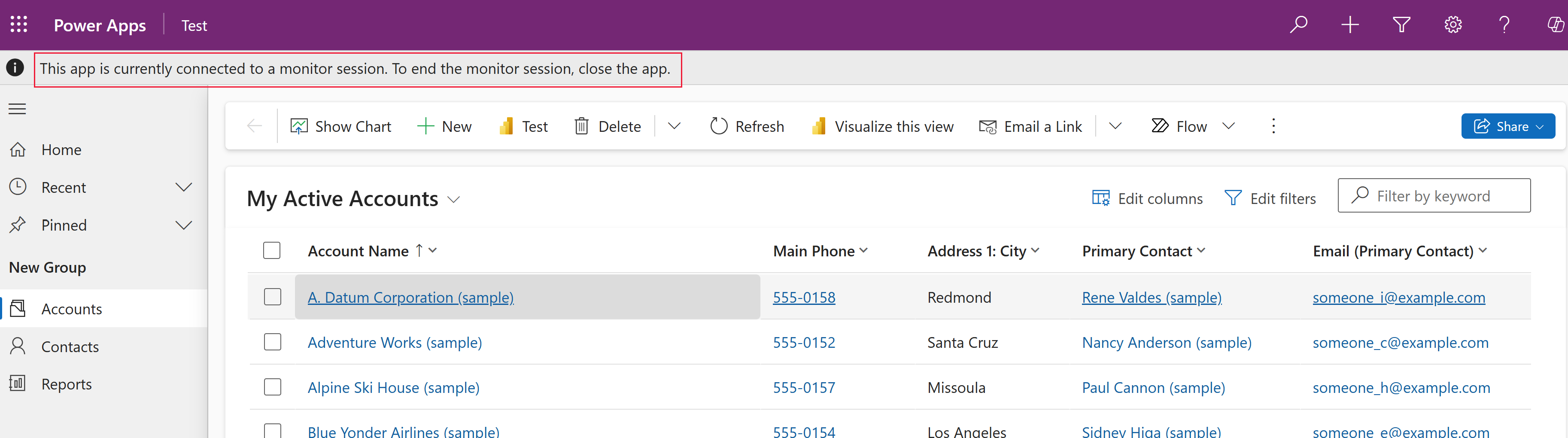
Die App wird in einer neuen Browser-Registerkarte mit einer Meldung geladen, die auf die Überwachungssitzung hinweist. Wechseln Sie zurück zur Live-Monitor-Registerkarte, um die Aktivität anzuzeigen.
Aus einer modellgesteuerten App
Geben Sie Ihre modellgesteuerte App wieder.
Fügen Sie
&monitor=truedem Ender der URL in Ihrem Webbrowser hinzu, und aktualisieren Sie dann die Seite.Wählen Sie auf der Befehlsleiste Live-Monitor aus.

Überwachte Aktivität filtern
Wenn Sie in Live-Monitor nach benutzerdefinierten seitenbezogenen Ereignissen der modellgesteuerten App filtern, können Sie während der Ausführung Ihrer App Informationen zu verknüpften Tabellen, Steuerelementen und Komponenten auf einer benutzerdefinierten Seite in Live-Monitor abrufen.

Wenn Sie z. B. nach der benutzerdefinierten Seite filtern möchten, die das Steuerelement Gallery1 verwendet, wählen Sie die Steuerelement-Spaltenüberschrift >Filtern nach aus, geben Sie Gallery1 ein, und wählen Sie dann Übernehmen aus.
Weitere Informationen zur modellgesteuerten App-Überwachung finden Sie unter Debuggen einer modellgesteuerten App mit Live-Monitor
Eine Live-Monitorsitzung schließen
Um die Überwachungssitzung zu schließen, schließen Sie die Browser-Registerkarte, auf der die überwachte modellgesteuerte App wiedergegeben wird.
Nächste Schritte,
Live-Monitor zur Fehlersuche bei Formlarverhalten bei modellgesteuerten Apps verwenden