Hinweis
Für den Zugriff auf diese Seite ist eine Autorisierung erforderlich. Sie können versuchen, sich anzumelden oder das Verzeichnis zu wechseln.
Für den Zugriff auf diese Seite ist eine Autorisierung erforderlich. Sie können versuchen, das Verzeichnis zu wechseln.
Ausführen einer App in einem Browser
Um eine modellgesteuerte App in einem Webbrowser auszuführen, muss dem Benutzer zusätzlich zur URL für die App eine Sicherheitsrolle zugewiesen sein.
Erfahren Sie, wie Sie eine Sicherheitsrolle aus einer Kopie erstellen.
So rufen Sie den direkten Link zu einer App ab:
Wechseln Sie zu make.powerapps.com.
Wählen Sie die Umgebung aus, in der sich die App befindet.
Wählen Sie im linken Navigationsbereich Apps aus, oder wählen Sie "Lösungen " aus, und öffnen Sie die Lösung, in der sich die App befindet. Wenn sich das Element nicht im linken Seitenbereich befindet, wählen Sie …Mehr und dann das gewünschte Element aus.
Wählen Sie die ... neben der modellgesteuerten App und dann "Bearbeiten" aus. "Der klassische App-Designer öffnet sich."
Wählen Sie die Registerkarte "Eigenschaften " aus, und scrollen Sie dann nach unten zu unified Interface URL. Kopieren Sie die UNIFIED Interface-URL.

Fügen Sie die App-URL an einem Speicherort ein, damit Ihre Benutzer darauf zugreifen können, z. B. indem Sie sie auf einer SharePoint-Website veröffentlichen oder per E-Mail senden.
Um die App wiederzugeben, geben Sie die URL in einem Webbrowser ein.
Authentifizierungsaufforderungen beim Ausführen einer modellgesteuerten App
Während der modellgesteuerten App-Sitzung können Sie Authentifizierungsaufforderungen bemerken. Diese Eingabeaufforderungen werden erwartet und sind für bestimmte Features erforderlich. Im Folgenden finden Sie eine Liste der Features, die diese Eingabeaufforderungen auslösen. Diese Liste kann sich ändern, wenn neue Features veröffentlicht werden:
- Benutzerdefinierte Seiten.
- Power Fx-Ausdrücke mit Befehlen.
- Öffnen des Office-Apps-Startfelds oben links im App-Header.
- Zusammenarbeitsfeature.
Darüber hinaus können einige Organisations- oder Browsereinstellungen die Häufigkeit dieser Eingabeaufforderungen erhöhen. Es wird empfohlen, Ihre Einstellungen zu überprüfen, um Authentifizierungsaufforderungen während Sitzungen zu reduzieren.
- Cookies von Drittanbietern, die im Browser blockiert wurden. Dadurch wird bei jedem Öffnen einer modellgesteuerten App eine Authentifizierungsaufforderung ausgelöst. Beachten Sie, dass das Öffnen der App im Inkognito-Modus oder im Safari-Webbrowser über ITP-Einstellungen in der Regel Standardmäßig Cookies von Drittanbietern blockiert. Aktivieren Sie Cookies von Drittanbietern , um diese Eingabeaufforderungen zu reduzieren.
- Microsoft Entra-Richtlinien für bedingten Zugriff oder mehrstufige Authentifizierung. Richtlinien speziell für Power Apps oder Microsoft Graph lösen zusätzliche Authentifizierungsaufforderungen aus. Wenden Sie sich an Ihren Administrator, um die Richtlinien für bedingten Zugriff oder die MFA Ihrer Organisation zu überprüfen.
Ausführen einer App auf einem Tablet oder Smartphone
Verwenden Sie die im vorherigen Abschnitt beschriebene App-URL, um eine modellgesteuerte App im Webbrowser eines Tablets auszuführen. Für Smartphones laden Benutzer die mobile Power Apps-App aus dem entsprechenden App Store herunter. Melden Sie sich dann bei der App an, und wählen Sie die jeweilige App aus. Weitere Informationen: Erste Schritte mit Power Apps Mobile
Zeigen Sie die App-Beschreibung in der Browserumgebung
Wenn ein Benutzer über den App-Namen oben im Webbrowser zeigt, wird die App-Beschreibung angezeigt.
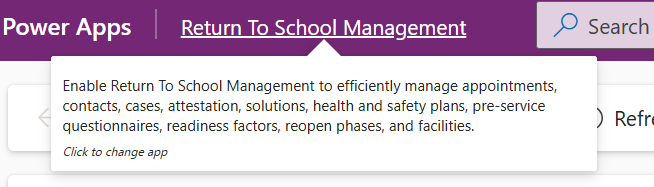
Wenn die Beschreibung der App mit KI generiert wurde, wird ein Haftungsausschluss angezeigt. Wenn der App-Name ausgewählt wird, öffnet sich der App-Switcher, wo der Benutzer eine andere App, auf die er Zugriff hat, starten kann.
Siehe auch
Spalten für Microsoft Dataverse mit dem Power Apps-Portal erstellen und bearbeiten