Hinweis
Für den Zugriff auf diese Seite ist eine Autorisierung erforderlich. Sie können versuchen, sich anzumelden oder das Verzeichnis zu wechseln.
Für den Zugriff auf diese Seite ist eine Autorisierung erforderlich. Sie können versuchen, das Verzeichnis zu wechseln.
Wenn Sie tabellen- oder Spaltentext wie Spaltenbeschriftungen oder Dropdownlistenwerte angepasst haben, können Sie den Benutzern in Ihrer Umgebung, die nicht mit der Basissprachversion Ihrer Umgebung arbeiten, diesen angepassten Text in ihren bevorzugten Sprachen bereitstellen.
Der Prozess hat die folgenden Schritte:
- Aktivieren anderer Sprachen für Ihre Umgebung
- Exportieren des lokalisierbaren Texts
- Den lokalisierbaren Text übersetzen lassen
- Importieren des lokalisierten Texts
Aktivieren anderer Sprachen für Ihre Umgebung
Wenn Sie die Sprachen für Ihre Umgebung noch nicht aktiviert haben, führen Sie die unter "Aktivieren der Sprache " beschriebenen Schritte aus, um sie zu aktivieren.
Von Bedeutung
Die Aktivierung jeder Sprache kann mehrere Minuten dauern. Während dieser Zeit können andere Benutzer der Umgebung Ihre App möglicherweise nicht verwenden. Sie sollten Sprachen gleichzeitig aktivieren, die für Benutzer am wenigsten störend sind.
Tipp
Während Sie die Sprachen aktivieren, notieren Sie sich die LCID-Werte, die für jede Sprache verwendet werden. Dieser Wert stellt die Sprache in den exportierten Daten für den lokalisierbaren Text dar. Sprachcodes sind vierstellige oder fünfstellige Gebietsschema-IDs. Gültige Gebietsschema-ID-Werte finden Sie unter Gebietsschema-ID-Diagramm (LCID).
Exportieren des lokalisierbaren Texts
Der Bereich des lokalisierbaren Texts, der exportiert wird, ist die nicht verwaltete Lösung, die den lokalisierbaren Text enthält.
Wählen Sie in Power Apps"Lösungen" aus. Wenn sich das Element nicht im linken Seitenbereich befindet, wählen Sie …Mehr und dann das gewünschte Element aus.
Wählen Sie in der Liste "Alle Lösungen " die nicht verwaltete Lösung aus, die den gewünschten lokalisierbaren Text enthält.
Wählen Sie auf der Befehlsleiste "Übersetzungen> aus.
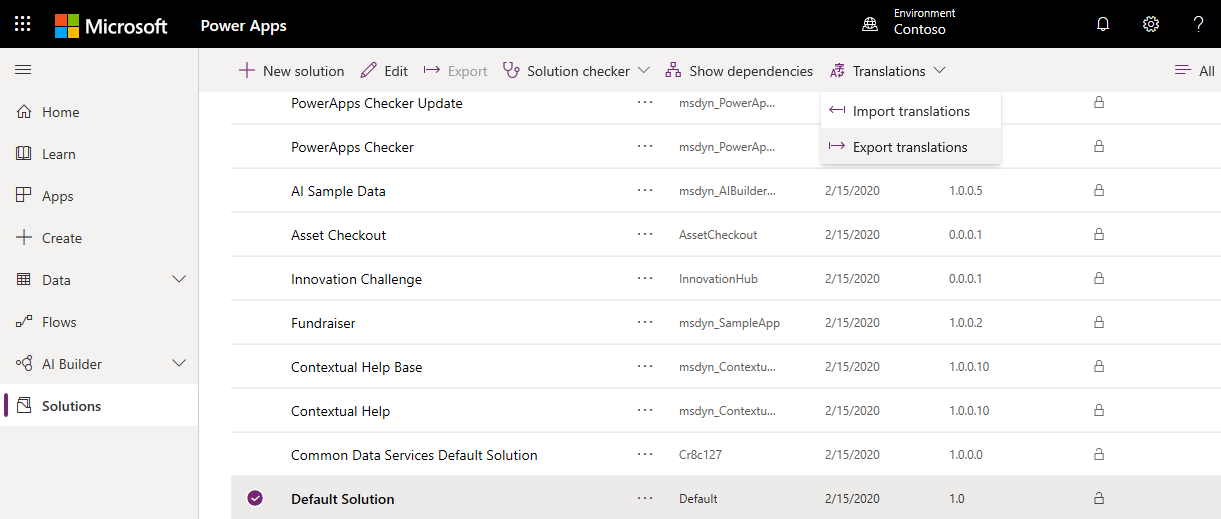
Sie könnten eine Warnung sehen, die besagt:
Das Exportieren von benutzerdefinierten Bezeichnungen für die Übersetzung kann mehrere Minuten dauern. Klicken Sie nicht erneut auf den Exportlink, bis der erste Export abgeschlossen ist. Sind Sie sicher, dass Sie jetzt exportieren möchten?
Wählen Sie "OK" aus, wenn Sie den Vorgang fortsetzen möchten.
Wenn der Export abgeschlossen ist, speichern Sie die Übersetzungs-ZIP-Datei. Die Datei hat einen ähnlichen Namen wie CrmTranslations_{0}_{1}.zip, wobei {0} der eindeutige Name der Lösung ist und {1} die Versionsnummer der Lösung ist.
Den lokalisierbaren Text übersetzen lassen
Sie können diese Datei an einen Sprachexperten, an eine Übersetzungsagentur oder an ein Lokalisierungsunternehmen senden.
Wenn Sie über das Wissen verfügen, den Text zu übersetzen, oder wenn Sie nur das Format anzeigen möchten, können Sie die von Ihnen exportierte ZIP-Datei extrahieren, um festzustellen, dass sie zwei XML-Dateien enthält.
[Content_Types].xmlCrmTranslations.xml
Sie können die CrmTranslations.xml Datei mit Microsoft Office Excel öffnen.
Tipp
Sofern Sie keine XML-Dateien normalerweise mit Excel öffnen, ist es möglicherweise einfacher, Excel zu öffnen, und wählen Sie dann aus, die Datei zu öffnen, indem Sie den Pfad zur extrahierten CrmTranslations.xml Datei einfügen.
Von Bedeutung
Stellen Sie sicher, dass Sie das Dateiformat nicht ändern. Wenn Sie die Datei in einem anderen Format speichern, können Sie sie nicht wieder importieren.
Wenn Sie die Daten in Excel anzeigen, sehen Sie sich die Registerkarte "Lokalisierte Bezeichnungen " an.

Alle benutzerdefinierten Tabellen oder Spalten enthalten leere Zellen für den lokalisierbaren Text. Fügen Sie die lokalisierten Werte für diese Elemente hinzu.
Hinweis
Wenn Sie den Anzeigenamen oder die Beschreibung für eine beliebige Standardtabellen- oder Tabellenspalte geändert haben, spiegeln die lokalisierten Zeichenfolgen weiterhin die Übersetzungen für den ursprünglichen Wert wider. Diese sollten lokalisiert werden, um den neuen Wert widerzuspiegeln.
Die Registerkarte " Zeichenfolgen anzeigen " enthält Text, der für andere UI-Elemente wie Menübandbefehle, Fehlermeldungen und Formularbeschriftungen angezeigt wird.
Aktualisieren von lokalisierbarem Text in der Basissprache
Wenn Sie den Anzeigenamen für eine beliebige Standardtabellen- oder Tabellenspalte ändern, die in einer speziellen Meldung enthalten ist, können Sie Informationen auf der Registerkarte "Zeichenfolgen anzeigen " aktualisieren, um den angepassten Namen zu verwenden.
Tipp
Obwohl die Benutzeroberfläche zum Bearbeiten von Systemtabellenmeldungen viele Verweise auf Tabellennamen enthält, enthält sie nicht alle. Wenn Sie diese Technik verwenden, finden Sie möglicherweise mehr. Weitere Informationen: Bearbeiten von Systemtabellenmeldungen
Wenn Sie beispielsweise den Anzeigenamen für die Kontotabelle in Unternehmen ändern, suchen Sie in der Spalte „Ausgangssprache“ in Anzeigezeichenfolgen nach den folgenden Übereinstimmungen: account, accounts, Account und Accounts und ersetzen Sie dann company, companies, Company und Companies entsprechend.
Von Bedeutung
Führen Sie in der Datei keine globale Suchen/Ersetzen-Aktion durch. Sie sollten darauf achten, dass der übereinstimmende Text tatsächlich auf die Namen verweist, die Sie geändert haben.
Importieren des lokalisierten Texts
Beim Importieren des Texts müssen die Dateien komprimiert und in das System importiert werden.
Komprimieren der Dateien
Nachdem Änderungen an der CrmTranslations.xml Datei vorgenommen wurden, müssen Sie die Datei zusammen mit der [Content_Types].xml Datei in das ZIP-Format komprimieren. Wählen Sie einfach beide Dateien aus, und klicken Sie dann mit der rechten Maustaste, um das Kontextmenü zu öffnen. Wählen Sie im Kontextmenü die Option "Senden an>komprimierter (gezippter) Ordner" aus.
Importieren der Dateien
Wählen Sie in derselben nicht verwalteten Lösung, aus der Sie die Übersetzungen exportiert haben, im Menü "Übersetzungen> aus.

Wählen Sie die Datei aus, die den komprimierten übersetzten Text enthält, und wählen Sie "Importieren" aus.
Nachdem der übersetzte Text importiert wurde, sollten Sie alle Anpassungen veröffentlichen, um die Änderungen in Ihren Apps anzuzeigen.