Hinweis
Für den Zugriff auf diese Seite ist eine Autorisierung erforderlich. Sie können versuchen, sich anzumelden oder das Verzeichnis zu wechseln.
Für den Zugriff auf diese Seite ist eine Autorisierung erforderlich. Sie können versuchen, das Verzeichnis zu wechseln.
In diesem Artikel erfahren Sie, wie Sie ein Steuerelement für eine Spalte mithilfe des klassischen Formular-Designers konfigurieren.
Von Bedeutung
In diesem Artikel werden klassische Steuerelemente beschrieben, von denen viele jetzt veraltet sind. Informationen darüber, wie Sie moderne Steuerelemente mit dem modernen Power Apps-Formular-Designer hinzufügen können, finden Sie unter Komponenten zu einem Formular hinzufügen. Eine Liste und Beschreibung der aktuellen Steuerelemente, die für modellgesteuerte Apps verfügbar sind, finden Sie in der Liste der Steuerelemente, die für modellgesteuerte Apps verfügbar sind.
Verwenden eines Steuerelements mithilfe des klassischen Formular-Designers
Mithilfe von Steuerelementen können Sie Komponenten der App-Benutzeroberfläche, z. B. eine Spalte oder Ansicht, die traditionell Text enthalten, in Visualisierungen umwandeln. Steuerelemente können in Spalten, Formularen, Dashboards, Ansichten und Rastern konfiguriert werden. Beispielsweise kann eine Sternbewertung in einer ganzen Zahlenspalte konfiguriert werden.
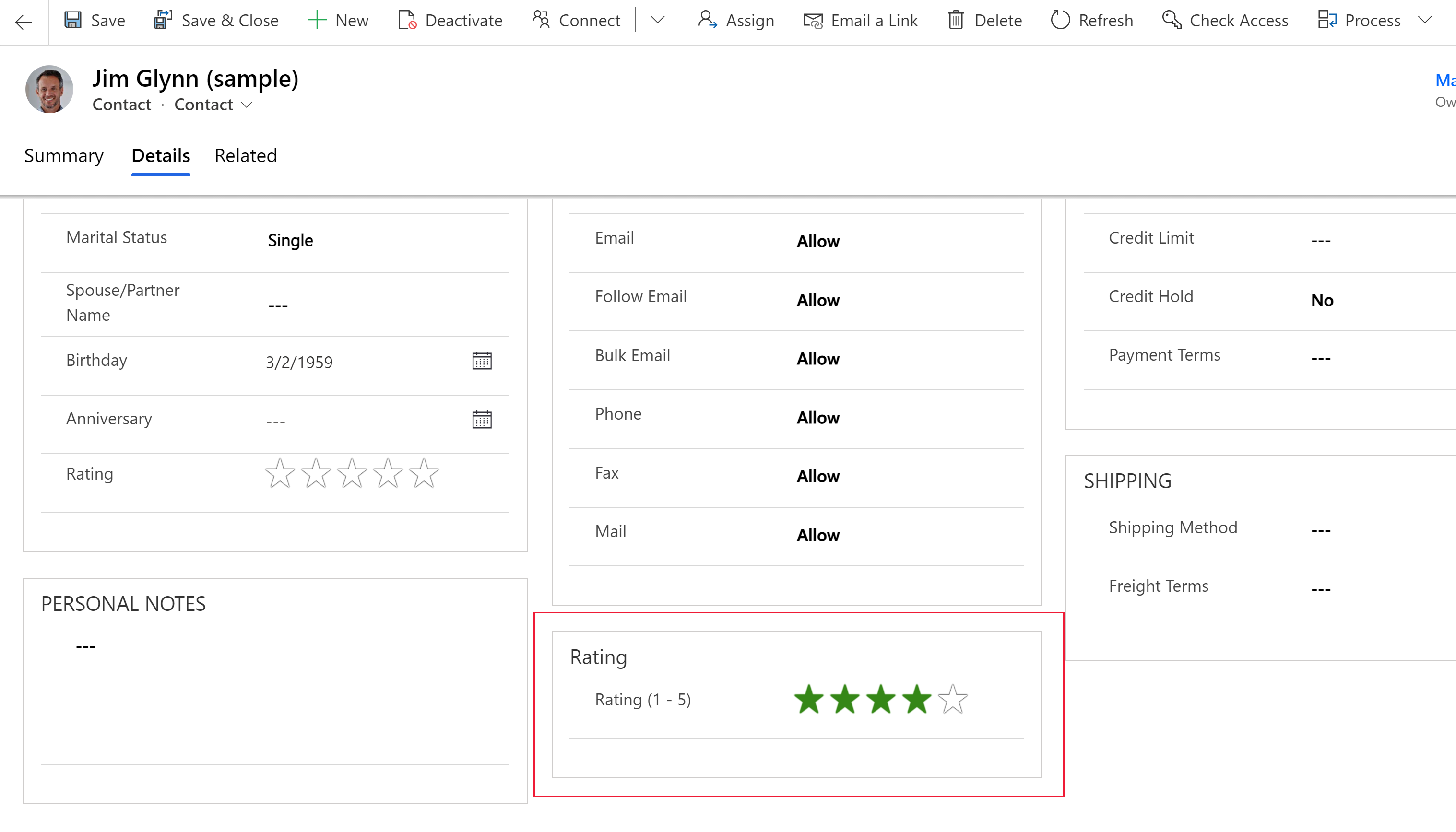
Oder das bearbeitbare Rastersteuerelement kann in einer Ansicht konfiguriert werden.

Sie können einen Typ von benutzerdefiniertem Steuerelement so festlegen, dass es im Webbrowserclient angezeigt wird, während ein anderes benutzerdefiniertes Steuerelement in Ihren mobilen Dynamics 365-Apps oder Tablet-Apps angezeigt wird. Sie können z. B. eine Standardspalte "Ja/Nein" in Webbrowserclients und ein Umschaltsteuerelement für Tablet- und Telefonclients verwenden. Nachdem die Anpassung veröffentlicht wurde, können Benutzer vollständig mit dem Steuerelement interagieren, um den Wert zu ändern, z. B. durch Tippen auf das Steuerelement bei Verwendung des Umschaltsteuerelements. Änderungen werden automatisch gespeichert, wenn das Formular geschlossen wird, genau wie beim Ändern einer herkömmlichen Spalte in einem Formular.
Verwenden eines benutzerdefinierten Steuerelements zum Hinzufügen von Visualisierungen zu einer Spalte
Durch die Schritte dieses Vorgangs werden die standardmäßige Label- und Textfeld-Spalte in der Spalte Budgetbetrag in das Schiebereglersteuerelement der Verkaufschancentabelle geändert. Sie können ähnliche Schritte verwenden, um eine vorhandene Spalte durch ein benutzerdefiniertes Steuerelement zu ersetzen oder ein benutzerdefiniertes Steuerelement für eine benutzerdefinierte Spalte zu konfigurieren.
Hinweis
Derzeit kann dieses Steuerelement nur mithilfe der klassischen Oberfläche hinzugefügt und konfiguriert werden.
Die Verkaufsmöglichkeitstabelle benötigt eine Dynamics 365-App, z. B. Dynamics 365 Sales.
Melden Sie sich bei Power Apps an.
Wählen Sie im linken Navigationsbereich Tabellen aus, wählen Sie die Opportunity-Tabelle und dann den Formularbereich aus. Wenn sich das Element nicht im linken Seitenbereich befindet, wählen Sie …Mehr und dann das gewünschte Element aus.
Öffnen Sie ein Formular, z. B. das Formular Haupt für die Verkaufschancen-Tabelle aus.
Wählen Sie einmal im Formular den Schalter "Klassisch" aus. Dadurch wird der klassische Editor auf einer separaten Registerkarte geöffnet.
Doppelklicken Sie im Formular-Editor auf die Spalte, in der Sie ein benutzerdefiniertes Steuerelement hinzufügen möchten, z. B. die Spalte " Budgetbetrag " im Hauptformular des Kontos. Dies ist eine Spalte eines Zahlentyps. Alternativ können Sie eine benutzerdefinierte Spalte erstellen.
Wählen Sie auf der Seite "Spalteneigenschaften " die Registerkarte "Steuerelemente " und dann " Steuerelement hinzufügen" aus.
Wählen Sie auf der Seite "Steuerelement hinzufügen" das gewünschte Steuerelement aus, z. B. das hier gezeigte Linear slider-Steuerelement , und wählen Sie dann "Hinzufügen" aus.

Wählen Sie den Client aus, an dem das Steuerelement angezeigt werden soll.
Web. Um das benutzerdefinierte Steuerelement in einem beliebigen Webbrowser verfügbar zu machen, wählen Sie die Weboption neben dem Steuerelement aus. Beachten Sie, dass das Festlegen der Weboption das Rendern des Steuerelements in Webbrowsern auf PCs, Macs und mobilen Geräten umfasst.
Telefon. Um das benutzerdefinierte Steuerelement auf Smartphones mit Dynamics 365 für Smartphones verfügbar zu machen, wählen Sie die Option "Telefon " neben dem Steuerelement aus.
Tablet. Um das benutzerdefinierte Steuerelement auf Tablet-Geräten mit Dynamics 365 für Tablets verfügbar zu machen, wählen Sie die Option "Tablet " neben dem Steuerelement aus.

Wählen Sie das
 Bleistiftsymbol neben "Min", "Max" und " Schritt", legen Sie die unten beschriebene Eigenschaftsoption fest, und wählen Sie dann "OK" aus.
Min. Legen Sie den minimal akzeptierten Wert fest. Sie können einen statischen Wert binden, den Sie eingeben, oder den Wert an eine vorhandene Spalte binden. In diesem Beispiel ist An statischen Wert bindenWährung und der minimale Wert, der eingegeben werden kann, ist Null.
Binden an einen statischen Wert. Wählen Sie den Datentyp aus, z. B. eine ganze Zahl (Whole.None), Währung, Gleitkomma (FP) oder Dezimalkomma. Geben Sie dann eine Zahl ein, die den gültigen Minimalwert für die Spalte darstellt.
An Werte in einer Spalte binden. Wählen Sie eine Spalte aus der Liste aus, die als gültiger Minimalwert verwendet wird.
Max. Legen Sie den gültigen Maximalwert für die Spalte fest. Ähnlich wie beim Minimalwert können Sie einen statischen Wert binden, den Sie eingeben, oder den Wert wie zuvor beschrieben an eine vorhandene Spalte binden. In diesem Beispiel ist Bindung an einem statischen WertWährung, und der maximal eingegebene Wert beträgt 1 Milliarde.
Schritt. Dies stellt die Einheit dar, die beim Hinzufügen oder Subtrahieren vom aktuellen Wert erhöht oder verringert wird. Beispielsweise können Sie für den Budgetbetrag 100 Dollar Erhöhung\Verringerung auswählen.
Standardsteuerelement ausblenden. Wenn Sie diese Option auswählen, wird das Steuerelement ausgeblendet, sodass weder das Steuerelement noch die Daten in einem der Clients angezeigt werden, die das benutzerdefinierte Steuerelement nicht unterstützen. Beachten Sie, dass der klassische Dynamics 365-Webclient die meisten benutzerdefinierten Steuerelemente nicht unterstützt. Diese Option ist standardmäßig nicht ausgewählt, und der klassische Dynamics 365-Webclient zeigt das Standardmäßige, in der Regel textbasierte Steuerelement an.
Hinweis
Das Standardsteuerelement wird anhand des Steuerelementnamens (Standard) identifiziert.
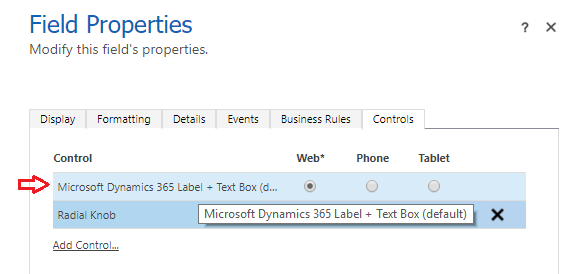
Wählen Sie "OK" aus, um die Seite "Spalteneigenschaften" zu schließen.
Zum Aktivieren der Anpassung wählen Sie im Tabellenformular Speichern aus, und wählen dann Veröffentlichen aus.
Wählen Sie "Speichern" und "Schließen" aus, um den Formular-Editor zu schließen.
Anzeigen des benutzerdefinierten Steuerelements in Aktion
Öffnen Sie einen Datensatz, der die Spalte mit dem benutzerdefinierten Steuerelement enthält, z. B. das Vertriebschancenformular aus dem vorherigen Beispiel, um zu sehen, wie die Spalte geändert wurde.
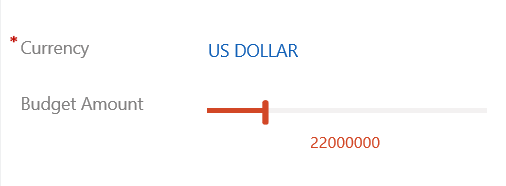
Die Spalte wird jetzt anstelle der Textspalte als Schieberegler-Steuerelement gerendert.
Verwenden Sie das bearbeitbare Rastersteuerelement in einer Ansicht oder einem Untergrid.
Mit bearbeitbaren Rastern können Benutzer eine umfassende Inlinebearbeitung direkt aus Ansichten und Untergrids ausführen, unabhängig davon, ob sie eine Web-App, ein Tablet oder ein Smartphone verwenden. Weitere Informationen: Raster (Listen) mithilfe des benutzerdefinierten Steuerelements „Bearbeitbares Raster” bearbeitbar machen