Hinweis
Für den Zugriff auf diese Seite ist eine Autorisierung erforderlich. Sie können versuchen, sich anzumelden oder das Verzeichnis zu wechseln.
Für den Zugriff auf diese Seite ist eine Autorisierung erforderlich. Sie können versuchen, das Verzeichnis zu wechseln.
Modellgesteuerte Apps können nicht veröffentlicht werden, wenn sie nicht alle erforderlichen Komponenten enthalten. Einige Komponenten basieren auf anderen Komponenten, und diese Beziehung zwischen Komponenten wird als Abhängigkeit bezeichnet.
Die Positionstabelle wurde beispielsweise zur Websitekarte hinzugefügt, wird aber nicht mehr in der App angezeigt.
Der Prozess der Überprüfung auf Abhängigkeiten innerhalb einer modellgesteuerten App wird als Validierung bezeichnet.
Wenn die App überprüft wird, zeigt die App-Designer-Canvas Details zu den fehlenden Ressourcen an.
So überprüfen Sie eine App und fügen Abhängigkeiten hinzu
Melden Sie sich bei Power Apps an.
Wählen Sie die Umgebung aus, in der sich die nicht verwaltete modellgesteuerte App befindet.
Wählen Sie die modellgesteuerte App und dann auf der Befehlsleiste "Bearbeiten" aus.
Hinweis
Anpassungen an einer modellgesteuerten App sollten innerhalb einer Lösung erfolgen. Um eine modellgesteuerte App in einer Lösung zu aktualisieren, öffnen Sie Ihre Lösung im Bereich "Lösungen", wählen Sie die Komponente der Model-Driven App-Lösung aus, und wählen Sie dann in der Befehlsleiste „Bearbeiten“ aus.
Im App-Designer wählen Sie Überprüfen aus.
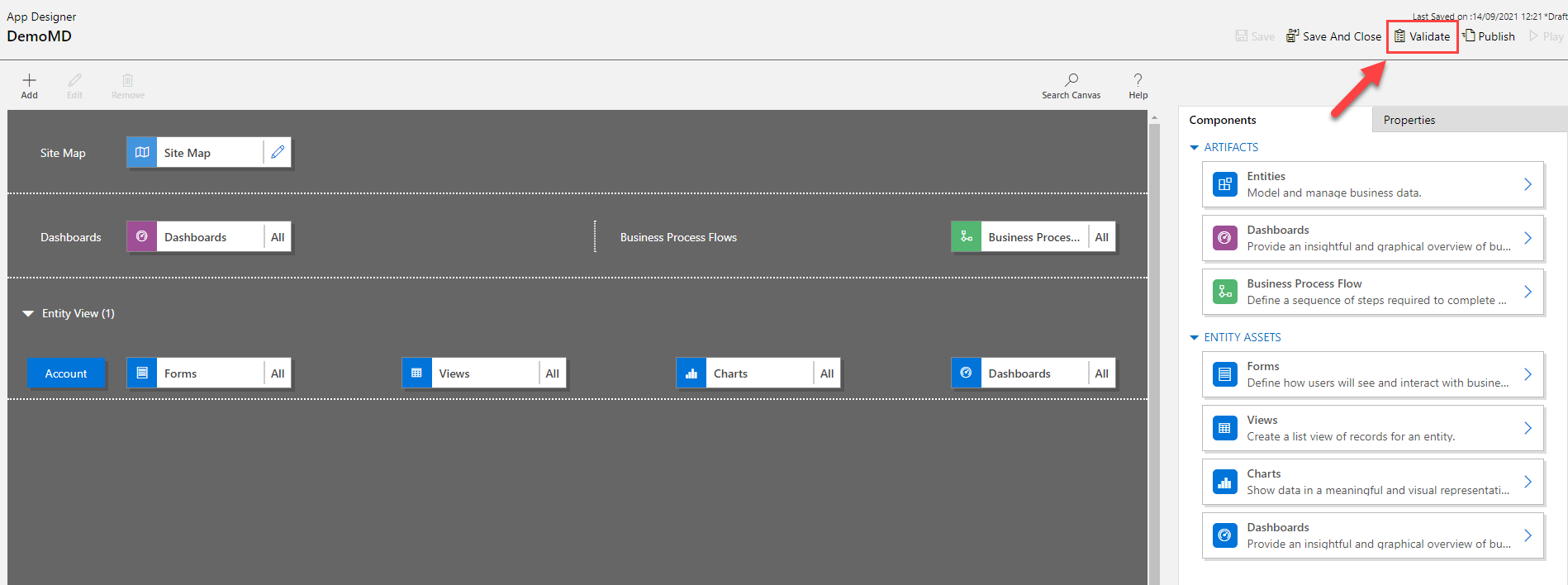
Eine Benachrichtigungsleiste wird angezeigt und zeigt an, ob die App Fehler oder Warnungen enthält. Die Benachrichtigungsleiste zeigt Warnungen in Fällen an, in denen z. B. eine Tabelle keine Formulare oder Ansichten enthält oder die App keine Komponenten enthält. Ein Fehler kann angezeigt werden, wenn keine Sitemap für die Siteübersicht konfiguriert wurde. Sie können die App speichern und veröffentlichen, ohne Warnungen zu beheben, aber Fehler müssen behoben werden, bevor Sie veröffentlichen können.
 Benachrichtigungsleiste zeigt Warnungen in der AppBenachrichtigungsleiste zeigt Warnungen in der App
Der App-Designer zeigt darüber hinaus ein Warnsymbol mit der Anzahl der Abhängigkeiten für alle Artefakte oder Anlagenkacheln an, bei denen eine erforderliche Ressource fehlt.
 Fehlende Komponentenwarnung auf der App-Designer-KachelFehlende Komponentenwarnung auf der App-Designer-Kachel
Um die erforderlichen Ressourcen hinzuzufügen, wählen Sie die Registerkarte "Erforderlich " aus. Die Registerkarte "Erforderlich " ist sichtbar, wenn mindestens eine erforderliche Ressource in der App fehlt.

Auf der Registerkarte wird eine alternative Liste der erforderlichen Komponenten angezeigt.
 Die Registerkarte "Erforderlich" zeigt eine Liste der fehlenden Komponenten der App anDie Registerkarte "Erforderlich" zeigt eine Liste der fehlenden Komponenten der App an
Wählen Sie die fehlenden Ressourcen aus, und wählen Sie dann "Abhängigkeiten hinzufügen" aus. Wenn die erforderliche Ressource hinzugefügt wurde, verringert sich die Fehleranzahl für die Ressource.
Hinweis
Wenn eine gemeinsame Ressource für verschiedene App-Komponenten erforderlich ist, z. B. ein Formular für ein Dashboard und eine Tabelle, und Sie fügen diese Ressource nur einmal aus der Dashboardabhängigkeitsstruktur hinzu, verringert sich die Abhängigkeitsanzahl nur auf der Dashboardkachel, aber nicht auf der Tabellenkachel. Jedoch wird die Abhängigkeit für beide verwendet.
Wählen Sie Aktuelle Abhängigkeiten abrufen
 Rufen Sie die aktuelle Abhängigkeitsschaltfläche im Anwendungs-Designer abRufen Sie die aktuelle Abhängigkeitsschaltfläche im Anwendungs-Designer ab oder erneut Überprüfen aus, um die neuesten Abhängigkeiten abzurufen. Diese Schaltflächen sind erst sichtbar, nachdem die App gespeichert wurde.
Wählen Sie Abhängigkeiten ausblenden aus, wenn Sie die vorgeschlagenen erforderlichen Komponenten nicht hinzufügen möchten. Alle nicht aufgelösten Warnungen werden erneut angezeigt, wenn die App im App-Designer geöffnet wird und Sie "Überprüfen" oder "Neueste Abhängigkeiten abrufen" auswählen.
.Hinweis
Wenn die Abhängigkeiten jetzt ausgeblendet sind und die App später exportiert wird, werden alle diese Abhängigkeiten erneut angezeigt.
Veröffentlichen einer App mit dem App-Designer
Veröffentlichen Sie eine App, um sie benutzern zur Verfügung zu stellen.
Nachdem Sie Komponenten hinzugefügt, überprüft und gespeichert haben, wählen Sie auf der Befehlsleiste "Veröffentlichen" aus. Wählen Sie in der Ansicht "Bearbeitete Apps " in der unteren rechten Ecke der App-Kachel, die Sie veröffentlichen möchten, die Schaltfläche " Weitere Optionen " (...) aus, und wählen Sie dann " Veröffentlichen" aus.
Der App-Status wird in "Veröffentlicht" geändert. Dies wird in der oberen rechten Ecke des App-Designers angezeigt. Die App wechselt von der Ansicht "Bearbeitete Apps" zur Ansicht "Veröffentlichte Apps ", und das Veröffentlichungsdatum wird auf der App-Kachel angezeigt.
Hinweis
- Wenn ihre App einen Überprüfungsfehler aufweist, wird dies in der Benachrichtigungsleiste angezeigt. Es ist nicht möglich, die App zu veröffentlichen, bis der Fehler behoben ist.
- Die App kann erst veröffentlicht werden, wenn sie gespeichert wird.
Nächste Schritte
Freigeben einer modellgesteuerten App mit Power Apps
Ausführen einer modellgesteuerten App auf einem mobilen Gerät