Hinweis
Für den Zugriff auf diese Seite ist eine Autorisierung erforderlich. Sie können versuchen, sich anzumelden oder das Verzeichnis zu wechseln.
Für den Zugriff auf diese Seite ist eine Autorisierung erforderlich. Sie können versuchen, das Verzeichnis zu wechseln.
Mithilfe der Dataverse-Suche können Sie die gesuchten Informationen schnell finden. Die Dataverse-Suchumgebung bietet schnelle und umfassende Ergebnisse in mehreren Tabellen in einer einzelnen Liste, sortiert nach Relevanz.
Die Dataverse-Suche ist bereits verfügbar, wenn Sie eine modellgesteuerte App in einem Webbrowser verwenden. Die Funktionalität ist in Power Apps Mobile identisch, funktioniert aber etwas anders. Weitere Informationen: Suchen nach Tabellen und Zeilen mithilfe der Dataverse-Suche
Bevor Sie mit der Verwendung der Dataverse-Suche beginnen, muss die neue Oberfläche vom Administrator für Ihre Organisation aktiviert werden. Weitere Informationen: Aktivieren der Dataverse-Suche
Wenn die Dataverse-Suche aktiviert ist, wird sie ihre Standard- und nur globale Suchoberfläche für alle Modellgesteuerten Apps. Sie können nicht zur Schnellsuche wechseln, die auch als kategorisierte Suche bezeichnet wird.

Ausführen einer Suche
Zeigen Sie vorgeschlagene Suchergebnisse während der Eingabe inline an, minimieren Sie Tastenanschläge, und vereinfachen Sie die Seitennavigation.
Wählen Sie die Suchschaltfläche aus.
 .
.Geben Sie die Wörter ein, nach der Sie im Suchfeld suchen möchten.

Während Sie Suchtext eingeben, werden Zeilen, die ihrem Text entsprechen, angezeigt.

Frühzeitiger Zugriff: Verwenden des Strichcodescanners
[Dieses Thema ist eine Vorabdokumentation und kann geändert werden.]
Wenn Sie frühzeitig zugriff haben, können Sie den Strichcodescanner verwenden, um Zeilen nachzuschlagen. Der Scanner erkennt automatisch einen Barcode, einen QR-Code oder einen Datenmatrixcode.
Sie geben auch Text in das Suchfeld ein, z. B. contoso , und verwenden Sie dann den Strichcodescanner, um einen Barcode zu scannen, z. B. 12345. In diesem Fall sucht das System nach contoso12345.
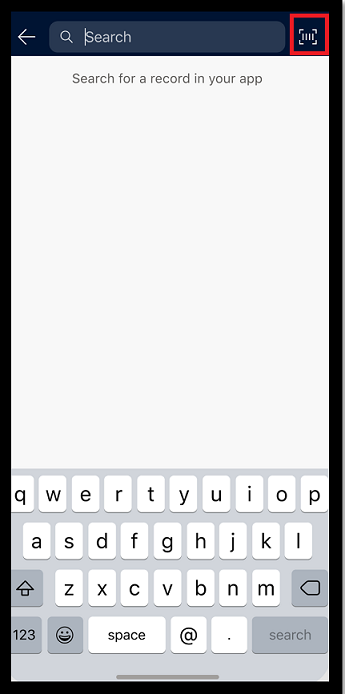
Um den Strichcodescanner zu verwenden, wählen Sie die Suchschaltfläche aus.
Wählen Sie die Schaltfläche für den Strichcodescanner aus, und scannen Sie dann Ihr Element.
Suchergebnisse anzeigen
Suchergebnisse werden nach Tabelle bewertet und gruppiert.

Legende
- Suchfeld: Geben Sie die Wörter ein, nach der Sie suchen möchten.
- Die wichtigsten Ergebnisse: Auf dieser Registerkarte werden die Zeilen angezeigt, die am besten mit der Suchabfrage übereinstimmen.
- Tabellenspezifische Registerkarte: Wenn Sie die Suchergebnisse auf eine bestimmte Tabelle eingrenzen möchten, wählen Sie die Registerkarte "Tabelle" aus.
- Filter: Verfeinern Sie die Suchergebnisse mithilfe von Filtern. Wenn Sie Filter auswählen, wird die Anzahl der tabellen, nach denen gefiltert wurde, neben der Filteroption angezeigt.
- Alle anzeigen: Bis zu drei Zeilen werden angezeigt; Wenn mehr vorhanden ist, wählen Sie " Alle anzeigen" aus.
Suchergebnisse filtern
Verwenden Sie Filter, um die Ergebnisse Ihrer aktuellen Suche zu durchsuchen und zu untersuchen, ohne ihre Suchbegriffe wiederholt verfeinern zu müssen. Unmittelbar nachdem Sie eine Suche durchgeführt haben, können Sie nach Besitzer, Erstellt am oder Geändert am filtern.

Legende
- Zurück: Wechseln Sie zurück zum Bildschirm mit den Suchergebnissen.
- Filter: Wählen Sie einen Filtertyp aus, um die Suchergebnisse zu filtern.
- Alle löschen: Löschen Sie alle Filter, und kehren Sie zum Bildschirm mit den Suchergebnissen zurück.