Hinweis
Für den Zugriff auf diese Seite ist eine Autorisierung erforderlich. Sie können versuchen, sich anzumelden oder das Verzeichnis zu wechseln.
Für den Zugriff auf diese Seite ist eine Autorisierung erforderlich. Sie können versuchen, das Verzeichnis zu wechseln.
In Teams werden Daten durch Tabellen definiert. Zum Erstellen einer Tabelle müssen Sie Mitglied eines Teams sein.
Arten von Tabellen
Während Dataverse zwei Arten von Tabellen aufweist (eine Standardtabelle mit definiertem Besitz und einer Aktivitätstabelle), können Sie nur Standardtabellen in Dataverse für Teams erstellen.
Sie definieren den Tabellentyp, indem Sie " Weitere Einstellungen" auswählen, wenn Sie eine Tabelle erstellen.
Es gibt vier verschiedene Arten von Tabellenbesitz. Wenn Sie eine Tabelle erstellen, sind die einzigen Optionen benutzer-, team- oder organisationseigene Optionen, aber Sie sollten beachten, dass andere Tabellen unterschiedliche Besitzertypen haben. Weitere Informationen: Tabellentypen in Dataverse
Erstellen einer Tabelle
Schauen Sie sich dieses Video an, um einen schnellen Überblick über das Erstellen einer Tabelle in Dataverse für Teams zu erfahren:
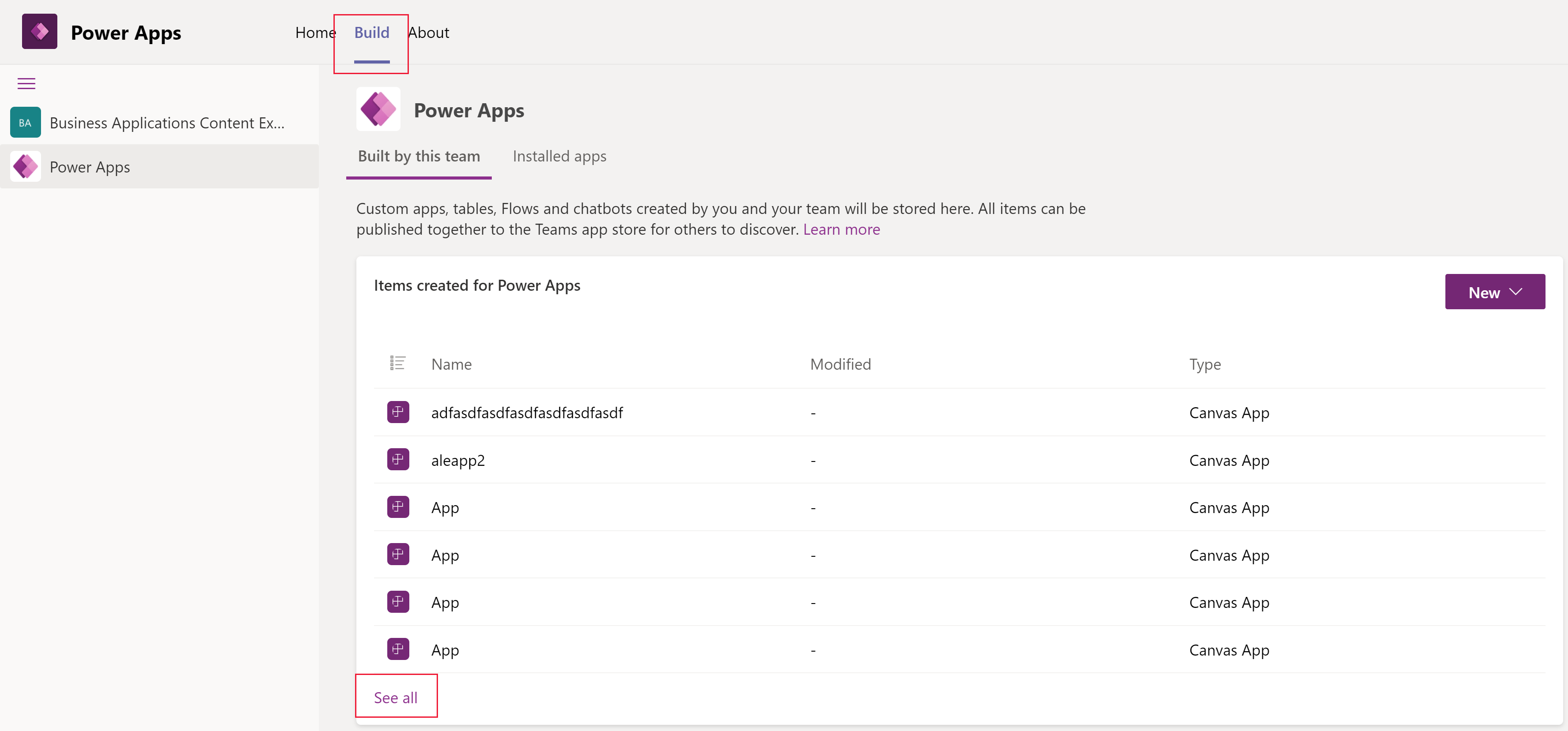
Melden Sie sich bei Teams an, und wählen Sie dann den Link für Power Apps aus.

Wählen Sie die Registerkarte " Erstellen " und dann " Alle anzeigen" aus.
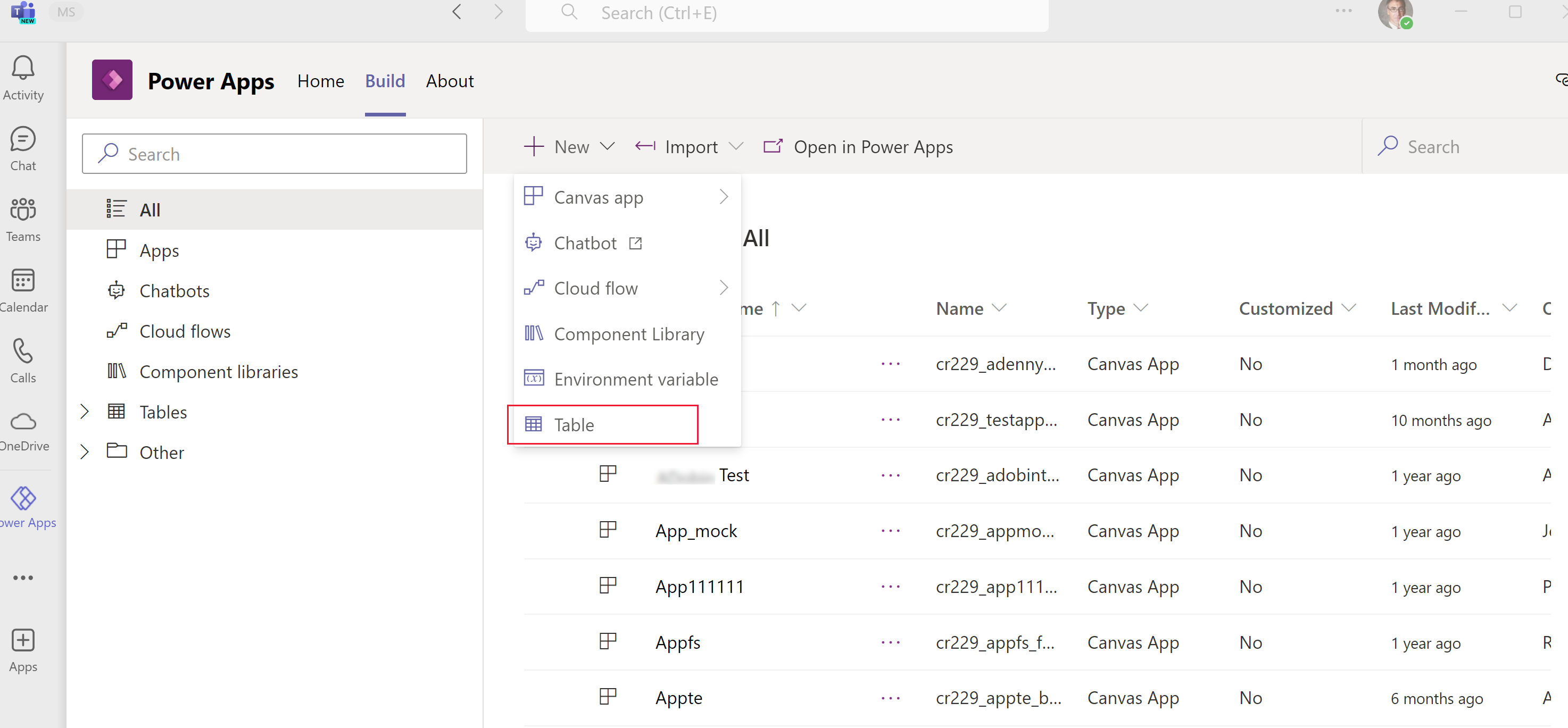
Wählen Sie auf der Befehlsleiste "Neu" und dann " Tabelle" aus.
Geben Sie im Bereich "Neue Tabelle " die folgenden Informationen ein. Erforderliche Spalten werden mit einem Sternchen (*) neben der Spaltenbeschriftung festgelegt.
Anzeigename: Der Name der anzuzeigenden Tabelle. Beispiel: "Produkt".
Plural-Anzeigename: Der Name, der verwendet wird, um die Mehrzahl der in der Tabelle enthaltenen Elemente widerzuspiegeln. Beispiel: "Produkte".
Name: Ein eindeutiger interner Name für die Tabelle. Im Gegensatz zum Anzeigenamen kann dieser Wert nach dem Speichern nicht mehr geändert werden.
Hinweis
Jedem Dataverse für Teams-Umgebung wird beim Erstellen ein Präfix zugewiesen, z. B. cr628. Der Name für jede von Ihnen erstellte Tabelle und Spalte wird diesem Wert vorangestellt. Dieser Wert kann nicht geändert werden.
Anzeigename (Spalte "Primärer Name"): Jede Tabelle enthält eine primäre Namensspalte, die von Nachschlagefeldern verwendet wird, wenn Beziehungen mit anderen Tabellen hergestellt werden. In der Regel speichert die primäre Namensspalte den Namen oder die primäre Beschreibung der in der Entität gespeicherten Daten.
Name (Primäre Namensspalte): Diese Spalte wird basierend auf dem von Ihnen eingegebenen primären Spaltennamen vorab ausgefüllt. Es enthält das Präfix. Sie können dies nicht ändern, nachdem die Tabelle gespeichert wurde.
Weitere Einstellungen: Dieser Bereich bietet zusätzliche Einstellungen, die verfügbar sind. Weitere Informationen: Erstellen einer benutzerdefinierten Tabelle.

Wählen Sie "Fertig" aus.