Hinweis
Für den Zugriff auf diese Seite ist eine Autorisierung erforderlich. Sie können versuchen, sich anzumelden oder das Verzeichnis zu wechseln.
Für den Zugriff auf diese Seite ist eine Autorisierung erforderlich. Sie können versuchen, das Verzeichnis zu wechseln.
In diesem Artikel erfahren Sie mehr über das Anpassen von Beispiel-App-Vorlagen. Beispielsweise müssen Sie möglicherweise das Firmenlogo ändern, die Daten in den Beispiel-App-Vorlagen so aktualisieren, dass sie Ihren Geschäftlichen Anforderungen entsprechen, Steuerelemente auf den Bildschirmen hinzufügen oder entfernen, um die App zu erweitern.
Voraussetzungen
Installieren Sie eine Beispiel-App-Vorlage. Weitere Details: Verwenden sie Beispiel-App-Vorlagen in Microsoft Teams.
Hinweis
- Abschnitte dieses Artikels verwenden eine der verfügbaren Beispiel-App-Vorlagen als Beispiel. Die Tabellen, Steuerelemente, Bildschirme und andere Komponenten der Apps können je nach installierter App variieren. Verwenden Sie beim Anpassen der von Ihnen ausgewählten App Diskretion.
- Lesen Sie Beispiel-App-Vorlagenupdates , bevor Sie Beispiel-App-Vorlagen anpassen, um die Auswirkungen neuer Versionen auf die Beispiel-App-Vorlagenversionen zu verstehen.
Öffnen der Beispiel-App-Vorlagen in Power Apps Studio
Um mit dem Anpassen der Beispiel-App-Vorlagen zu beginnen, besteht der erste Schritt darin, die App in Power Apps Studio zu öffnen.
Melden Sie sich bei Teams an.
Wählen Sie
 (Weitere hinzugefügte Apps).
Wählen Sie Power Apps aus.

Wählen Sie die Registerkarte " Erstellen " aus.
Wählen Sie die Teamumgebung aus, in der Sie die Beispiel-App-Vorlage installiert haben.
Wählen Sie "Installierte Apps" aus.
Wählen Sie die Beispiel-App-Vorlage aus, die Sie installiert haben.
Wenn Sie dazu aufgefordert werden, wählen Sie den Speicherort aus.
Weitere Informationen: Bearbeiten einer App in Power Apps Studio
Beispieldaten entfernen
Wenn Sie Beispiel-App-Vorlagen installieren, werden die Tabellen möglicherweise bereits mit Beispieldaten aufgefüllt. In der folgenden Tabelle sind die Beispiel-App-Vorlagen und die Liste der Tabellen mit den zu entfernenden Beispieldaten aufgeführt:
So entfernen Sie Daten aus den Beispiel-App-Vorlagen:
Öffnen Sie die Beispiel-App-Vorlage (z. B. "Inspektionen verwalten") in Power Apps Studio.
Wählen Sie "Daten " im linken Bereich aus.
Wählen Sie
 neben dem Tabellennamen (z. B. Bereichsinspektionsaufgabe für Inspektionen verwalten App) aus.
Wählen Sie "Daten bearbeiten" aus.
Alle Zeilen löschen, die Beispieldaten enthalten.
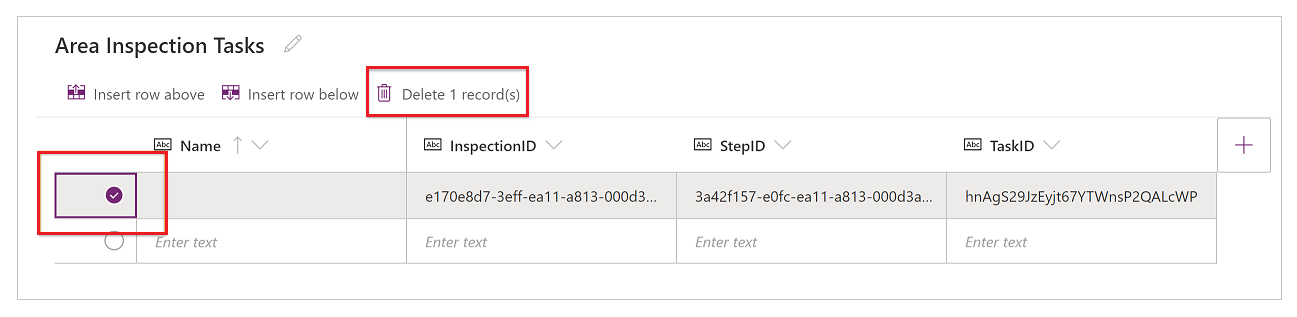
Schließen Sie den visuellen Editor.
Wiederholen Sie die vorherigen Schritte für die verbleibenden Tabellen.
Hinzufügen Ihres Logos zum Ladebildschirm
Öffnen Sie die Beispiel-App-Vorlage (z. B. Inspektion) in Power Apps Studio.
Wählen Sie im linken Bereich die Baumansicht aus.
Wenn noch nicht ausgewählt, wählen Sie "Landing Screen" aus.
Wählen Sie Einfügen aus.
Wählen Sie " Bildsteuerelement " in "Medien" aus.

Wählen Sie im Eigenschaftenbereich auf der rechten Seite die Dropdownliste "Bild " aus, und wählen Sie dann +Bilddatei hinzufügen aus.

Wählen Sie das Bild für Ihr Firmenlogo aus, und wählen Sie dann "Öffnen" aus.
Position und Größe der Bildsteuerung auf die gewünschte Position auf dem Ladebildschirm bringen.

Ändern des Begrüßungsbildschirmtexts
Hinweis
Der Begrüßungstext der Inspektions-App verwendet eine Formel mit globalen Variablen, um die gewünschte Terminologie für inspektionen und überprüfte Elemente korrekt anzuzeigen. Achten Sie beim Ändern dieser Formel auf Vorsicht.
Öffnen Sie die Beispiel-App-Vorlage (z. B. Inspektion) in Power Apps Studio.
Wählen Sie das Textbeschriftungssteuerelement mit dem Begrüßungstext Wir helfen Ihnen gern aus.
Die Formel für den Begrüßungstext weist dieses Format auf:
"Glad to have you here, we are ready for you to " & If(Lower(gblWorkType)="inspection", "inspect", Lower(gblWorkType)) & Switch(
Left(
    Lower(areaLabel),
    1
),
"a",
" an ",
"e",
" an ",
"i",
" an ",
"o",
" an ",
"u",
" an ",
" a "
) & Lower(areaLabel)
Wählen Sie die Bearbeitungsleiste aus.
Wählen Sie den Ausdruck Schön, dass Sie hier sind aus.
Aktualisieren Sie den Begrüßungstext, z. B. Wir freuen uns, dass Sie hier sind.
"We are happy that you are here, we are ready for you to " & If(Lower(gblWorkType)="inspection", "inspect", Lower(gblWorkType)) & Switch(
Left(
    Lower(areaLabel),
    1
),
"a",
" an ",
"e",
" an ",
"i",
" an ",
"o",
" an ",
"u",
" an ",
" a "
) & Lower(areaLabel)
Ändern der Hintergrundfarbe des Bildschirms
Hinweis
Die Inspektions-App nutzt globale Designvariablen, um eine konsistente Benutzererfahrung sicherzustellen. Wenn Sie eine Bildschirmfüllung ändern, verwendet der geänderte Bildschirm nicht mehr das standardmäßige App-Design.
Öffnen Sie die Beispiel-App-Vorlage (z. B. Inspektion) in Power Apps Studio.
Wählen Sie im linken Bereich die Baumansicht aus.
Wählen Sie aus der Strukturansicht Willkommensbildschirm aus.
Wählen Sie " Ausfüllen" aus der Eigenschaftenliste oben links aus.
Ersetzen Sie in der Bearbeitungsleiste die Formel durch die gewünschte Farbe.
Die Hintergrundfüllfarbe des Bildschirms wird auf die ausgewählte Hintergrundfarbe festgelegt.

Massenbearbeitung von Daten
Wenn Sie die Daten in der App schnell bearbeiten möchten, können Sie die Tabelle öffnen und Daten ändern oder löschen.
Vorsicht
Die Muster-App-Vorlagen verwenden mehrere verwandte Tabellen, z.B. Flächeninspektionsorte und Flächeninspektionsorttypen für die App Inspektion. Achten Sie darauf, beim Löschen von Datensätzen aus den Tabellen die Datenbeziehungen und Abhängigkeiten zu überprüfen.
Öffnen Sie die Beispiel-App-Vorlage (z. B. Inspektion) in Power Apps Studio.
Wählen Sie "Daten " im linken Bereich aus.
Wählen Sie
neben dem Tabellennamen (z. B. Bereichsinspektion-Standorttypen für Inspektions-App) aus.Wählen Sie die Zelle im Visual Editor aus, z. B. "Lebensmittel " in der Spalte "Name ".
Ersetzen Sie den Text durch den gewünschten Wert.
Schließen Sie den visuellen Editor.
Daten in der App sollten den aktualisierten Wert anzeigen, wie zum Beispiel den Standortnamen in diesem Beispiel.

Hinzufügen einer Spalte zur App
Von Bedeutung
Die Schritte zum Anpassen der Inspektions-App in diesem Abschnitt umfassen einige der erweiterten Konfigurationsoptionen. Dieses Beispiel erfordert, dass Sie mit Power Apps Studio vertraut sind, mit dem Ändern von Formeln vertraut sind und mit Steuerelementen wie Containern arbeiten können.
Ziehen Sie ein Szenario in Betracht, in dem Sie über mehrere Filialen verfügen und Standorte und Inspektionen bestimmten Geschäften zuordnen möchten.
Füge die Textspalte "Geschäftsname" zur Tabelle "Standort" hinzu
Öffnen Sie die App "Inspektionen verwalten" in Power Apps Studio.
Wählen Sie "Daten " im linken Bereich aus.
Wählen Sie
neben dem Tabellennamen (z. B. Bereichsüberprüfungsorte für die App Inspektionen verwalten).Wählen Sie "Spalte hinzufügen" aus.
Geben Sie den Namen als "Geschäftsname" ein.
Wählen Sie "Erstellen" aus.
Schließen Sie den visuellen Editor.

Hinzufügen der Spalte "Store-Name" zum Speicherortformular
Wählen Sie den Standortbildschirm aus.
Tipp
Sie können den Fehler bezüglich der Verwendung von Vorschau-Connectoren in dieser App ignorieren.
Suchen Sie in der Strukturansicht nach
btnArea_GroupedAreas.Ziehen Sie in den gruppierten Bereichen des Formulars den linken Rand, um mit dem Rand des Titelfelds parallel zu sein.
Hinweis
Das Feldsteuerelement "Gruppierte Bereiche" befindet sich in einem Container. Daher kann der ausgewählte Bereich in einem anderen Teil des Bildschirms angezeigt werden als der Ort, an dem die Spalte angezeigt wird. Durch Ziehen des ausgewählten Bereichs wird die Größe der Spalte geändert.
Wählen Sie im linken Bereich "Einfügen" aus.
Wählen Sie das Label-Steuerelement aus.
Positionieren Sie die Beschriftung so, dass sie horizontal an gruppierten Bereichen ausgerichtet wird, und vertikal mit dem Bereichstyp.
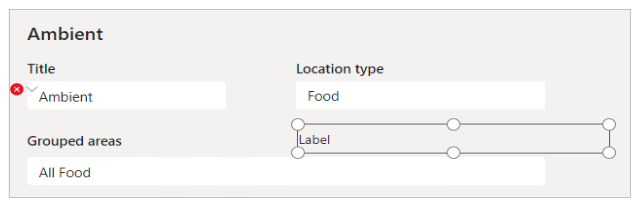
Wählen Sie "Text " aus der Eigenschaftenliste oben links aus.
Wählen Sie die Bearbeitungsleiste aus.
Ändern Sie die Formel in "Store-Name".
Wählen Sie im linken Bereich "Einfügen" aus.
Wählen Sie das Textfeld-Steuerelement aus.
Ziehen Sie das Textfeld-Steuerelement, damit es horizontal mit dem Gruppenbereich und vertikal mit dem Bereichstyp ausgerichtet ist.
Wählen Sie "Wert " aus der Eigenschaftenliste oben links aus.
Ersetzen Sie in der Bearbeitungsleiste den aktuellen Wert durch
gblLocation.'Store Name'Wählen Sie "ColorBackground " in der Eigenschaftenliste oben links aus.
Geben Sie in der Bearbeitungsleiste "Weiß" ein.

Wählen Sie in der Eigenschaftenliste oben links den Anzeigemodus aus.
Geben Sie in die Bearbeitungsleiste „Bearbeiten“ ein, falls nicht bereits vorhanden.
Halten Sie die ALT-TASTE auf der Tastatur gedrückt, und wählen Sie " Bearbeiten" aus.

Wählen Sie im linken Bereich die Strukturansicht aus.
btnAreaDetails_SaveSuchen Sie nach dem zurückgegebenen Steuerelement, und wählen Sie es aus.Erweitern Sie die Bearbeitungsleiste.
Fügen Sie am Ende der 17. Zeile ein Komma und diese Formel hinzu:
'Store Name':Microsoft_CoreControls_TextBox1.ValueDieser Abschnitt der Formel sollte nun wie folgt aussehen:
{
	msft_name: txtArea_EditTitle.Text,
	'Location Type': cmbAreaDetails_AreaType.Selected,
	'Primary Image': picArea_UploadedImage.Image, 'Store Name':Microsoft_CoreControls_TextBox1.Value
}
Hinweis
Wenn die aktualisierte Formel einen Fehler anzeigt, überprüfen Sie das Textfeld für den Geschäftsnamen. Zum Beispiel kann je nach Ihren Änderungen
Microsoft_CoreControls_TextBox2stattMicrosoft_CoreControls_TextBox1sein.Wählen Sie das in Schritt 5 hinzugefügte beschriftete Steuerungselement aus.
Wählen Sie die Y-Eigenschaft aus der Eigenschaftenliste oben links aus.
Wählen Sie die Formel-Leiste aus.
Ändern Sie die Formel in:
If(gblEditLocation,250,200)Wählen Sie in Schritt 11 hinzugefügtes Textfeld aus.
Wählen Sie die Y-Eigenschaft aus der Eigenschaftenliste oben links aus.
Wählen Sie die Formelzeile aus.
Ändern Sie die Formel in:
If(gblEditLocation,282,232)Halten Sie die STRG-TASTE auf der Tastatur gedrückt, und wählen Sie sowohl die Bezeichnung des Speichernamens als auch das Textfeld aus.
Wählen Sie "Visible"-Eigenschaft aus der Eigenschaftenliste oben links aus.
Wählen Sie die Formel-Leiste aus.
Ändern Sie die Formel in:
If(gblViewInspection, false, true)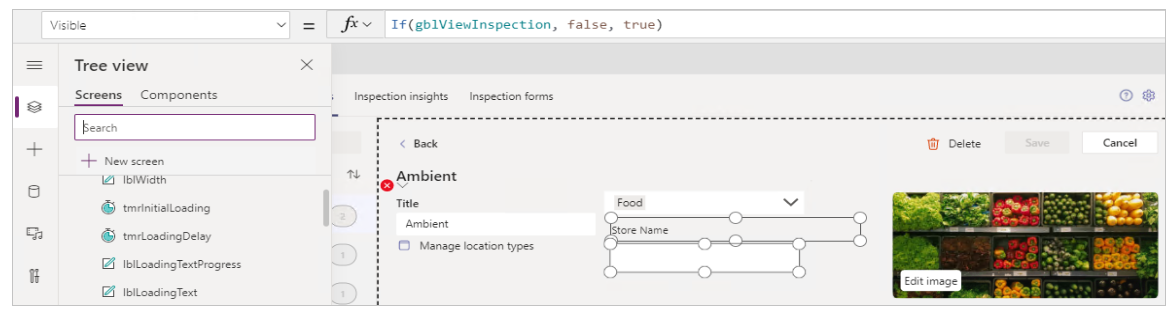
App-Updates in Teams veröffentlichen
So speichern und veröffentlichen Sie die Änderungen an der Beispiel-App:
Wählen Sie " Speichern" oben rechts aus.
Wählen Sie "In Teams veröffentlichen" aus.
Wählen Sie Weiteraus.
Wenn Sie aktualisierte Version einer App auf einer vorhandenen aktiven Registerkarte veröffentlichen möchten, wählen Sie "Speichern+ Schließen" aus.
Wenn Sie eine veröffentlichte Version einer App zu einer neuen Registerkarte in einem anderen Kanal hinzufügen möchten, wählen Sie " (Registerkarte hinzufügen) für den gewünschten Kanal, und wählen Sie dann "Speichern+ schließen" aus.
Weitere Informationen: Eine App in Teams veröffentlichen und hinzufügen