Hinweis
Für den Zugriff auf diese Seite ist eine Autorisierung erforderlich. Sie können versuchen, sich anzumelden oder das Verzeichnis zu wechseln.
Für den Zugriff auf diese Seite ist eine Autorisierung erforderlich. Sie können versuchen, das Verzeichnis zu wechseln.
Um eine Aktion für eine Zeile auszuführen, muss einem Benutzer die erforderliche Berechtigung über eine Sicherheitsrolle zugewiesen werden oder der Benutzer muss Mitglied eines Teams sein, das über ein Sicherheitsrolle mit zugewiesenen Berechtigungen verfügt.
Zum Ausführen von Aktionen in einer Zeile überprüft das System Ihre Berechtigungen und wenn die Berechtigungsprüfung bestanden wird, führt das System eine Zugriffsüberprüfung durch. Die Zugriffsüberprüfung überprüft, ob Sie über die erforderlichen Rechte zum Ausführen von Aktionen für eine Zeile verfügen, z. B. "Lesen", "Schreiben", "Erstellen", "Löschen", "Anfügen", "Freigeben" und "Zuweisen".
Sie können Zugriffsrechte haben, um eine Aktion für eine Zeile durch Besitz, Rollenzugriff, gemeinsamen Zugriff oder Hierarchiezugriff auszuführen.
| Zugriffstyp | Description |
|---|---|
| Besitz | Der Benutzer besitzt die Zeile oder gehört zu einem Team, das die Zeile besitzt. |
| Rollenzugriff | Der Benutzer hat aufgrund seiner Sicherheitsrolle Zugriff, um eine Aktion in einer Zeile auszuführen. |
| Freigegebener Zugriff | Die Zeile wird mit einem Benutzer, einem Team oder einer Organisation von einem Benutzer geteilt, der über die entsprechenden Freigaberechte verfügt. |
| Hierarchiezugriff | Der Hierarchiezugriff erfolgt nur, wenn die Hierarchiesicherheitsverwaltung für die Organisation und die Tabelle aktiviert ist. Der Benutzer muss auch ein Vorgesetzter sein. |
Weitere Informationen zur Funktionsweise von Berechtigungen und Zugriffsprüfungen erhalten Sie unter "Ermitteln des Zugriffs auf eine Zeile".
Überprüfen Sie den Zugriff auf eine Zeile
Wählen Sie eine Zeile aus.
Wählen Sie "Zugriff überprüfen" auf der Befehlsleiste aus.
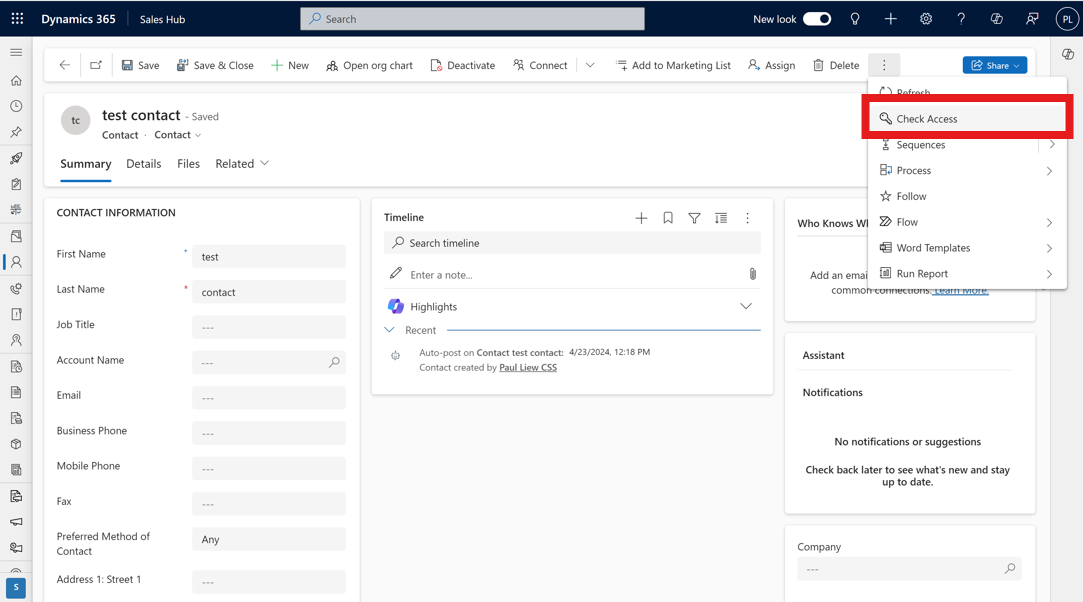
Im Fenster "Access überprüfen " werden Ihre Zugriffsinformationen angezeigt.

Wenden Sie sich an Ihren Administrator, wenn Sie nicht über den erforderlichen Zugriff verfügen. Nur ein Administrator kann Ihre Sicherheitsrolle und Berechtigungen bearbeiten. Um Ihren Administrator zu finden, wechseln Sie zu " Suchen nach Ihrem Administrator" oder "Supportperson".
Überprüfen des Zugriffs eines anderen Benutzers auf eine Zeile
Wenn Sie ein Administrator sind, können Sie den Zugriff überprüfen, den ein anderer Benutzer auf eine Zeile hat.
- Wählen Sie eine Zeile aus.
- Wählen Sie "Zugriff überprüfen" auf der Befehlsleiste aus.
- Wählen Sie im Feld "Benutzernachschlagefeld " einen Benutzernamen aus, oder geben Sie ihn ein, um nach dem Benutzer zu suchen.
- Im Fenster "Zugriff überprüfen " werden die Zugriffsinformationen des Benutzers angezeigt.
Überprüfen aller Benutzer, die Zugriff auf eine Zeile haben
Der Administrator, besitzer des Datensatzes oder Benutzer, die Zugriff auf eine Zeile haben, kann die Zeile für die Zusammenarbeit für andere Benutzer freigeben.
Führen Sie die folgenden Schritte aus, um zu sehen, wer Zugriff auf eine Zeile und die jeweilige Zugriffsebene hat.
Hinweis
Es gibt zwei Datenbankeinstellungen für jede Umgebung, die das Feature "Who has access " aktivieren. Systemadministratoren können das Tool OrganizationSettingsEditor installieren und die folgenden Optionen auf "true" festlegen:
- IsAccessCheckerAllUsersEnabled: Dadurch kann der Administrator sehen, wer Zugriff auf die Zeile hat.
- IsAccessCheckerNonAdminAllUsersEnabled: Dies ermöglicht dem Administrator, dem Besitzer des Datensatzes und den Benutzern, die Zugriff auf die Zeile haben, zu sehen, wer Zugriff hat.
Wählen Sie eine Zeile aus.
Wählen Sie "Zugriff überprüfen" auf der Befehlsleiste aus.
Wählen Sie im Fenster "Zugriff überprüfen " die Option "Wer hat Zugriff" aus.
Hinweis
Die Managerliste von Erben und Positionssicherheit wird unter "Wer hat Zugriff " nicht angezeigt, da diese Liste lang sein kann.
Wenn Sie einen Benutzer auswählen, der keinen Zugriff auf den Datensatz hat, gibt die Seite mit einem leeren Bildschirm zurück.
Überprüfen, wer Zugang zu den Ergebnissen hat
Die Datensatzberechtigungen des Benutzers werden angezeigt. Sie können zu jeder dieser Berechtigungen navigieren, um zu sehen, wer über diese Berechtigung für den Datensatz verfügt.

Ein Benutzer kann über eine oder mehrere dieser Kategorien Zugriff auf einen Datensatz haben.
- Direkte Rolle – Der Datensatzzugriff wird einer Sicherheitsrolle gewährt, die dem Benutzer zugewiesen ist. Weitere Informationen finden Sie unter Rollenzugriff.
- Teamrolle – Der Datensatzzugriff wird einer Sicherheitsrolle gewährt, die dem Team zugewiesen ist, und der Benutzer ist Mitglied des Teams. Weitere Informationen finden Sie unter Rollenzugriff.
- Freigegeben – Der Datensatzzugriff wird für den Benutzer oder das Team freigegeben, bei dem der Benutzer Mitglied ist. Weitere Informationen finden Sie im Gemeinsamen Zugriff.
- Anwendungsbenutzer – Benutzer der Dataverse-Anwendung, die Zugriff auf den Datensatz haben, da sie einer Sicherheitsrolle zugewiesen sind, die über Berechtigungen für den Datensatz verfügt.