Hinweis
Für den Zugriff auf diese Seite ist eine Autorisierung erforderlich. Sie können versuchen, sich anzumelden oder das Verzeichnis zu wechseln.
Für den Zugriff auf diese Seite ist eine Autorisierung erforderlich. Sie können versuchen, das Verzeichnis zu wechseln.
Mit Microsoft Dataverse können Sie Ihre Suchergebnisse mithilfe von Facets und Filtern verfeinern. Mithilfe von Facetten und Filtern können Sie die Ergebnisse Ihrer aktuellen Suche vertiefen und erkunden, ohne Ihre Suchbegriffe wiederholt verfeinern zu müssen.
Im Dialogfeld " Persönliche Optionen festlegen " können Sie die Facets für eine Tabelle personalisieren.
Hinweis
Ihr Administrator kann die Schnellsuche-Ansicht verwenden, um zu definieren, welche Felder als Standard-Facets angezeigt werden, wenn Sie die Dataverse-Suche verwenden. Die ersten vier Ansichtsspalten, die andere Datentypen als "Einzelne Textzeile " oder "Mehrere Textzeilen " enthalten, werden als Standardfacetten im Ergebnis angezeigt. Sie können diese Einstellung in Ihren Personalisierungseinstellungen außer Kraft setzen. Sie können jederzeit bis zu vier Felder als Facets auswählen.
Wählen Sie in der oberen rechten Ecke "Einstellungen" und dann " Personalisierungseinstellungen" aus.
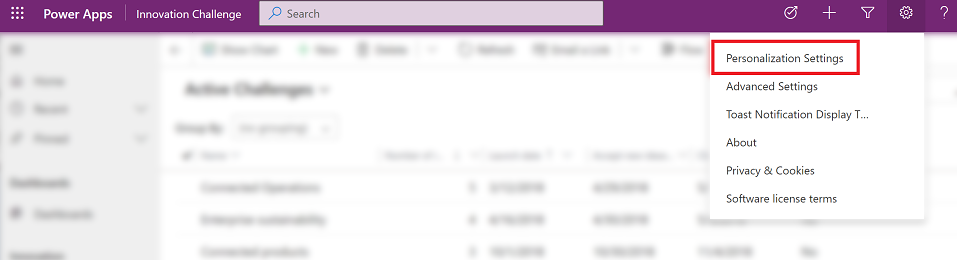
Wählen Sie auf der Registerkarte " Allgemein " im Abschnitt " Standardsuche" für Facets und Filter die Option "Konfigurieren" aus.

Geben Sie im Dialogfeld "Facets und Filter konfigurieren " die Facets an, die für eine Tabelle angezeigt werden sollen:
Wählen Sie in der Dropdownliste "Tabelle auswählen" die Tabelle aus, für die Sie Facets konfigurieren möchten. Diese Dropdownliste enthält nur die Tabellen, die für die Dataverse-Suche aktiviert sind.
Wählen Sie für die ausgewählte Tabelle bis zu vier Facetspalten aus. Standardmäßig werden die ersten vier facettierbaren Spalten in der Schnellsuche für die ausgewählte Tabelle in der Liste ausgewählt. Sie können jederzeit nur vier Spalten als Facets auswählen.
Sie können mehrere Tabellen gleichzeitig aktualisieren. Wenn Sie "OK" auswählen, werden die Änderungen für alle von Ihnen konfigurierten Tabellen gespeichert. Wenn Sie das Standardverhalten für eine Zuvor konfigurierte Tabelle wiederherstellen möchten, wählen Sie "Standard" aus.
Hinweis
Wenn ein Systemanpasser eine Spalte löscht oder ihre Durchsuchbarkeit ausschaltet und Sie eine Facette für diese Spalte gespeichert haben, wird sie nicht mehr als Facette angezeigt. Sie sehen nur die Spalten, die in der Standardlösung vorhanden sind und von Ihrem System customizer als durchsuchbar konfiguriert wurden.
Siehe auch
Was ist die Dataverse-Suche?
Suchen Sie nach Tabellen und Zeilen mit der Dataverse-Suche
Häufig gestellte Fragen zur Dataverse-Suche