Hinweis
Für den Zugriff auf diese Seite ist eine Autorisierung erforderlich. Sie können versuchen, sich anzumelden oder das Verzeichnis zu wechseln.
Für den Zugriff auf diese Seite ist eine Autorisierung erforderlich. Sie können versuchen, das Verzeichnis zu wechseln.
Mit In-App-Benachrichtigungen können Sie Benachrichtigungen im Benachrichtigungscenter Ihrer modellgesteuerten App empfangen. Benachrichtigungen werden im Benachrichtigungszentrum gespeichert, bis Sie sie schließen oder abgelaufen sind. Standardmäßig laufen Benachrichtigungen in 14 Tagen ab, aber Ihr Systemadministrator kann das Ablaufdatum ändern.
Benachrichtigungen werden nur angezeigt, wenn Sie eine App verwenden. Wenn das System eine Prüfung ausführt und eine neue Benachrichtigung anzeigt. Für alle Apps in Ihrer Umgebung befinden sich Benachrichtigungen auf Organisationsebene, sodass sie in der App angezeigt werden, die Sie verwenden.
Mitteilungszentrale
Das Benachrichtigungsglockensymbol zeigt die Anzahl der neuen Benachrichtigungen an. Wenn Sie das Benachrichtigungscenter öffnen, wird die Anzahl gelöscht. Um auf Ihre Benachrichtigungen zuzugreifen, wählen Sie das Glockensymbol auf der Navigationsleiste aus.

Um eine Benachrichtigung zu schließen und zu löschen, wählen Sie die Schaltfläche "X schließen" in einer Benachrichtigung aus. Oder wählen Sie "Alle schließen" aus, um alle Benachrichtigungen zu schließen und zu löschen.

Popupbenachrichtigungen
Toast-Benachrichtigungen werden vorübergehend auf der rechten Seite Ihrer App angezeigt. Wenn mehrere Benachrichtigungen angezeigt werden, werden sie gestapelt. Wenn mehr als drei Toast-Benachrichtigungen gleichzeitig angezeigt werden, erhalten Sie einen Toast, der Sie darauf hinweist, dass es weitere Benachrichtigungen gibt. Sie können die Tastenkombination F2 verwenden, um auf die Benachrichtigungstoasts zuzugreifen.

Ihr Systemadministrator kann Popupbenachrichtigungen aktivieren oder deaktivieren. Wenn Toasts aktiviert sind, können Sie sie auf Benutzerebene ausschalten. Unabhängig davon, welcher Toast angezeigt wird, können Sie über die Benachrichtigungszentrale auf alle Benachrichtigungen zugreifen.
Um Toast-Benachrichtigungen im Benachrichtigungscenter zu aktivieren oder zu deaktivieren, wählen Sie "Einstellungen" aus.

Führen Sie eine der folgenden Aktionen aus, um Toast-Benachrichtigungen zu aktivieren oder zu deaktivieren:
Um Toast-Benachrichtigungen zu aktivieren: Stellen Sie den Kippschalter auf Ein und geben Sie dann ein, wie viele Sekunden der Toast angezeigt werden soll.
So deaktivieren Sie Toastbenachrichtigungen: Verschieben Sie den Umschalter auf Aus.
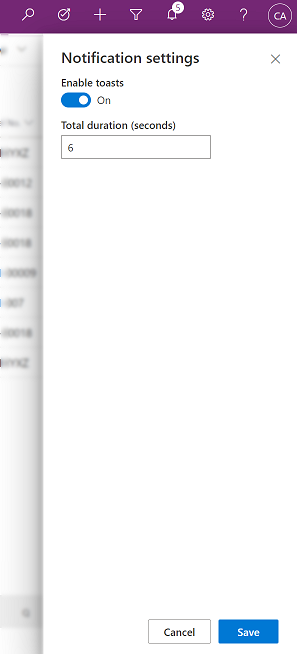
Wählen Sie Speichern aus, wenn Sie fertig sind.
Siehe auch
In-App-Benachrichtigungen auf Power Apps Mobile
Senden von In-App-Benachrichtigungen in modellgesteuerten Apps