Hinweis
Für den Zugriff auf diese Seite ist eine Autorisierung erforderlich. Sie können versuchen, sich anzumelden oder das Verzeichnis zu wechseln.
Für den Zugriff auf diese Seite ist eine Autorisierung erforderlich. Sie können versuchen, das Verzeichnis zu wechseln.
[Dieses Thema ist Teil der Dokumentation zur Vorabversion und kann geändert werden.]
Die Prozess-Mining-Funktion kann Ihnen helfen, wertvolle Erkenntnisse zu gewinnen und Ihre Cloud-Flows zu optimieren. Sie können die Leistung Ihres Flows visualisieren, Engpässe und Verkaufschancen identifizieren und auf Leistungsabweichungen überwachen. Indem Sie die Prozess-Mining-Funktion verwenden, um Ihren Flow-Ausführungsverlauf mit Prozess-Mining-Techniken zu analysieren. Sie können diese Erkenntnisse direkt auf der Flow-Detailseite generieren.
Wichtig
- Dies ist eine Vorschauversion.
-
Wichtig
- Dies ist eine Vorschauversion.
- Funktionen in der Vorschauversion sind nicht für den Produktionseinsatz gedacht und können eine eingeschränkte Funktionalität aufweisen. Diese Funktionen stehen vor der offiziellen Veröffentlichung zur Verfügung, damit Kunden frühzeitig Zugriff erhalten und Feedback geben können.
Anforderungen
Um Prozess Insights zu generieren, müssen Sie die folgenden Voraussetzungen erfüllen:
- Flow-Läufe müssen innerhalb der letzten 28 Tage erstellt worden sein.
- Nur der Besitzer eines Flows hat die Möglichkeit, Prozess-Insights zu generieren.
- Sie müssen Zugriff auf Microsoft Dataverse haben (d.h. auf eine wenig Code enthaltende Datenplattform, die es Ihnen erlaubt, Daten für Ihre Anwendungen zu speichern und zu verwalten)
- Sie müssen über die Rolle des Umgebungserstellers verfügen.
Bekannte Einschränkungen
Bitte beachten Sie die folgenden bekannten Einschränkungen dieser Funktion:
- Nachdem ein Flow ausgeführt wurde, kann es etwa 15 bis 30 Minuten dauern, bis die Daten für die Analyse hinzugefügt werden. Historische Ausführungen bis zu 28 Tagen sind jedoch sofort für die Analyse verfügbar.
- Diese Funktion wird derzeit nicht für Dataverse für Microsoft Teams Umgebungen unterstützt.
- Cloud-Flow-Analysen für Ihre älteren Flows werden möglicherweise nicht sofort in der Process Mining-Desktopanwendung angezeigt. Damit die Analysen angezeigt werden, wählen Sie auf der Detailseite Ihres Flows Flow verbessern aus.
Terminologie
Um die Funktion Prozess Insights besser zu verstehen, ist es hilfreich, mit der folgenden Terminologie vertraut zu sein:
- Flow-Läufe werden im Bericht als 'Cases' bezeichnet, während Aktionen als 'Aktivitäten' dargestellt werden.
- Ein Pfad ist eine bestimmte Sequenz von Aktivitäten, die eine 'Spur' durch den Prozess von Anfang bis Ende darstellt. Jeder Pfad unterscheidet sich von den anderen durch mindestens eine Aktivität.
- Mit angepassten Metriken und Filtern können Sie personalisierte Einblicke auf der Grundlage von Kriterien wie Flow-Versionen oder erfolgreiche bzw. fehlgeschlagene Ausführungen von Flows generieren.
Ihren Flow mit Prozesserkenntnissen verbessern
Auf der Seite mit den Details Ihres Flows sehen Sie die Karte Prozess-Insights. Wählen Sie aus, um die Visualisierung und Analyse Ihres Flow-Prozesses Verbesseren Sie Ihren Flow auszuwählen.
Wechseln Sie zur Flow-Detailseite.
Generieren Sie Flow-Ausführungen, wenn der Flow in den letzten 28 Tagen nicht ausgeführt wurde.
Wählen Sie auf der Prozess-Mining (Vorschauversion)-Kachel Ihre Flows verbessern aus.

Warten Sie, bis die Analyse abgeschlossen ist.
Wenn die Analyse abgeschlossen ist, wird der Bildschirm „Flussprozessanalyse“ angezeigt.
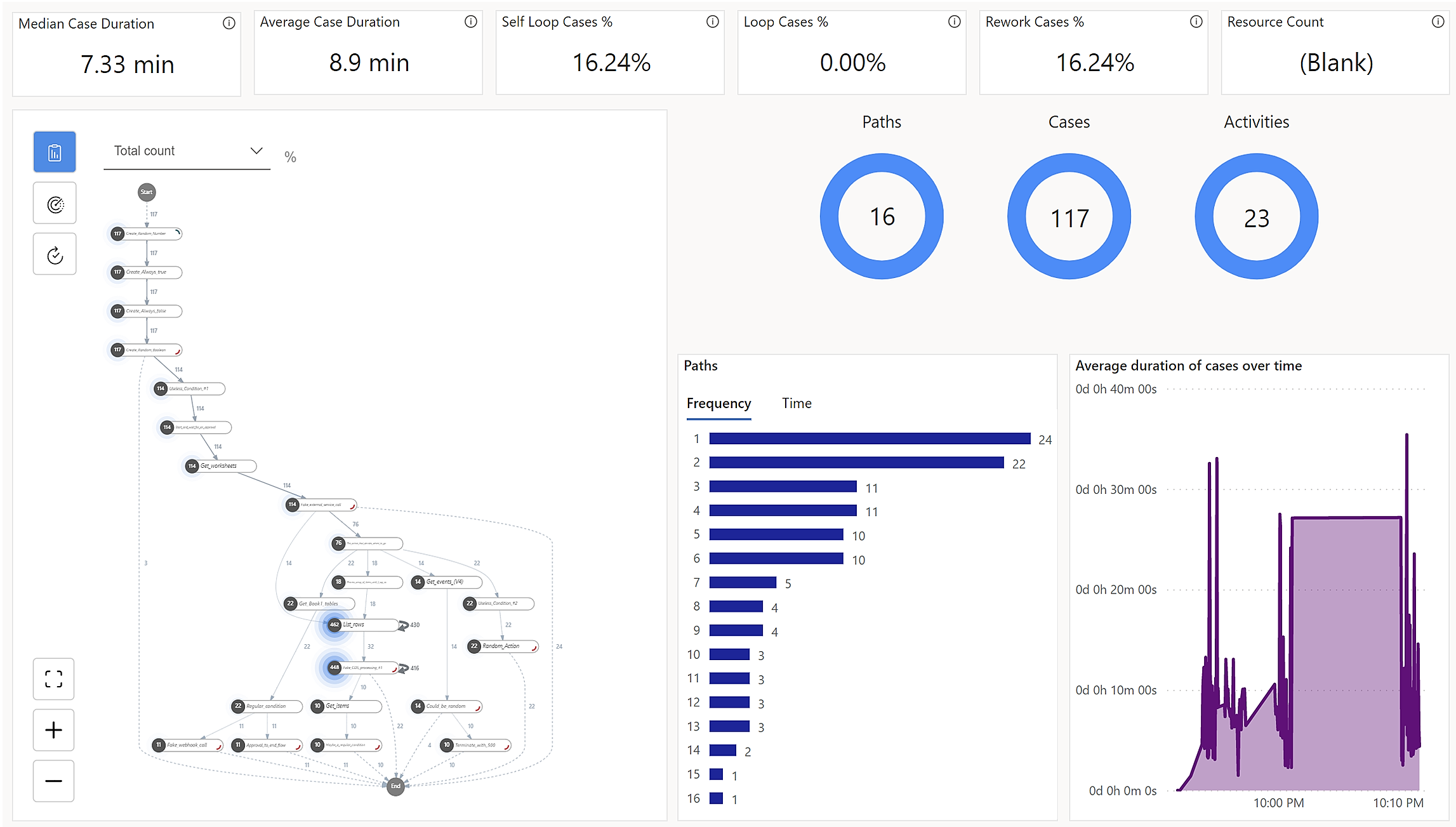
Um den allgemeinsten Ausführungspfad in Ihrer Automatisierung zu erhalten, wählen Sie die häufigste Variante aus.
Passen Sie Ihre Erkenntnisse basierend auf benutzerdefinierten Filtern für Ihren Flow an, z. B. Flow-Version, Aktionsstatus, Aktionsstatuscode oder Aktionsfehler.
Wählen Sie den Zeitanalysebericht aus, um einen Drilldown in Engpässe basierend auf Fällen, Varianten und Zeit auszuführen.
Notiz
Um den Prozess basierend auf Ihren letzten Flowausführungen erneut zu analysieren, gehen Sie zur Analyseseite und wählen Sie aus Aktualisieren aus. Dadurch werden Ihre Daten aktualisiert und der Prozess erneut analysiert. Sie können die Analyse während der Analysedurchführung weiterhin anzeigen.